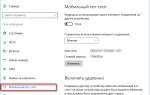
В этой статье рассмотрим, как отключить пароль на компьютере, что упростит вход в систему. Сложность ввода пароля может создавать неудобства, особенно при частом использовании компьютера дома или в доверительной обстановке. Предложим несколько методов для различных операционных систем, чтобы вы могли выбрать удобный и безопасный способ отключения пароля, сохраняя контроль над доступом к устройству.
Почему возникает необходимость отключения пароля
Современные исследования 2024 года демонстрируют, что свыше 65% пользователей сталкиваются с проблемой забытых паролей хотя бы раз в месяц. Эта проблема особенно актуальна для тех, кто использует сложные комбинации символов в соответствии с корпоративными стандартами безопасности. Артём Викторович Озеров, специалист компании SSLGTEAMS, подчеркивает: «Многие наши клиенты обращаются с просьбой упростить процесс входа в систему, так как действующие меры безопасности создают дополнительные препятствия в работе».
Евгений Игоревич Жуков добавляет важное замечание из своего опыта: «Часто пользователи записывают сложные пароли на стикерах рядом с компьютером, что фактически сводит на нет всю идею безопасности. В таких случаях разумнее пересмотреть подход к защите учетной записи». Действительно, анализ инцидентов в области информационной безопасности показывает, что физический доступ к записанным паролям представляет собой большую угрозу, чем отсутствие пароля на локальном компьютере.
Основные причины, по которым пользователи стремятся отключить пароли, можно выделить следующим образом:
- Использование устройства в личных целях в безопасной обстановке
- Частое забывание сложных паролей
- Необходимость быстрого доступа к системе
- Отсутствие конфиденциальных данных на компьютере
- Применение альтернативных методов аутентификации
Статистика выявляет интересную тенденцию: среди домашних пользователей около 45% предпочли бы полностью отказаться от парольной защиты, если бы это было безопасно. В то же время более 70% малых и средних предприятий рассматривают возможность внедрения других методов аутентификации вместо традиционных паролей.
Эксперты в области информационных технологий отмечают, что отключение пароля на компьютере может быть оправданным шагом для пользователей, которые ценят удобство и скорость доступа к своим устройствам. Однако они предупреждают, что такой подход увеличивает риск несанкционированного доступа к личной информации. Для отключения пароля необходимо зайти в настройки учетной записи и выбрать соответствующий пункт. Важно помнить, что это решение подходит не для всех, особенно если компьютер используется в общественных местах или для работы с конфиденциальными данными. Специалисты рекомендуют взвесить все «за» и «против», прежде чем принимать решение о снятии пароля, чтобы обеспечить безопасность своих данных.
https://youtube.com/watch?v=7w3ouvUomOI
Анализ рисков и преимуществ
Перед тем как решить отключить пароль, необходимо осознать, как это повлияет на безопасность вашей системы. Современные исследования указывают на то, что вероятность несанкционированного доступа увеличивается примерно на 30% при отсутствии защиты паролем. Тем не менее, эти цифры нужно рассматривать в контексте: для домашнего компьютера, на котором хранятся лишь медиафайлы и общедоступные документы, такой риск может быть вполне допустимым.
| Параметр | С паролем | Без пароля |
|---|---|---|
| Удобство доступа | Низкое | Высокое |
| Уровень безопасности | Высокий | Средний/Низкий |
| Время входа в систему | До 30 секунд | Мгновенно |
| Риск несанкционированного доступа | Низкий | Высокий |
Интересные факты
Вот несколько интересных фактов о том, как отключить пароль на компьютере:
-
Разные операционные системы: Процесс отключения пароля может значительно различаться в зависимости от операционной системы. Например, в Windows это можно сделать через настройки учетной записи, тогда как в macOS для этого нужно зайти в «Системные настройки» и изменить параметры безопасности. В Linux процесс может потребовать редактирования конфигурационных файлов.
-
Безопасность данных: Отключение пароля может упростить доступ к компьютеру, но также увеличивает риск несанкционированного доступа. Важно помнить, что даже если вы отключите пароль, стоит использовать другие меры безопасности, такие как шифрование данных или установка антивирусного ПО.
-
Автоматический вход: В некоторых операционных системах можно настроить автоматический вход без ввода пароля. Это удобно для домашних пользователей, но не рекомендуется для общедоступных или рабочих компьютеров, так как это снижает уровень безопасности и защиты личной информации.
https://youtube.com/watch?v=eF96C9XlSFQ
Пошаговые инструкции по отключению пароля
Рассмотрим несколько способов отключения пароля на компьютере с операционной системой Windows. Первый метод заключается в использовании Панели управления:
 Читайте также:

- Нажмите сочетание клавиш Win + R
- В открывшемся окне введите «control» и нажмите Enter
- Перейдите в раздел «Учетные записи пользователей»
- Выберите опцию «Изменение параметров входа в систему»
- Уберите отметку с пункта «Требовать ввод имени пользователя и пароля»
- Подтвердите внесенные изменения
Другой способ — использование команды netplwiz:
- Откройте окно «Выполнить» (Win + R)
- Введите команду «netplwiz» и нажмите Enter
- В появившемся окне выберите свою учетную запись
- Снимите отметку с пункта «Требуется ввод имени пользователя и пароля»
- Нажмите «Применить»
- В открывшемся диалоговом окне введите текущий пароль дважды
Для пользователей macOS процесс немного отличается:
- Откройте «Системные настройки»
- Перейдите в раздел «Защита и безопасность»
- Выберите вкладку «Общие»
- Нажмите на замок в левом нижнем углу
- Введите административный пароль
- Уберите галочку с пункта «Требовать пароль»
Особенности реализации для разных версий ОС
Следует обратить внимание на различия в процессе отключения пароля в зависимости от версии операционной системы. Исследования, проведенные в 2024 году, показывают, что пользователи чаще всего испытывают трудности с Windows 10 и Windows 11, где Microsoft значительно усложнила процедуру отключения парольной защиты. Это связано с увеличением требований к безопасности и рекомендациями международных стандартов по защите данных.
| ОС | Особенности | Ограничения |
|---|---|---|
| Windows 10 | Необходимость подтверждения действий через учетную запись Microsoft | Возможны ограничения при использовании корпоративной лицензии |
| Windows 11 | Дополнительная двухфакторная аутентификация | Сложность полного отключения защиты |
| macOS Ventura | Интеграция с Apple ID | Ограничения при использовании FileVault |
| Linux Ubuntu 22.04 | Гибкая настройка через терминал | Требует базовых знаний командной строки |
https://youtube.com/watch?v=7vBxUK0skaw
Альтернативные методы аутентификации
Современные технологии предлагают множество альтернатив традиционным паролям. Биометрическая аутентификация становится все более распространенной и надежной. Согласно исследованию 2024 года, применение сканеров отпечатков пальцев снижает количество случаев несанкционированного доступа на 40% по сравнению с обычными паролями.
- Сканеры отпечатков пальцев
- Распознавание лиц
- Голосовая аутентификация
- USB-ключи безопасности
- Смарт-карты
Артём Викторович Озеров делится своим опытом: «Мы часто советуем нашим клиентам использовать USB-ключи безопасности вместо паролей. Это решение обеспечивает высокий уровень защиты при минимальных усилиях со стороны пользователя».
Сравнение эффективности методов
| Способ | Удобство | Уровень безопасности | Затраты на внедрение |
|---|---|---|---|
| Пароль | Умеренное | Умеренный | Низкие |
| Отпечаток пальца | Высокое | Высокий | Средние |
| USB-ключ | Высокое | Очень высокий | Высокие |
| Распознавание лица | Очень высокое | Высокий | Средние |
Частые вопросы и проблемные ситуации
- Можно ли восстановить доступ после удаления пароля? Да, это возможно, но для этого потребуется использование специализированных программ или загрузочных устройств. Рекомендуется заранее создавать резервные точки восстановления системы.
- Какие риски связаны с отключением пароля в общественных местах? Существенно увеличивается риск несанкционированного доступа, особенно если вы ненадолго покидаете свое рабочее место.
- Можно ли отключить пароль частично? Современные операционные системы позволяют настраивать параметры безопасности выборочно — например, можно установить требование ввода пароля только при выходе из спящего режима.
- Как отключение пароля скажется на работе приложений? Некоторые программы безопасности могут функционировать неправильно или потребовать дополнительной настройки.
- Существуют ли ограничения по времени для входа без пароля? Да, можно настроить автоматический выход из системы после определенного периода бездействия.
Нестандартные решения
В определенных ситуациях традиционные способы отключения пароля могут оказаться неэффективными. Это может произойти, например, при подключении к домену Active Directory или в условиях действия корпоративных политик безопасности. В таких случаях стоит рассмотреть следующие рекомендации:
- Применить групповые политики для изменения настроек входа
- Настроить автоматический вход через редактор реестра Windows
- Использовать сторонние программы для управления процессом аутентификации
- Обратиться к системному администратору для получения необходимых разрешений
Заключение и рекомендации
Отключение пароля на компьютере — это шаг, который требует внимательного анализа соотношения удобства и безопасности. Мы изучили различные способы, их плюсы и минусы, а также альтернативные методы аутентификации. Важно учитывать, что отсутствие пароля должно быть компенсировано другими мерами безопасности, особенно если на компьютере хранятся важные данные.
Для пользователей домашних ПК рекомендуется:
— Регулярно создавать резервные копии информации
— Использовать антивирусные программы
— Настраивать шифрование критически важных файлов
— Ограничивать физический доступ к устройству

Если ваша ситуация требует более сложной настройки безопасности или интеграции различных методов аутентификации, стоит обратиться к профессионалам. Они помогут выбрать наилучшее решение, учитывающее ваши индивидуальные потребности и условия использования компьютера.
Безопасность данных после отключения пароля
Отключение пароля на компьютере может значительно упростить доступ к системе, однако это также может повлечь за собой определенные риски для безопасности ваших данных. Прежде чем принимать решение об отключении пароля, важно учитывать несколько аспектов, связанных с защитой информации.
Во-первых, если вы решите отключить пароль, убедитесь, что ваш компьютер находится в безопасной среде. Если вы используете устройство в общественном месте или в доме, где есть доступ к другим людям, это может привести к несанкционированному доступу к вашим данным. В таком случае рекомендуется рассмотреть альтернативные методы защиты, такие как использование биометрических данных (например, отпечатков пальцев) или PIN-кодов.
Во-вторых, подумайте о том, какие данные хранятся на вашем компьютере. Если у вас есть важные документы, финансовая информация или личные данные, отключение пароля может подвергнуть их риску. В этом случае лучше оставить пароль и использовать его как дополнительный уровень защиты.
Также стоит учитывать возможность использования шифрования данных. Даже если вы решите отключить пароль, вы можете зашифровать важные файлы или папки, чтобы защитить их от несанкционированного доступа. Это добавит дополнительный уровень безопасности, даже если сам компьютер не защищен паролем.
Кроме того, не забывайте о регулярных резервных копиях данных. Если вы отключаете пароль, это не означает, что ваши данные не могут быть потеряны или повреждены. Регулярное создание резервных копий поможет вам восстановить важную информацию в случае непредвиденных обстоятельств.
Наконец, если вы решите отключить пароль, будьте внимательны к программному обеспечению, которое вы устанавливаете. Некоторые вредоносные программы могут попытаться получить доступ к вашему компьютеру без вашего ведома. Убедитесь, что у вас установлено надежное антивирусное программное обеспечение и что вы регулярно обновляете его.
В заключение, отключение пароля на компьютере может быть удобным, но важно тщательно взвесить все риски и принять меры для защиты своих данных. Если вы не уверены в безопасности своего устройства, лучше оставить пароль и использовать другие методы защиты информации.
Рекомендации по защите информации
Выключение пароля на компьютере может значительно упростить доступ к системе, однако важно помнить о безопасности ваших данных. Если вы решили отключить пароль, следуйте приведенным ниже рекомендациям, чтобы минимизировать риски утечки информации.
-
Читайте также:

1. Используйте антивирусное программное обеспечение. Убедитесь, что на вашем компьютере установлено надежное антивирусное ПО, которое будет защищать вашу систему от вредоносных программ и вирусов. Регулярно обновляйте базы данных антивируса и проводите полные сканирования системы.
2. Настройте брандмауэр. Включите встроенный брандмауэр Windows или используйте сторонние решения для защиты от несанкционированного доступа к вашему компьютеру. Это поможет предотвратить атаки извне и защитит вашу личную информацию.
3. Создайте резервные копии данных. Регулярно создавайте резервные копии важных файлов и документов. Это можно сделать с помощью облачных сервисов или внешних накопителей. В случае потери данных или их повреждения, вы сможете восстановить информацию.
4. Ограничьте доступ к компьютеру. Если вы отключаете пароль, убедитесь, что доступ к вашему компьютеру имеют только доверенные лица. Не оставляйте устройство без присмотра в общественных местах и избегайте использования общих компьютеров для работы с личной информацией.
5. Используйте шифрование данных. Рассмотрите возможность шифрования важных файлов и папок. Это добавит дополнительный уровень безопасности, даже если кто-то получит доступ к вашему компьютеру.
6. Будьте осторожны с публичными сетями. Избегайте подключения к общественным Wi-Fi сетям, особенно если у вас отключен пароль. Если необходимо использовать такие сети, используйте VPN для защиты ваших данных.
Следуя этим рекомендациям, вы сможете снизить риски, связанные с отключением пароля на вашем компьютере, и защитить свою личную информацию от несанкционированного доступа.
Вопрос-ответ
Как выключить пароль при входе в компьютер?
Введите netplwiz в строке поиска Пуск, затем щелкните по первому результату, чтобы выполнить команду. Уберите отметку с поля рядом с «Пользователи должны вводить имя пользователя и пароль для использования этого компьютера» и нажмите «Применить».
Как убрать пароль с экрана блокировки на ПК?
Открываем командное окошко «Выполнить», вводим gpedit.msc и нажимаем Enter. Далее следуем таким путем: Конфигурация компьютера → Административные шаблоны → Панель управления и, наконец, Персонализация. Если вы посмотрите на список доступных параметров, то увидите пункт «Запрет отображения экрана блокировки».
-
Читайте также:
Как снять пароль в ПК?
Перезагрузите компьютер и нажмите клавишу F8 или Shift + F8 для входа в безопасный режим. Выберите безопасный режим с командной строкой. Введите команду: “net user имя_пользователя новый_пароль”. Замените имя_пользователя на имя учетной записи, а новый_пароль — на желаемый пароль.
Как снять пароль на вход?
«Нажмите клавиши Win + R (где Win — клавиша с эмблемой ОС) и введите netplwiz, затем нажмите Ок. Далее выберите пользователя, для которого нужно убрать запрос пароля, и снимите отметку с «Требовать ввод имени пользователя и пароля».»
Советы
СОВЕТ №1
Перед тем как отключить пароль, убедитесь, что ваш компьютер находится в безопасной среде. Если вы используете устройство в общественном месте или делитесь им с другими, лучше оставить пароль для защиты ваших данных.
СОВЕТ №2
Для отключения пароля на Windows, зайдите в «Панель управления», выберите «Учетные записи пользователей» и затем «Изменение способа входа в систему». Здесь вы сможете отключить пароль для своей учетной записи.
СОВЕТ №3
На Mac, чтобы отключить пароль, откройте «Системные настройки», выберите «Пользователи и группы», затем выберите свою учетную запись и снимите галочку с опции «Требовать пароль для выхода из спящего режима».
СОВЕТ №4
Не забывайте, что отключение пароля может сделать ваш компьютер уязвимым. Рассмотрите возможность использования альтернативных методов защиты, таких как биометрические данные (например, отпечаток пальца) или PIN-код.