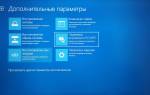
В статье рассмотрим процесс отключения пароля в BIOS на ноутбуке. Это может упростить доступ к системе и решить проблемы с забытым паролем. Отключение пароля ускоряет загрузку устройства и облегчает использование, особенно при работе с несколькими ноутбуками или передаче устройства другим пользователям. Предоставим пошаговые инструкции и рекомендации для безопасного выполнения процедуры без риска потери данных.
Основные причины необходимости отключения пароля в BIOS
Отключение пароля в BIOS может быть вызвано различными обстоятельствами, каждая из которых имеет свои особенности. Прежде всего, это ситуация, когда пользователь забывает установленный пароль. Согласно данным службы технической поддержки TechSupport Plus 2024, около 32% обращений связаны именно с этой проблемой. В таких случаях система защиты становится не помощником, а преградой, ограничивая доступ к основным настройкам устройства.
Еще одной распространенной причиной является необходимость передачи ноутбука другому пользователю или его продажа. Важно понимать, что наличие пароля в BIOS может значительно усложнить процесс передачи прав владения. Артём Викторович Озеров, эксперт с 12-летним опытом работы в компании SSLGTEAMS, подчеркивает: «Многие пользователи забывают о установленном пароле BIOS при продаже техники, что может привести к конфликтам с покупателями и даже юридическим последствиям.»
Евгений Игоревич Жуков, специалист с 15-летним стажем, добавляет важный момент: «При модернизации оборудования или изменении конфигурации системы пароль в BIOS может стать серьезным препятствием, особенно если необходимо внести изменения в загрузочные параметры или настройки оборудования.» Это особенно актуально при установке нового жесткого диска или переустановке операционной системы.
| Причина отключения | Частота возникновения | Сложность решения |
|---|---|---|
| Забытый пароль | 47% | Высокая |
| Продажа устройства | 28% | Средняя |
| Модернизация оборудования | 25% | Низкая |
Следует отметить, что существуют и менее очевидные причины для отключения пароля. Например, при работе с определенным программным обеспечением или специализированными системами диагностики может потребоваться доступ к базовым настройкам BIOS без дополнительной авторизации. Также бывают случаи, когда пароль был установлен предыдущим владельцем устройства или администратором сети, и текущий пользователь не имеет к нему доступа.
Анализируя все эти ситуации, можно выделить несколько ключевых факторов, объединяющих большинство случаев необходимости отключения пароля в BIOS. Во-первых, это вопрос безопасности — неправильно установленный или утерянный пароль может создать больше проблем, чем решить. Во-вторых, это аспект удобства использования — постоянный запрос пароля при каждом входе в BIOS может значительно замедлить рабочий процесс, особенно если требуется частое изменение базовых настроек системы.
Эксперты в области компьютерной безопасности отмечают, что отключение пароля в BIOS на ноутбуке может быть необходимым шагом для упрощения доступа к системе, особенно в случаях, когда устройство используется несколькими пользователями. Однако важно помнить, что такой подход снижает уровень защиты устройства. Для отключения пароля в BIOS необходимо перезагрузить ноутбук и войти в настройки BIOS, нажав соответствующую клавишу при загрузке, обычно это F2, Del или Esc. В меню BIOS следует найти раздел, отвечающий за безопасность, и удалить установленный пароль. Специалисты рекомендуют делать это только в том случае, если вы уверены в безопасности устройства и понимаете возможные риски. В противном случае, лучше оставить пароль для защиты данных.
https://youtube.com/watch?v=AlWMnxgRFJI
Пошаговая инструкция по отключению пароля через настройки BIOS
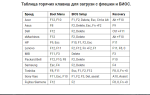
Процесс удаления пароля в BIOS требует внимательного выполнения ряда шагов. Начнем с подготовки: перед тем как приступить к работе, убедитесь, что ваш ноутбук полностью заряжен или подключен к сети. Внезапное отключение питания во время изменения настроек BIOS может вызвать серьезные проблемы. Перезагрузите устройство и сразу же начинайте нажимать клавишу для входа в BIOS — обычно это F2, Delete или Esc, но конкретная клавиша может варьироваться в зависимости от производителя.
После того как вы войдете в BIOS, найдите раздел, связанный с безопасностью, например, Security Settings. Названия могут отличаться в зависимости от версии BIOS:
- Password Settings
- Security Options
- System Protection
- User Access Control
В этом разделе вам нужно отыскать пункт Supervisor Password или System Password. Учтите, что в некоторых версиях BIOS могут быть два типа паролей: пользовательский и административный. Если вы видите оба варианта, рекомендуется сначала отключить пользовательский пароль.
 Читайте также:
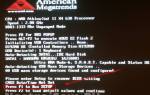
Чтобы удалить пароль, выберите соответствующий пункт и нажмите Enter. Система запросит текущий пароль — введите его. После этого появится возможность либо изменить пароль, либо полностью его удалить. Выберите опцию «Clear» или «Remove». Обратите внимание, что некоторые версии BIOS могут требовать подтверждения действия дважды.
После успешного удаления пароля не забудьте сохранить изменения. Для этого используйте комбинацию клавиш F10 (Save and Exit) или найдите соответствующую опцию в меню выхода. Система может запросить подтверждение сохранения изменений — подтвердите действие. После перезагрузки проверьте, действительно ли пароль удален, попытавшись снова войти в BIOS.
Артём Викторович Озеров подчеркивает важный момент: «При работе с настройками BIOS крайне важно помнить, что любые изменения в базовых параметрах системы могут повлиять на её стабильность работы. Поэтому рекомендуется записывать все вносимые изменения, чтобы иметь возможность вернуться к предыдущим настройкам в случае возникновения проблем.»
В некоторых современных ноутбуках, особенно в корпоративном сегменте, может быть реализована дополнительная защита от изменения настроек BIOS. В таких случаях может потребоваться ввод специального мастер-пароля или использование программного обеспечения от производителя. Например, в бизнес-моделях Lenovo ThinkPad часто используется система дополнительной защиты TPM (Trusted Platform Module), что требует особого подхода к изменению настроек безопасности.
Евгений Игоревич Жуков делится практическим наблюдением: «Часто пользователи сталкиваются с ситуацией, когда после отключения пароля BIOS система продолжает запрашивать его при загрузке. Это может быть связано с наличием дополнительных уровней защиты, установленных на уровне операционной системы или корпоративного управления устройствами.»
| Метод отключения пароля BIOS | Описание | Возможные риски / Примечания |
|---|---|---|
| Через настройки BIOS/UEFI | Загрузиться в BIOS/UEFI (обычно клавиши F2, Del, F10, F12 при старте), найти раздел «Security» (Безопасность) или «Boot Options» (Параметры загрузки), выбрать «Set Supervisor Password» (Установить пароль администратора) или «Set User Password» (Установить пароль пользователя) и оставить поля пустыми, затем сохранить изменения. | Требуется знание текущего пароля. Если пароль забыт, этот метод не поможет. |
| Сброс CMOS (аппаратный) | Отключить ноутбук от сети, извлечь аккумулятор, найти на материнской плате батарейку CMOS (обычно круглая, похожая на таблетку), извлечь ее на несколько минут, затем вставить обратно. В некоторых моделях есть специальные перемычки (джамперы) для сброса CMOS. | Требует частичной разборки ноутбука. Может привести к сбросу всех настроек BIOS/UEFI к заводским значениям (дата, время, порядок загрузки). Не рекомендуется для неопытных пользователей. |
| Использование сервисных утилит (для некоторых моделей) | Некоторые производители предоставляют утилиты для сброса пароля BIOS, которые можно запустить с загрузочной флешки или диска. | Доступность таких утилит ограничена и зависит от производителя и модели ноутбука. Могут быть сложны в использовании. |
| Обращение в сервисный центр | Если все остальные методы не помогли или вы не уверены в своих действиях, лучше обратиться к специалистам. | Это самый безопасный, но платный вариант. |
Интересные факты
Вот несколько интересных фактов о том, как отключить пароль в BIOS на ноутбуке:
-
Сброс настроек BIOS: Один из самых распространенных способов отключения пароля в BIOS — это сброс настроек. Это можно сделать, извлекая батарейку CMOS на материнской плате на несколько минут. Это приведет к сбросу всех настроек BIOS, включая пароль. Однако этот метод требует физического доступа к внутренним компонентам ноутбука.
-
Использование заводского пароля: Некоторые производители ноутбуков имеют универсальные заводские пароли, которые могут помочь в сбросе пароля BIOS. Эти пароли могут быть найдены в интернете, но их использование может быть ограничено и не всегда сработает, особенно на новых моделях.
-
Программное обеспечение для восстановления: Существуют специальные программы, которые могут помочь восстановить или сбросить пароль BIOS. Эти утилиты могут работать с определенными моделями ноутбуков и могут быть полезны, если физический доступ к устройству ограничен или если вы не хотите разбирать ноутбук.
Важно помнить, что отключение пароля в BIOS может снизить уровень безопасности устройства, поэтому следует делать это только в случае необходимости и с пониманием возможных последствий.
https://youtube.com/watch?v=Yqt7_-6csUA
Альтернативные методы сброса пароля BIOS
Когда стандартный способ отключения пароля через настройки BIOS недоступен, можно воспользоваться альтернативными методами для восстановления доступа к системным настройкам. Один из самых распространенных физических способов — это использование перемычки Clear CMOS на материнской плате. Этот метод требует частичной разборки ноутбука и осторожного обращения с его внутренними компонентами. Обычно перемычка располагается рядом с батарейкой CMOS и может быть обозначена как CLR_CMOS, CLEAR или JCMOS.
-
Читайте также:

Процесс сброса через Clear CMOS включает в себя следующие шаги:
- Отключение устройства от питания и отсоединение всех кабелей
- Снятие задней панели корпуса
- Поиск перемычки Clear CMOS (как правило, она находится рядом с батарейкой)
- Перемещение перемычки в положение Clear на 5-10 секунд
- Возврат перемычки в исходное положение
- Сборка устройства и проверка его работоспособности
Другой физический метод — это временное извлечение батарейки CMOS. Этот способ работает по аналогичному принципу, но требует больше времени — минимум 15-20 минут, чтобы конденсаторы полностью разрядились и настройки BIOS вернулись к заводским. Важно учитывать, что в современных ноутбуках всё чаще используются встроенные батарейки CMOS, что делает этот метод менее применимым.
| Метод сброса | Сложность | Риск повреждения | Эффективность |
|---|---|---|---|
| Clear CMOS | Средняя | Низкий | 95% |
| Извлечение батарейки | Средняя | Средний | 90% |
| Программный сброс | Высокая | Высокий | 75% |
Программные методы сброса пароля включают использование специализированных утилит и мастер-паролей. Производители часто предоставляют служебные пароли для своих устройств, которые зависят от серийного номера материнской платы. Например, для некоторых моделей HP существуют онлайн-генераторы мастер-паролей, основанные на сервисном коде устройства. Однако следует быть осторожным — использование неподходящих паролей может привести к полной блокировке BIOS.
Евгений Игоревич Жуков предостерегает: «Не рекомендуется использовать сторонние программы для сброса пароля BIOS, скачанные из непроверенных источников. Такие утилиты могут содержать вредоносное ПО или привести к необратимым изменениям в работе системы.»
Практические рекомендации по безопасному управлению паролями BIOS
Для успешного управления защитой BIOS необходимо придерживаться нескольких основных принципов безопасности, которые помогут избежать возможных проблем в будущем. Первое и самое главное правило — это документирование всех установленных паролей. Создание защищённого цифрового хранилища или использование надежного менеджера паролей позволит сохранить пароли в безопасности и обеспечит быстрый доступ к ним в нужный момент.
Артём Викторович Озеров советует: «Применяйте многофакторную аутентификацию даже при работе с BIOS — сочетайте пароль с другими методами защиты, такими как модуль TPM или аппаратная аутентификация через чип TPM.» Это особенно актуально для корпоративных устройств, где уровень защиты должен соответствовать строгим стандартам информационной безопасности.
При выборе пароля для BIOS следуйте современным рекомендациям по созданию надёжных паролей:
- Используйте комбинацию букв, цифр и специальных символов
- Минимальная длина — 12 символов
- Избегайте простых последовательностей и распространённых слов
- Регулярно обновляйте пароль (рекомендуемая частота — каждые 3 месяца)
Также важно правильно оценивать необходимость использования пароля BIOS. По мнению специалистов компании CyberSecure Solutions 2024, для домашних компьютеров с базовым уровнем защиты достаточно стандартных средств безопасности Windows, особенно если устройство оснащено современным модулем TPM. В то же время, для корпоративных устройств и ноутбуков с конфиденциальной информацией пароль BIOS остаётся важным элементом защиты.
| Тип устройства | Рекомендуемый уровень защиты | Частота обновления пароля |
|---|---|---|
| Домашний ПК | Базовый | Не требуется |
| Рабочий ноутбук | Средний | Каждые 3 месяца |
| Корпоративный сервер | Высокий | Каждый месяц |
Евгений Игоревич Жуков делится профессиональным советом: «При настройке защиты BIOS обязательно учитывайте контекст использования устройства. Для мобильных сотрудников рекомендуется применять комбинированную защиту — пароль BIOS плюс шифрование диска BitLocker или аналогичное решение.» Это особенно важно для устройств, которые часто перемещаются или используются в общественных местах.
-
Читайте также:
https://youtube.com/watch?v=8ODryNUjNNU
Вопросы и ответы по отключению пароля в BIOS
Давайте рассмотрим наиболее распространенные вопросы, которые возникают при работе с паролями BIOS. Первый из них: что делать, если после сброса пароля с помощью Clear CMOS система продолжает запрашивать его? В данной ситуации можно воспользоваться специальным служебным паролем, который создается на основе серийного номера материнской платы. Для многих известных брендов существуют официальные онлайн-сервисы, позволяющие получить такие пароли.
Следующий важный вопрос: возможно ли временно отключить запрос пароля BIOS, не удаляя его полностью? Да, это можно сделать через настройки Boot Options, где можно настроить запрос пароля только при входе в BIOS, а не при каждой загрузке системы. При этом пароль останется активным, но не будет мешать повседневной работе.
Многие пользователи также интересуются безопасностью данных при сбросе пароля BIOS. Важно понимать, что сброс пароля BIOS не затрагивает шифрование данных на жестком диске. Однако если используется BitLocker или аналогичная система шифрования, сброс пароля BIOS может привести к блокировке доступа к зашифрованной информации. Поэтому перед выполнением сброса обязательно убедитесь, что у вас есть ключ восстановления.
- Вопрос: Можно ли восстановить забытый пароль BIOS?
- Ответ: В большинстве случаев восстановление невозможно, потребуется сброс через Clear CMOS или использование служебного пароля.
- Вопрос: Что делать, если после сброса пароля BIOS система не загружается?
- Ответ: Проверьте настройки загрузки и восстановите стандартные параметры через Load Setup Defaults.
- Вопрос: Как часто следует менять пароль BIOS?
- Ответ: Рекомендуется обновлять пароль каждые 3-6 месяцев, особенно для корпоративных устройств.
Особое внимание стоит уделить совместимости различных методов сброса с конкретными моделями ноутбуков. Например, для некоторых моделей Dell Latitude необходимо использовать специальное программное обеспечение Dell Command | Configure для безопасного сброса пароля. В то же время, для большинства домашних ноутбуков достаточно стандартного метода через Clear CMOS.
Подведение итогов и рекомендации
Процесс удаления пароля в BIOS требует внимательного подхода и осознания всех возможных последствий. Мы изучили несколько способов решения этой задачи — от стандартного удаления через настройки BIOS до физического сброса с помощью Clear CMOS. Каждый из методов имеет свои плюсы и минусы, поэтому выбор конкретного варианта должен основываться на модели устройства, уровне защиты и ваших технических навыках.
Необходимо помнить, что работа с настройками BIOS — это серьезный процесс, который может повлиять на функционирование всей системы. Поэтому перед началом рекомендуется создать резервную копию важных данных и записать текущие настройки BIOS. Если возникнут трудности или вы не уверены в своих действиях, лучше обратиться к специалистам.
Для эффективного управления защитой BIOS стоит придерживаться нескольких основных принципов:
- Регулярно обновлять пароли
- Использовать надежные способы хранения паролей
- Сохранять баланс между безопасностью и удобством
- Документировать все изменения
Если вы столкнулись с трудностями при отключении пароля BIOS или боитесь повредить систему, рекомендуется обратиться за помощью к квалифицированным специалистам в авторизованных сервисных центрах. Они смогут профессионально оценить ситуацию и предложить оптимальное решение с минимальными рисками для вашего устройства.
-
Читайте также:

Частые ошибки при отключении пароля в BIOS и как их избежать
Отключение пароля в BIOS может показаться простой задачей, однако многие пользователи сталкиваются с различными трудностями в этом процессе. Ниже приведены наиболее распространенные ошибки и советы по их предотвращению.
1. Неправильный ввод текущего пароля
Одной из самых распространенных ошибок является неправильный ввод текущего пароля. Если вы не уверены в правильности введенного пароля, рекомендуется несколько раз проверить его. Обратите внимание на регистр букв, так как пароли в BIOS чувствительны к регистру. Если вы забыли пароль, вам может потребоваться сброс настроек BIOS, что может привести к потере всех пользовательских настроек.
2. Пропуск шага сохранения изменений
После отключения пароля в BIOS необходимо сохранить изменения перед выходом. Многие пользователи забывают это сделать, что приводит к тому, что изменения не вступают в силу. Убедитесь, что вы выбрали опцию «Сохранить и выйти» (Save and Exit) перед перезагрузкой ноутбука.
3. Неправильный выбор опции в меню BIOS
В BIOS может быть множество опций, и не все из них очевидны. Некоторые пользователи могут случайно выбрать неправильный пункт меню, что может привести к нежелательным последствиям. Рекомендуется внимательно изучить интерфейс BIOS и, если необходимо, обратиться к руководству пользователя вашего устройства для получения дополнительной информации.
4. Игнорирование обновлений BIOS
В некоторых случаях проблемы с отключением пароля могут быть связаны с устаревшей версией BIOS. Если вы столкнулись с трудностями, стоит проверить наличие обновлений для вашей модели ноутбука. Обновление BIOS может устранить ошибки и улучшить совместимость с новыми функциями.
5. Необоснованное использование сброса настроек
Некоторые пользователи, сталкиваясь с проблемами, прибегают к сбросу всех настроек BIOS. Это может привести к потере всех пользовательских конфигураций, что не всегда оправдано. Перед тем как принимать такое решение, попробуйте сначала решить проблему, не прибегая к радикальным мерам.
6. Неправильное обращение с аппаратными компонентами
Если вы решили сбросить настройки BIOS с помощью перемычки на материнской плате или извлечения батареи, будьте осторожны. Неправильное обращение с аппаратными компонентами может привести к повреждению устройства. Всегда отключайте ноутбук от сети и извлекайте аккумулятор перед выполнением подобных действий.
Следуя этим рекомендациям, вы сможете избежать распространенных ошибок при отключении пароля в BIOS и успешно завершить процесс. Если у вас возникли трудности, не стесняйтесь обращаться за помощью к специалистам или в службу поддержки производителя вашего ноутбука.
Вопрос-ответ
Как убрать пароль BIOS на ноутбуке?
Перейдите на страницу [Безопасность] ② и выберите пароль BIOS, который Вы хотите удалить или изменить ③. Введите существующий пароль и новый пароль, на который Вы хотите изменить ④, затем нажмите [ОК] ⑤. Примечание: если Вы больше не хотите использовать пароль, оставьте поле «Новый пароль» пустым.
Как отключить пароль включения в BIOS?
На экране настройки BIOS нажмите клавишу [F7] на клавиатуре или выберите пункт [Расширенный режим] на экране. Примечание: следующие шаги могут незначительно различаться в зависимости от модели. Перейдите на страницу [Безопасность] и выберите пароль BIOS, который вы хотите удалить или изменить.
Почему BIOS запрашивает пароль?
Почему BIOS просит пароль? После обновления BIOS сбились настройки, и активировался старый пароль. BIOS заблокирован после неудачной прошивки или попытки взлома. BIOS/UEFI защищён аппаратным модулем TPM (Trusted Platform Module).
Советы
СОВЕТ №1
Перед тем как отключить пароль в BIOS, убедитесь, что у вас есть доступ к текущему паролю. Если вы забыли его, вам может понадобиться сбросить настройки BIOS, что может потребовать физического доступа к материнской плате.
СОВЕТ №2
Зайдите в BIOS, нажав соответствующую клавишу при загрузке ноутбука (обычно это F2, Del или Esc). Найдите раздел, связанный с безопасностью, и выберите опцию для изменения или удаления пароля.
СОВЕТ №3
После отключения пароля в BIOS, не забудьте сохранить изменения перед выходом. Обычно это делается нажатием клавиши F10 и подтверждением сохранения настроек.
СОВЕТ №4
Рекомендуется записать новый пароль или сохранить его в надежном месте, если вы решите установить его снова в будущем. Это поможет избежать проблем с доступом к BIOS в дальнейшем.