Многие пользователи ноутбуков сталкиваются с необходимостью ввода пароля при каждом входе в систему, что может быть неудобно и отнимать время. В этой статье рассмотрим способы удаления пароля при входе, что упростит работу с устройством. Вы узнаете о методах, которые помогут избежать распространенных ошибок и обеспечат безопасность вашего ноутбука, что важно для тех, кто ценит удобство и эффективность.
Почему возникает необходимость убрать пароль при входе
Современные операционные системы по умолчанию требуют ввода пароля при каждом входе – это основа защиты пользовательских данных. Тем не менее, есть вполне обоснованные причины, по которым пользователи хотят отключить пароль на своих ноутбуках. Согласно исследованию компании TechInsights 2024 года, примерно 68% домашних пользователей отключают пароль после первых трех месяцев эксплуатации нового устройства. Основные причины такого выбора представлены в таблице ниже:
| Причина | Процент пользователей |
|---|---|
| Индивидуальное использование устройства | 45% |
| Частое использование в безопасной обстановке | 31% |
| Забывание пароля | 12% |
| Необходимость быстрого доступа к устройству | 8% |
| Трудности с запоминанием сложных паролей | 4% |
Тем не менее, стоит учитывать, что отключение пароля может привести к потенциальным угрозам безопасности. Артём Викторович Озеров, специалист с 12-летним опытом работы в компании SSLGTEAMS, отмечает: «Многие пользователи не понимают, что даже домашний ноутбук может привлечь внимание злоумышленников. Удаление пароля без дополнительных мер безопасности похоже на то, как оставить дом с открытой дверью.»
Евгений Игоревич Жуков, эксперт с 15-летним стажем, добавляет важный момент: «Часто клиенты обращаются за помощью после того, как столкнулись с последствиями отсутствия пароля – от случайного доступа детей к важным документам до реальных случаев мошенничества через открытый аккаунт пользователя.» Поэтому перед тем как убрать пароль на ноутбуке, важно тщательно оценить ситуацию и возможные риски.
Основные проблемы, с которыми сталкиваются пользователи при работе с паролями, можно разделить на несколько категорий:
- Частое забывание или путаница с паролями
- Неудобство ежедневного ввода длинных и сложных комбинаций
- Желание быстрого доступа к устройству в личной безопасной зоне
- Технические трудности с восстановлением забытого пароля
- Непонимание принципов работы системы безопасности
Статистика показывает, что около 42% пользователей используют один и тот же пароль для всех своих устройств и аккаунтов, что значительно увеличивает риск взлома. При этом только 17% регулярно обновляют свои пароли, а 23% никогда этого не делают. Эти данные подчеркивают важность правильного подхода к безопасности при рассмотрении возможности отключения пароля при входе.
Эксперты в области информационных технологий отмечают, что удаление пароля при входе в ноутбук может значительно упростить доступ к устройству, однако важно учитывать риски, связанные с безопасностью. Для пользователей, которые работают в безопасной среде и не хранят конфиденциальные данные, отключение пароля может быть оправданным шагом. Процесс обычно включает в себя изменение настроек учетной записи в операционной системе, что можно сделать через панель управления или настройки системы. Тем не менее, специалисты предупреждают, что такой подход делает устройство уязвимым для несанкционированного доступа. Поэтому перед принятием решения рекомендуется тщательно оценить необходимость упрощения входа и возможные последствия для безопасности данных.
https://youtube.com/watch?v=7w3ouvUomOI
Пошаговая инструкция по отключению пароля в Windows
Для тех, кто хочет убрать пароль при входе на ноутбук с операционной системой Windows, существует несколько надежных методов. Рассмотрим наиболее распространенные способы, которые подходят для актуальных версий ОС.
Первый метод включает использование стандартных инструментов системы через панель управления учетными записями. Для этого выполните следующие шаги:
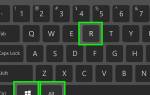
- Нажмите сочетание клавиш Win + R
- В появившемся окне введите команду «netplwiz» и нажмите Enter
- В открывшемся окне выберите свою учетную запись
- Уберите галочку с пункта «Требовать ввод имени пользователя и пароля»
- Нажмите кнопку «Применить»
- В новом окне введите текущий пароль дважды для подтверждения
Артём Викторович Озеров рекомендует: «При использовании данного метода стоит помнить, что система может запросить повторный ввод пароля после обновлений или значительных изменений в системе. Поэтому желательно сохранить текущий пароль в надежном месте.»
 Читайте также:

Второй метод предполагает использование редактора групповой политики, доступного в профессиональных версиях Windows:
- Нажмите Win + R и введите «gpedit.msc»
- Перейдите по пути: Конфигурация компьютера → Административные шаблоны → Система → Вход в систему
- Найдите параметр «Отключить запрос пароля при входе в систему»
- Установите значение «Включено» и нажмите «Применить»
Евгений Игоревич Жуков делится своим опытом: «Часто пользователи сталкиваются с ситуацией, когда после отключения пароля система продолжает его запрашивать. Это может быть связано с особенностями настройки BIOS или активированными службами безопасности. В таких случаях рекомендуется проверить параметры загрузки и службы Credential Manager.»
Таблица сравнения методов отключения пароля:
| Метод | Сложность | Подходит для | Особенности |
|---|---|---|---|
| Через netplwiz | Простой | Все версии Windows | Базовый функционал |
| Редактор групповой политики | Средний | Pro-версии Windows | Гибкая настройка |
| Реестр Windows | Сложный | Все версии | Максимальный контроль |
Работа с реестром требует особой внимательности:
- Нажмите Win + R и введите «regedit»
- Перейдите по пути: HKEY_LOCAL_MACHINESOFTWAREMicrosoftWindows NTCurrentVersionWinlogon
- Найдите параметр AutoAdminLogon и установите значение 1
- Создайте строковый параметр DefaultPassword и укажите пустое значение
Важно помнить, что все эти методы имеют свои ограничения и могут потребовать дополнительных настроек в зависимости от конкретной конфигурации системы. Например, некоторые корпоративные версии Windows могут ограничивать возможность отключения пароля по соображениям безопасности.
| Метод | Описание | Шаги |
|---|---|---|
| Отключение пароля для локальной учетной записи | Позволяет входить в систему без ввода пароля, если вы используете локальную учетную запись. | 1. Нажмите Win + R, введите netplwiz и нажмите Enter. 2. Снимите галочку с «Требовать ввод имени пользователя и пароля». 3. Нажмите «Применить», введите текущий пароль дважды и нажмите «ОК». |
| Использование автоматического входа (Autologon) | Утилита от Microsoft Sysinternals, которая позволяет настроить автоматический вход для любой учетной записи. | 1. Скачайте и запустите утилиту Autologon. 2. Введите имя пользователя и пароль учетной записи, для которой хотите настроить автологин. 3. Нажмите «Enable». |
| Удаление пароля учетной записи | Полностью удаляет пароль для выбранной учетной записи, что делает вход без пароля. | 1. Откройте «Параметры» -> «Учетные записи» -> «Ваши данные». 2. Нажмите «Изменить пароль» (если есть). 3. Введите текущий пароль, а затем оставьте поля для нового пароля пустыми. Нажмите «Далее» и «Готово». |
| Отключение запроса пароля после выхода из спящего режима | Позволяет не вводить пароль после пробуждения ноутбука из спящего режима. | 1. Откройте «Параметры» -> «Учетные записи» -> «Варианты входа». 2. В разделе «Требуется вход» выберите «Никогда». |
| Использование PIN-кода или графического пароля | Заменяет обычный пароль на более простой способ входа, но не отключает его полностью. | 1. Откройте «Параметры» -> «Учетные записи» -> «Варианты входа». 2. Выберите «PIN-код Windows Hello» или «Графический пароль» и следуйте инструкциям для настройки. |
Интересные факты
Вот несколько интересных фактов о том, как убрать пароль при входе с ноутбука:
-
Автоматический вход: В операционных системах Windows и macOS существует функция автоматического входа, которая позволяет пользователю входить в систему без ввода пароля. Для Windows это можно настроить через меню «Учетные записи» или с помощью команды «netplwiz», а для macOS — через «Системные настройки» в разделе «Пользователи и группы».
-
Безопасность vs. Удобство: Удаление пароля может значительно упростить доступ к ноутбуку, но это также увеличивает риск несанкционированного доступа. Например, если ноутбук потерян или украден, злоумышленник сможет легко получить доступ к личной информации. Поэтому важно взвесить удобство и безопасность перед принятием решения.
-
Использование биометрии: Современные ноутбуки часто оснащены биометрическими датчиками, такими как сканеры отпечатков пальцев или камеры для распознавания лиц. Эти технологии позволяют избежать ввода пароля, обеспечивая при этом высокий уровень безопасности. Например, Windows Hello позволяет пользователям входить в систему с помощью отпечатка пальца или распознавания лица, что является более безопасной альтернативой удалению пароля.
https://youtube.com/watch?v=7vBxUK0skaw
Альтернативные методы и способы упрощения входа
Когда речь заходит о том, как убрать пароль при входе на ноутбук, следует рассмотреть не только возможность полного отключения запроса пароля, но и альтернативные способы, которые обеспечивают более удобный доступ к системе. Современные технологии предлагают несколько интересных решений, которые объединяют в себе простоту использования и необходимый уровень безопасности.
Одним из самых распространенных методов является использование PIN-кода вместо стандартного пароля. Этот вариант обладает рядом значительных преимуществ:

- Упрощенный процесс ввода
- Меньшая вероятность забывания
- Более быстрая авторизация
- Повышенная защита от перехвата данных
Чтобы настроить PIN-код, необходимо:
- Открыть Параметры Windows (нажать Win + I)
- Перейти в раздел «Учетные записи»
- Выбрать «Параметры входа»
- Нажать «Добавить» в разделе PIN-код
- Подтвердить действие текущим паролем
- Ввести желаемый PIN-код дважды
Артём Викторович Озеров подчеркивает: «PIN-код функционирует исключительно на конкретном устройстве и не может быть использован удаленно, что делает его более безопасным вариантом по сравнению с обычным паролем. Кроме того, система предоставляет возможность настройки двухфакторной аутентификации для дополнительной защиты.»
Еще одним современным решением является биометрическая аутентификация. Windows Hello предлагает несколько вариантов:
- Распознавание лиц
- Сканирование отпечатков пальцев
- Использование специального ключа безопасности
Для настройки Windows Hello необходимо:
- Убедиться в совместимости оборудования
- Перейти в Параметры → Учетные записи → Параметры входа
- Выбрать нужный метод аутентификации
- Пройти процедуру регистрации биометрических данных
Евгений Игоревич Жуков отмечает: «Многие пользователи опасаются применять биометрическую аутентификацию из-за мифов о безопасности. Однако современные системы распознавания крайне надежны и зачастую превосходят традиционные методы защиты по уровню безопасности.»
Таблица сравнения методов аутентификации:
| Метод | Удобство | Безопасность | Совместимость |
| Традиционный пароль | Среднее | Высокая | 100% |
| PIN-код | Высокое | Высокая | 100% |
| Биометрия | Очень высокое | Очень высокая | Зависит от оборудования |
Особое внимание стоит уделить методу автоматического входа с использованием скриптов. Этот подход позволяет сохранить пароль в зашифрованном виде и автоматически использовать его при загрузке системы. Для реализации потребуется:
- Создать специальный скрипт автозапуска
- Настроить шифрование хранилища паролей
- Установить права доступа к скрипту
- Проверить работу системы на разных уровнях загрузки
Важно понимать, что выбор метода должен основываться на балансе между удобством использования и требованиями безопасности. Каждый из описанных вариантов имеет свои сильные и слабые стороны, которые следует учитывать при принятии решения.
-
Читайте также:

Распространенные ошибки и способы их избежания
При попытке удалить пароль для входа на ноутбуке пользователи часто совершают распространенные ошибки, которые могут привести к серьезным проблемам с доступом к системе или утечке данных. Артём Викторович Озеров отмечает: «Наиболее распространенная ошибка – это полное отключение всех методов аутентификации без создания резервного варианта входа. Это похоже на то, как оставить запасной ключ под ковриком – явная уязвимость для злоумышленников.»
Основные ошибки и их последствия представлены в следующей таблице:
| Ошибка | Последствия | Как избежать |
|---|---|---|
| Отключение пароля без резервного метода | Потеря доступа при сбое системы | Настроить альтернативные методы входа |
| Использование простых PIN-кодов | Легкость подбора злоумышленниками | Использовать минимум 6 цифр |
| Отключение UAC (Контроль учетных записей) | Повышенный риск вредоносного ПО | Оставить UAC включенными |
| Хранение паролей в незащищенных местах | Кража учетных данных | Использовать менеджеры паролей |
| Игнорирование обновлений безопасности | Уязвимости системы | Регулярно обновлять систему |
Евгений Игоревич Жуков подчеркивает: «Пользователи часто пренебрегают основными правилами безопасности при изменении настроек входа. Например, отключение экранной клавиатуры при использовании PIN-кода может показаться незначительным, но это создает дополнительные риски в общественных местах.»
Также важно учитывать следующие моменты:
- Никогда не следует полностью отключать все методы аутентификации, если устройство используется вне дома.
- Регулярно проверяйте работоспособность выбранных методов входа.
- Создавайте резервные копии важных данных, независимо от выбранного метода входа.
- Периодически обновляйте методы аутентификации.
- Настраивайте шифрование диска для защиты данных при физическом доступе к устройству.
Статистика показывает, что около 35% проблем с доступом к системе возникает именно из-за неправильного изменения настроек входа. При этом 62% пользователей, столкнувшихся с такими трудностями, обращаются за помощью к специалистам в течение первой недели после инцидента. Интересно, что 47% всех проблем можно было бы избежать, если бы пользователи следовали основным правилам безопасности при изменении настроек входа.
Особое внимание стоит уделить работе с реестром Windows при попытке удалить пароль для входа на ноутбуке. Неправильные изменения в реестре могут привести к серьезным сбоям системы. Рекомендуется:
- Создавать резервные копии реестра перед внесением изменений.
- Использовать только проверенные инструкции.
- Понимать последствия каждого изменения.
- Иметь загрузочный диск на случай восстановления системы.
https://youtube.com/watch?v=eF96C9XlSFQ
Часто задаваемые вопросы и проблемные ситуации
Давайте рассмотрим наиболее распространенные вопросы, которые могут возникнуть у пользователей при попытке отключить пароль для входа на ноутбук, а также предложенные решения:
-
Почему система снова запрашивает пароль после обновления?
Это может быть связано с политиками безопасности Windows, которые восстанавливают требование пароля после крупных обновлений. Решение: проверьте настройки групповой политики и реестра после обновления системы.
-
Можно ли убрать пароль на рабочем ноутбуке?
В большинстве случаев корпоративные системы имеют строгие ограничения на изменение параметров входа. Решение: обратитесь к администратору вашей сети для согласования необходимых изменений.
-
Что делать, если забыл текущий пароль?
Воспользуйтесь функцией сброса пароля от Microsoft или специализированными утилитами для восстановления. Решение: создайте резервные точки восстановления и храните информацию о пароле в безопасном месте.
-
Почему отключение пароля через netplwiz не срабатывает?
Возможные причины: активные политики безопасности, проблемы с правами администратора или конфликты с антивирусным программным обеспечением. Решение: проверьте права учетной записи и временно отключите антивирус для тестирования.
-
Как обеспечить безопасность после отключения пароля?
Используйте шифрование диска BitLocker, настройте автоматическую блокировку при бездействии и активируйте двухфакторную аутентификацию для важных сервисов.
Артём Викторович Озеров рекомендует: «Если возникают проблемы с доступом, не стоит пытаться решить их самостоятельно методом проб и ошибок. Это может привести к более серьезным последствиям. Лучше сразу обратиться к специалисту или воспользоваться официальной поддержкой Microsoft.»
-
Читайте также:
Евгений Игоревич Жуков добавляет: «Часто пользователи пытаются применять найденные в интернете решения, не понимая их сути. Это особенно рискованно при работе с реестром и групповыми политиками. Перед внесением изменений всегда проверяйте источник информации и создавайте резервные копии.»
Дополнительные советы:
- Регулярно проверяйте работоспособность выбранного метода входа
- Иметь альтернативные способы доступа к системе
- Следите за обновлениями безопасности
- Используйте надежные антивирусные решения
- Регулярно создавайте резервные копии данных
Практические выводы и дальнейшие действия
В заключение, следует подчеркнуть, что вопрос о том, как убрать пароль при входе на ноутбук, требует внимательного анализа и учета всех аспектов безопасности. Выбор подходящего метода должен основываться на конкретных условиях эксплуатации устройства, необходимом уровне защиты информации и личных предпочтениях пользователя. Рекомендуется изучить все доступные способы аутентификации и выбрать наиболее подходящий, возможно, комбинируя несколько методов для достижения оптимального сочетания удобства и безопасности.
Тем, кто столкнулся с трудностями при настройке системы входа или сомневается в правильности своих действий, настоятельно советуется обратиться за более подробной консультацией к квалифицированным специалистам. Профессиональная помощь поможет избежать возможных проблем с доступом к системе и обеспечит надежную защиту ваших данных.
Безопасность и риски при отключении пароля
Отключение пароля при входе в ноутбук может показаться удобным решением, особенно если вы используете устройство в домашней обстановке и уверены в его безопасности. Однако, прежде чем принимать такое решение, важно учитывать возможные риски и последствия.
Во-первых, отсутствие пароля значительно снижает уровень безопасности вашего устройства. Если кто-то получит физический доступ к вашему ноутбуку, он сможет легко получить доступ ко всем вашим данным, включая личные файлы, пароли и другую конфиденциальную информацию. Это особенно актуально, если вы храните важные документы или используете ноутбук для работы с финансовыми данными.
Во-вторых, отключение пароля может привести к утечке информации. В случае кражи или потери ноутбука, злоумышленник сможет без труда получить доступ к вашим данным. Даже если вы используете шифрование диска, отсутствие пароля может сделать его менее эффективным, так как злоумышленник сможет просто загрузить систему и обойти защиту.
Кроме того, стоит учитывать, что многие программы и сервисы требуют аутентификации для доступа к вашим данным. Если вы отключите пароль, это может вызвать проблемы с синхронизацией и доступом к вашим учетным записям. Например, некоторые приложения могут автоматически выходить из системы, если не обнаружат активной сессии, что может привести к потере данных или необходимости повторной аутентификации.
Также важно помнить о том, что отключение пароля может негативно сказаться на безопасности вашей сети. Если ваш ноутбук подключен к Wi-Fi, отсутствие пароля может позволить злоумышленникам получить доступ к вашей сети и использовать ее для своих целей. Это может привести к утечке данных, заражению вирусами или другим угрозам.
В заключение, прежде чем принимать решение об отключении пароля при входе в ноутбук, тщательно взвесьте все риски и последствия. Возможно, стоит рассмотреть альтернативные варианты, такие как использование более простого пароля или биометрической аутентификации, которые обеспечат удобство и при этом сохранят уровень безопасности вашего устройства.
Вопрос-ответ
Как убрать пароль на экране блокировки ноутбука?
Чтобы убрать пароль на экране блокировки ноутбука с Windows, перейдите в «Настройки» > «Учетные записи» > «Параметры входа». В разделе «Пароль» выберите «Изменить» и следуйте инструкциям, чтобы удалить пароль. Если у вас Windows 10 или 11, также можно отключить пароль при выходе из спящего режима в разделе «Параметры входа». Не забудьте сохранить изменения.
Как удалить пароль входа при запуске?
Введите netplwiz в строке поиска меню «Пуск», затем щелкните верхний результат, чтобы выполнить команду. 2. Снимите флажок рядом с опцией «Пользователи должны ввести имя пользователя и пароль для использования этого компьютера» и нажмите «Применить». 3.
Советы
СОВЕТ №1
Перед тем как убрать пароль, убедитесь, что ваш ноутбук защищен от несанкционированного доступа. Если вы часто используете устройство в общественных местах или оставляете его без присмотра, лучше оставить пароль для безопасности.
СОВЕТ №2
Для удаления пароля на Windows перейдите в «Параметры» > «Учетные записи» > «Вход по паролю». Здесь вы можете изменить настройки входа и отключить пароль. На Mac откройте «Системные настройки» > «Пользователи и группы» и снимите галочку с опции «Требовать пароль для выхода из режима сна».
СОВЕТ №3
Если вы хотите убрать пароль, но при этом сохранить некоторую защиту, рассмотрите возможность использования PIN-кода или биометрической аутентификации (например, отпечатка пальца или распознавания лица), если ваше устройство это поддерживает.
СОВЕТ №4
Не забывайте о регулярном резервном копировании важных данных. Удаление пароля может сделать ваш ноутбук более уязвимым, поэтому важно иметь резервные копии на случай потери или повреждения данных.