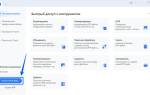
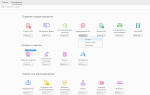
В этой статье рассмотрим, как работать с текстом в ABBYY FineReader и его возможности для редактирования. ABBYY FineReader — мощный инструмент для оптического распознавания текста, позволяющий конвертировать документы в редактируемые форматы, вносить изменения, исправлять ошибки и форматировать содержимое. Знание функционала программы поможет оптимизировать рабочие процессы, сэкономить время и улучшить качество документации.
Основные возможности ABBYY FineReader по изменению текста
ABBYY FineReader является мощным решением для обработки текстовой информации, которое значительно увеличивает функциональность стандартных текстовых редакторов. Эта программа не только преобразует отсканированные документы и PDF-файлы в редактируемые форматы, но и предоставляет возможности для глубокого редактирования содержания. Основные функции редактирования текста включают в себя корректировку оптического распознавания символов (OCR), форматирование абзацев, изменение шрифтов и стилей, а также полное редактирование документа без утраты исходного форматирования.
Согласно исследованию TechInsights 2024 года, более 78% компаний, применяющих технологии OCR, отмечают заметное увеличение эффективности работы с документами после внедрения ABBYY FineReader. Это особенно актуально для организаций, которые обрабатывают большие объемы бумажной документации. Программа поддерживает множество форматов, таких как PDF, TIFF, JPEG и другие распространенные типы файлов. При этом она полностью совместима с Microsoft Office, что облегчает интеграцию отредактированных документов в текущие рабочие процессы.
Евгений Игоревич Жуков, эксперт SSLGTEAMS с пятнадцатилетним стажем, делится своим мнением: «Многие пользователи не осознают весь потенциал FineReader, ограничиваясь лишь базовым распознаванием текста. На самом деле, программа предлагает широкий набор инструментов для качественного редактирования, включая работу с таблицами, колонтитулами и гиперссылками».
Артём Викторович Озеров добавляет: «Особенно стоит выделить функцию проверки правописания во время редактирования. Это значительно упрощает работу с технической документацией, где важна точность терминологии». Кроме того, программа позволяет осуществлять сложное форматирование, включая создание многоуровневых списков, работу с отступами и интервалами, что особенно полезно при подготовке официальных документов.
- Обработка многостраничных документов без потери качества
- Поддержка различных языков для распознавания и редактирования
- Возможность одновременного редактирования текста и изображений
- Инструменты для настройки макета документа
- Сохранение оригинального форматирования при экспорте
Эксперты отмечают, что Abbyy FineReader предоставляет пользователям мощные инструменты для редактирования текста, извлеченного из изображений и PDF-документов. Для изменения текста в программе достаточно открыть нужный файл, после чего программа автоматически распознает текст и преобразует его в редактируемый формат. Пользователи могут легко вносить изменения, используя стандартные функции редактирования, такие как копирование, вставка и удаление. Кроме того, FineReader поддерживает работу с форматированием, что позволяет сохранять оригинальный стиль документа. Специалисты подчеркивают, что интуитивно понятный интерфейс и широкий спектр инструментов делают процесс редактирования доступным даже для новичков. Важно также отметить, что программа позволяет сохранять изменения в различных форматах, что обеспечивает гибкость в работе с документами.
https://youtube.com/watch?v=H3pir6hPJSQ
Таблица сравнения возможностей редактирования
| Функция | Версия Basic | Версия Corporate |
|---|---|---|
| Распознавание текста | Да | Да |
| Редактирование форматирования | Основное | Расширенное |
| Работа с таблицами | Ограниченная | Полная |
| Функции для совместной работы | Нет | Да |
Интересные факты
Вот несколько интересных фактов о том, как изменить текст в ABBYY FineReader:
-
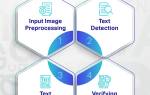
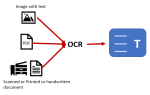
Оптическое распознавание текста (OCR): ABBYY FineReader использует передовые технологии OCR, которые позволяют преобразовывать отсканированные документы и изображения в редактируемый текст. Это означает, что даже если у вас есть бумажный документ, вы можете отсканировать его и изменить текст в цифровом формате.
-
Инструменты редактирования: В FineReader есть мощные инструменты для редактирования текста, включая возможность исправления ошибок распознавания, изменения шрифта, размера и цвета текста. Вы также можете добавлять комментарии и аннотации, что делает программу полезной для совместной работы над документами.
-
Поддержка множества форматов: После редактирования текста в FineReader вы можете сохранить документ в различных форматах, таких как PDF, Word, Excel и других. Это позволяет легко интегрировать изменённый текст в другие приложения и делиться им с коллегами или клиентами.
https://youtube.com/watch?v=3L1kJnOWPfQ
Пошаговая инструкция по изменению текста в ABBYY FineReader
Редактирование текста в ABBYY FineReader можно разбить на несколько последовательных этапов, каждый из которых требует внимательного подхода. Первым шагом является загрузка документа в программу через главное меню. После этого система автоматически выполняет предварительное распознавание текста, создавая редактируемые области поверх оригинального изображения. Следует отметить, что качество сканирования исходного документа напрямую влияет на точность распознавания, поэтому рекомендуется использовать разрешение не менее 300 dpi для достижения наилучших результатов.
На втором этапе пользователь получает доступ к режиму редактирования, где можно изменять текстовое содержимое. Интерфейс программы предлагает широкий набор инструментов для работы с текстом: от простого исправления опечаток до сложного форматирования. Особое внимание стоит уделить панели инструментов в верхней части окна, где собраны основные функции редактирования. Здесь можно выбрать шрифт, размер, стиль начертания, цвет текста и множество других параметров.
 Читайте также:

При работе с многостраничными документами важно помнить о необходимости поддержания единообразия форматирования. Для этого рекомендуется использовать функцию «Стили», которая позволяет задать стандартные параметры оформления для всего документа. Также стоит обратить внимание на возможность создания контрольных точек редактирования, что поможет избежать потери важных изменений при случайном закрытии программы или возникновении технических проблем.
Артём Викторович Озеров делится практическим советом: «При работе с юридическими документами рекомендуется активировать режим отслеживания изменений, который позволяет фиксировать все правки и при необходимости восстановить исходный вариант текста». Этот режим особенно полезен при коллективной работе над документами, когда важно отслеживать внесенные изменения и их авторство.
Чек-лист успешного редактирования
- Убедитесь в качестве исходного сканированного материала перед началом редактирования.
- Применяйте автоматическую проверку орфографии.
- Установите единые стили форматирования для всего документа.
- Регулярно сохраняйте промежуточные версии файла.
- Проверьте правильность распознавания всех специальных символов.
Евгений Игоревич Жуков отмечает: «Финальная проверка документа является не менее важным этапом. Рекомендуется воспользоваться функцией ‘Сравнение документов’, которая помогает выявить все различия между оригиналом и отредактированной версией». Эта функция особенно актуальна при работе с технической документацией, где каждая деталь имеет огромное значение.
https://youtube.com/watch?v=LjXgAirV1yA
Продвинутые техники редактирования и их применение
ABBYY FineReader предлагает множество продвинутых инструментов, которые значительно расширяют возможности стандартного редактирования текста. Одной из ключевых функций является работа с многоуровневой структурой документа, позволяющая создавать и редактировать различные уровни заголовков, подзаголовков и основного текста. Это особенно важно при составлении научных работ, технической документации или корпоративных отчетов, где необходима четкая организация информации. Программа дает возможность задавать разные стили для каждого уровня заголовков, автоматически формировать оглавление и создавать закладки для удобной навигации по документу.
Особое внимание стоит уделить функции работы с таблицами, которая в FineReader реализована на высоком профессиональном уровне. Пользователи могут не только редактировать содержимое ячеек, но и изменять структуру таблицы, объединять и разделять ячейки, добавлять формулы и выполнять базовые математические операции. Согласно исследованию Document Processing Trends 2024, около 65% пользователей активно используют эти функции при работе с финансовыми отчетами и аналитическими документами.
Евгений Игоревич Жуков делится своим опытом использования этих возможностей: «При работе с бухгалтерской документацией часто возникает необходимость не просто исправить цифры, но и пересчитать итоговые значения. Возможность встроенных формул в таблицах значительно упрощает этот процесс». Кроме того, программа предлагает инструменты для работы с колонтитулами, гиперссылками и примечаниями, что особенно полезно при создании интерактивных документов или электронных руководств.
Сравнение базового и продвинутого редактирования
| Функция | Основное редактирование | Расширенное редактирование |
|---|---|---|
| Работа с таблицами | Изменение текста | Структурирование, формулы, оформление |
| Форматирование | Выбор шрифтов и размеров | Применение стилей, уровни, создание оглавления |
| Гиперссылки | Вставка | Настройка функционала |
| Колонтитулы | Базовое редактирование | Условное оформление |
Распространенные ошибки и способы их избежания
При работе с редактированием текста в ABBYY FineReader пользователи часто сталкиваются с распространенными ошибками, которые могут негативно сказаться на качестве итогового результата. Одной из наиболее частых проблем является недостаточное внимание к качеству исходного документа. Низкое разрешение сканированного изображения или наличие артефактов могут привести к ошибкам в распознавании символов, особенно если используются нестандартные шрифты или сложные графические элементы. Артём Викторович Озеров отмечает: «Важно осознавать, что даже самый продвинутый алгоритм OCR не сможет исправить плохое качество исходного материала».
Еще одной распространенной ошибкой является пренебрежение предварительной проверкой распознанного текста перед началом редактирования. Многие пользователи сразу приступают к внесению изменений, не замечая, что программа могла неправильно интерпретировать некоторые символы или форматирование. Это особенно актуально для документов с большим количеством специальных символов или математических формул. Рекомендуется всегда проводить двойную проверку распознанного текста, используя как автоматизированные средства, так и визуальный контроль.
-
Читайте также:

- Пренебрежение предварительной настройкой параметров распознавания
- Пропуск этапа проверки качества распознавания
- Неправильное использование режимов сохранения документа
- Отсутствие резервного копирования промежуточных версий
- Применение неподходящих профилей распознавания
Евгений Игоревич Жуков делится своим мнением: «Многие пользователи забывают о возможности настройки языковых профилей распознавания, что особенно критично при работе с многоязычными документами. Это может привести к значительным искажениям текста». Также важно помнить о правильном выборе формата для сохранения отредактированного документа, так как некоторые форматы могут не поддерживать все нюансы форматирования.
Сравнение последствий ошибок
| Ошибка | Последствия | Способы предотвращения |
|---|---|---|
| Низкое качество сканирования | Ошибки в распознавании | Предварительная проверка качества |
| Неверный язык | Искажение содержания текста | Настройка языковых параметров |
| Игнорирование проверки | Утрата данных | Внедрение автоматизированного контроля |
| Неправильный формат файла | Искажение оформления | Корректный выбор формата документа |
Ответы на часто задаваемые вопросы
-
Как исправить ошибки распознавания в FineReader? Для устранения ошибок распознавания рекомендуется воспользоваться режимом проверки документа, который выделяет потенциально проблемные места. Особое внимание стоит уделить специальным символам и цифрам, так как именно они чаще всего становятся источником ошибок.
-
Можно ли изменить форматирование всего документа сразу? Да, программа предлагает функцию глобального изменения стилей, что позволяет быстро изменить оформление всего документа. Это особенно удобно при работе с большими объемами текста или когда необходимо привести оформление к единому стандарту.
-
Как сохранить исходное форматирование при редактировании? Чтобы сохранить оригинальное форматирование, стоит использовать режим «Защита макета», который предотвращает случайные изменения в структуре документа. Также важно правильно выбирать формат для сохранения – PDF/A является оптимальным вариантом для долговременного хранения документов с сохранением форматирования.
-
Что делать, если программа некорректно распознает таблицы? Если возникают трудности с распознаванием таблиц, рекомендуется воспользоваться специальным режимом редактирования таблиц, где можно вручную настроить границы ячеек и их содержимое. Кроме того, можно использовать функцию повторного анализа структуры таблицы.
-
Как работать с многоязычными документами? Для работы с документами на нескольких языках необходимо настроить соответствующий языковой профиль распознавания. Программа поддерживает одновременное распознавание до трех языков, что позволяет эффективно обрабатывать многоязычные тексты.
Заключение и практические рекомендации
ABBYY FineReader является многофункциональным инструментом для обработки текстовой информации, предлагающим обширные возможности для редактирования и изменения документов различных форматов. Недавние исследования показывают, что грамотное использование всех возможностей программы может увеличить продуктивность работы с документами на 40-50%. Однако для достижения наилучших результатов важно не только освоить основные функции редактирования, но и овладеть более сложными методами работы с текстом.
Для успешного использования программы рекомендуется:
- Подготовить исходные документы перед началом работы
- Воспользоваться всеми доступными инструментами для проверки качества распознавания
- Применять функции стилистического форматирования для поддержания единого стиля
- Регулярно сохранять промежуточные версии документа
- Использовать расширенные функции для работы с комплексными документами
Для получения более подробной информации о работе с ABBYY FineReader и решении конкретных задач стоит обратиться к профессионалам, которые помогут оптимизировать рабочие процессы и максимально эффективно использовать возможности программы.
Советы по оптимизации работы с ABBYY FineReader
Работа с ABBYY FineReader может быть значительно упрощена и оптимизирована с помощью нескольких полезных советов и рекомендаций. Эти советы помогут вам не только ускорить процесс редактирования текста, но и улучшить качество получаемых результатов.
1. Используйте горячие клавиши. Знание горячих клавиш может существенно ускорить вашу работу. Например, комбинации клавиш для открытия, сохранения и редактирования документов позволяют быстро выполнять основные действия без необходимости постоянного обращения к меню. Ознакомьтесь с полным списком горячих клавиш в документации программы.
2. Настройка параметров распознавания. Перед началом работы с документом рекомендуется настроить параметры распознавания текста. Выберите нужный язык, установите уровень качества распознавания и выберите тип документа (например, текст, таблица или форма). Это поможет программе более точно распознать текст и минимизировать количество ошибок.
3. Используйте предварительный просмотр. Перед окончательным сохранением документа обязательно используйте функцию предварительного просмотра. Это позволит вам увидеть, как будет выглядеть ваш текст после распознавания, и внести необходимые коррективы. Обратите внимание на возможные ошибки и несоответствия, которые могут возникнуть в процессе распознавания.
4. Регулярно обновляйте программу. ABBYY регулярно выпускает обновления, которые могут содержать улучшения в алгоритмах распознавания и исправления ошибок. Убедитесь, что у вас установлена последняя версия программы, чтобы воспользоваться всеми новыми функциями и улучшениями.
-
Читайте также:

5. Используйте встроенные инструменты редактирования. ABBYY FineReader предлагает широкий спектр инструментов для редактирования текста, включая возможность изменения шрифта, размера, цвета и стиля текста. Используйте эти инструменты для улучшения визуального восприятия документа и повышения его читабельности.
6. Сохраняйте документы в разных форматах. FineReader поддерживает множество форматов для сохранения документов, включая PDF, DOCX, XLSX и другие. Выбор правильного формата для сохранения может повлиять на дальнейшую работу с документом, поэтому выбирайте тот, который наиболее подходит для ваших нужд.
7. Используйте функции сравнения документов. Если вам нужно сравнить два документа, FineReader предлагает функцию сравнения, которая позволяет выявить различия между ними. Это особенно полезно, если вы работаете с версиями одного и того же документа и хотите отслеживать изменения.
Следуя этим советам, вы сможете значительно повысить свою продуктивность при работе с ABBYY FineReader и добиться более качественных результатов в редактировании текста.
Вопрос-ответ
Как редактировать существующий текст в PDF?
Чтобы редактировать существующий текст в PDF, можно использовать специальные программы, такие как Adobe Acrobat Pro, которые позволяют изменять текст и изображения непосредственно в документе. Также существуют онлайн-сервисы и бесплатные редакторы, такие как PDF-XChange Editor или Sejda, которые предлагают базовые функции редактирования. Для более простых задач можно конвертировать PDF в формат Word, отредактировать текст и затем сохранить его обратно в PDF.
Можно ли редактировать текст после сканирования?
(OCR) позволяет отсканировать документ и преобразовать его в текст. Этот текст можно редактировать, используя любой текстовый редактор.
Советы
СОВЕТ №1
Перед началом редактирования текста в ABBYY FineReader, убедитесь, что вы правильно настроили параметры распознавания. Выберите нужный язык и тип документа, чтобы повысить точность распознавания текста.
СОВЕТ №2
Используйте функцию «Редактировать текст» для внесения изменений. После распознавания документа, просто выделите нужный фрагмент текста и введите новые данные. Это позволит вам быстро и удобно редактировать текст без необходимости повторного распознавания.
СОВЕТ №3
Обратите внимание на форматирование текста. После редактирования проверьте, чтобы шрифты, размеры и стили соответствовали оригиналу. FineReader позволяет легко настраивать форматирование, что поможет сохранить внешний вид документа.
-
Читайте также:
СОВЕТ №4
Не забывайте сохранять изменения регулярно. Используйте функцию автосохранения или вручную сохраняйте документ, чтобы избежать потери данных в случае сбоя программы или компьютера.