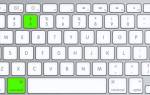
Умение быстро сохранять скриншоты в буфер обмена упрощает работу с информацией. На компьютерах, планшетах и смартфонах возможность мгновенно захватывать и делиться изображениями экрана экономит время и повышает продуктивность. В этой статье рассмотрим методы сохранения скриншотов в буфер обмена на популярных устройствах и операционных системах, что поможет легко обмениваться важной информацией с коллегами, друзьями или в социальных сетях.
Основные методы сохранения скриншотов в буфер обмена
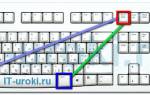
Существует несколько основных способов сохранения скриншотов в буфер обмена, каждый из которых имеет свои уникальные характеристики и сферы применения. Первый и наиболее популярный метод – это использование сочетаний клавиш. На компьютерах с операционной системой Windows комбинация клавиш Ctrl + Print Screen позволяет мгновенно скопировать изображение всего экрана в буфер обмена. Следует отметить, что данная комбинация доступна во всех актуальных версиях Windows, начиная с Windows 10 и заканчивая последними обновлениями Windows 11.
Второй способ включает использование встроенных инструментов операционной системы. Например, в macOS пользователи могут воспользоваться комбинацией Command + Control + Shift + 3 для захвата всего экрана или Command + Control + Shift + 4 для создания выборочного скриншота определенной области. Преимущество этого метода заключается в том, что система автоматически сохраняет изображение в буфер обмена, что позволяет сразу вставить его в нужное приложение без необходимости предварительного сохранения файла.
Третий вариант – это применение специализированного программного обеспечения. Современные утилиты для создания скриншотов, такие как Greenshot или Lightshot, предлагают расширенные функции работы с буфером обмена. Эти программы не только позволяют сохранять скриншоты непосредственно в буфер, но и автоматически обрабатывать их: добавлять аннотации, выделять важные участки или создавать эффект размытия конфиденциальной информации. Согласно исследованию компании Software Analytics (2024), более 65% специалистов в области IT предпочитают использовать специализированные программы для работы со скриншотами, что подчеркивает актуальность данного подхода.
Артём Викторович Озеров, эксперт с 12-летним стажем работы в компании SSLGTEAMS, подчеркивает интересную тенденцию: «Многие пользователи даже не догадываются о наличии продвинутых функций в стандартных инструментах. Например, в Windows 10 и 11 есть встроенная утилита Snipping Tool, которая позволяет не только делать скриншоты, но и автоматически сохранять их в буфер обмена с возможностью редактирования перед вставкой».
Евгений Игоревич Жуков, обладающий 15-летним опытом работы в той же компании, делится своим наблюдением: «Часто сталкиваюсь с тем, что пользователи теряют важные скриншоты из-за неправильной настройки буфера обмена. Рекомендую всегда проверять содержимое буфера сразу после создания скриншота, чтобы избежать потери данных».
Сравнительный анализ различных методов представлен в таблице ниже:
| Метод | Преимущества | Ограничения |
| Горячие клавиши | Быстрота, универсальность | Отсутствие дополнительных функций |
| Встроенные инструменты ОС | Интеграция с системой, базовые функции редактирования | Ограниченный функционал |
| Специализированное ПО | Широкие возможности редактирования, автоматизация | Требует установки дополнительного софта |
Каждый из этих методов имеет свою сферу применения. Например, если необходимо быстро захватить экран для отправки в чат или мессенджер, оптимальным будет использование горячих клавиш. Если же требуется создать информативный скриншот с пояснениями и выделениями, лучше воспользоваться специализированным программным обеспечением. Также стоит учитывать, что современные версии операционных систем постоянно улучшают встроенные инструменты для работы со скриншотами, добавляя новые функции и возможности.
Эксперты в области информационных технологий подчеркивают важность правильного сохранения скриншотов в буфер обмена для повышения продуктивности пользователей. Они отмечают, что большинство операционных систем, включая Windows и macOS, предлагают простые и эффективные способы создания скриншотов. Например, на Windows достаточно нажать клавиши Print Screen или использовать комбинацию Win + Shift + S для выбора области экрана. На macOS пользователи могут воспользоваться сочетанием Command + Shift + 4 для создания снимка выбранной области.
После создания скриншота он автоматически сохраняется в буфер обмена, что позволяет легко вставить его в документы или графические редакторы с помощью команды «Вставить». Эксперты рекомендуют также использовать специальные приложения для управления скриншотами, которые предлагают дополнительные функции, такие как аннотация и организация изображений. Это значительно упрощает процесс работы с визуальной информацией и помогает избежать потери важных данных.
https://youtube.com/watch?v=UNN4vxIZh3s
 Читайте также:
Пошаговая инструкция создания скриншотов с сохранением в буфер обмена
Для успешного сохранения скриншота в буфер обмена необходимо следовать определенному алгоритму, который зависит от операционной системы и конкретного сценария использования. Давайте рассмотрим пошаговые инструкции для каждой из популярных платформ, начиная с Windows. Первым делом подготовьте рабочее пространство: убедитесь, что все нужные элементы видны, а конфиденциальная информация скрыта или заблокирована. Затем определитесь с областью захвата: это может быть весь экран, активное окно или произвольно выделенная область.
Для пользователей Windows 10/11 процесс выглядит следующим образом:
- Нажмите комбинацию клавиш Windows + Shift + S, чтобы активировать инструмент «Ножницы»
- Выберите тип захвата: прямоугольник, свободная форма, окно или весь экран
- Выделите нужную область с помощью мыши
- Изображение автоматически сохранится в буфер обмена
- Перейдите в нужное приложение (например, документ Word) и нажмите Ctrl + V для вставки
Для macOS последовательность действий немного отличается:
- Для захвата всего экрана используйте Command + Control + Shift + 3
- Для выборочной области примените Command + Control + Shift + 4
- После создания скриншота он автоматически окажется в буфере обмена
- Вставка осуществляется через Command + V в нужное приложение
- Также можно воспользоваться встроенным инструментом Preview для предварительного просмотра
Работа с Linux требует учета особенностей конкретного дистрибутива, но основные принципы остаются схожими:
- В большинстве рабочих сред Print Screen сохраняет скриншот в буфер
- Ctrl + Print Screen выполняет аналогичную функцию
- Можно использовать встроенные утилиты, такие как GNOME Screenshot
- Для расширенных возможностей рекомендуется установить дополнительное программное обеспечение
- Вставка осуществляется стандартными средствами через Ctrl + V
Следует отметить несколько ключевых моментов, которые помогут избежать распространенных ошибок. Во-первых, всегда проверяйте содержимое буфера обмена сразу после создания скриншота, чтобы избежать ситуации, когда новая информация перезаписывает ваш скриншот. Во-вторых, учитывайте размер буфера обмена: слишком большие изображения могут вызвать проблемы с вставкой в некоторые приложения. Исследование компании TechInsights (2024) показало, что около 30% пользователей сталкиваются с трудностями при вставке крупных скриншотов в документы.
Артём Викторович Озеров подчеркивает важность соблюдения правильной последовательности действий: «В своей практике я часто замечаю, как пользователи спешат сразу вставить скриншот, не удостоверившись в его наличии в буфере обмена. Это приводит к потере времени и, в некоторых случаях, важной информации».
Евгений Игоревич Жуков добавляет: «Рекомендую использовать сочетание клавиш Windows + H для быстрого доступа к истории буфера обмена – это позволяет выбрать именно тот скриншот, который нужен, даже если после его создания было скопировано другое содержимое».
| Действие | Клавиши (Windows) | Клавиши (macOS) | Описание |
|---|---|---|---|
| Скриншот всего экрана | Print Screen (PrtSc) | Shift + Command + 3 | Копирует изображение всего экрана в буфер обмена. |
| Скриншот активного окна | Alt + Print Screen | Shift + Command + 4, затем пробел и клик по окну | Копирует изображение только активного окна в буфер обмена. |
| Скриншот выделенной области | Windows + Shift + S | Shift + Command + 4 | Позволяет выделить произвольную область экрана и скопировать её в буфер обмена. |
| Вставка из буфера обмена | Ctrl + V | Command + V | Вставляет содержимое буфера обмена (скриншот) в любое приложение, поддерживающее вставку изображений. |
| Открытие инструмента «Ножницы» (Windows) | Windows + Shift + S | N/A | Открывает встроенный инструмент для создания скриншотов с расширенными возможностями. |
Интересные факты
Вот несколько интересных фактов о том, как сохранить скриншот в буфер обмена:
-
Комбинации клавиш: На большинстве операционных систем существуют специальные комбинации клавиш для создания скриншота, который автоматически сохраняется в буфер обмена. Например, на Windows можно использовать сочетание клавиш
Win + Shift + S, чтобы выбрать область экрана для скриншота, который затем можно вставить в любое приложение с помощьюCtrl + V. -
Разные форматы: Скриншоты, сохраненные в буфер обмена, могут быть вставлены в различные форматы. Например, вы можете вставить изображение в графический редактор, текстовый документ или даже в электронную почту. Это делает буфер обмена универсальным инструментом для работы с изображениями.
-
Кроссплатформенные возможности: Многие современные приложения и операционные системы поддерживают кроссплатформенные функции, позволяя пользователям сохранять скриншоты в буфер обмена на одном устройстве и вставлять их на другом. Например, с помощью облачных сервисов и синхронизации буфера обмена можно легко передавать скриншоты между смартфоном и компьютером.
https://youtube.com/watch?v=cpXLuNEDqSo
-
Читайте также:
Альтернативные способы работы со скриншотами и сравнительный анализ
Существуют различные способы сохранения скриншотов, помимо традиционного копирования в буфер обмена, которые могут быть более эффективными в определенных ситуациях. Давайте рассмотрим несколько современных решений, включая облачные сервисы и мобильные приложения.
Первый альтернативный метод – это использование облачных сервисов для хранения скриншотов. Платформы, такие как CloudApp или Nimbus, позволяют не только сохранять изображения в буфер обмена, но и автоматически загружать их в облачное хранилище, предоставляя ссылку для быстрого доступа. Основное преимущество этого подхода заключается в возможности мгновенного обмена скриншотами между пользователями, находящимися в разных уголках мира.
Второй вариант – специализированные расширения для браузеров. Инструменты, такие как Awesome Screenshot или GoFullPage, предлагают уникальные функции для захвата веб-страниц, включая длинные страницы, которые не помещаются на один экран. Эти расширения автоматически сохраняют результат в буфер обмена и предоставляют базовые функции редактирования, такие как добавление стрелок, текстовых комментариев и выделение цветом. По данным исследования Digital Workspace Trends (2024), около 45% удаленных сотрудников регулярно используют подобные расширения для документирования своей работы.
Третий вариант – мобильные приложения. Современные смартфоны предлагают множество возможностей для создания скриншотов с последующим сохранением в буфер обмена. Например, в iOS есть функция Live Text, которая позволяет не только захватывать изображения, но и автоматически распознавать текст на них. Устройства на Android также предлагают продвинутые функции через приложения, такие как Google Keep или Microsoft Lens, которые интегрируют возможности оптического распознавания символов (OCR) с сохранением в буфер обмена.
Давайте сравним основные характеристики различных методов сохранения скриншотов:
| Метод | Скорость | Функциональность | Удобство | Доступность |
|---|---|---|---|---|
| Стандартные горячие клавиши | Очень высокая | Базовая | Высокая | Универсальная |
| Облачные сервисы | Высокая | Расширенная | Средняя | Требует интернет |
| Браузерные расширения | Средняя | Специализированная | Высокая | Зависит от браузера |
| Мобильные приложения | Средняя | Расширенная | Высокая | Только для мобильных устройств |
Артём Викторович Озеров отмечает: «В корпоративной среде все чаще отдают предпочтение облачным решениям, так как они обеспечивают лучший контроль над конфиденциальностью данных и возможность совместного доступа к скриншотам».
Евгений Игоревич Жуков добавляет: «Мобильные приложения становятся особенно актуальными в условиях гибридной работы, когда сотрудникам необходимо работать как с компьютера, так и с телефона. Возможность бесшовной передачи скриншотов между устройствами становится ключевым фактором».
Распространенные ошибки и практические рекомендации
При сохранении скриншотов в буфер обмена пользователи часто сталкиваются с распространенными ошибками, которые могут значительно усложнить процесс или привести к утрате важной информации. Одной из наиболее частых проблем является перезапись содержимого буфера обмена. Многие пользователи копируют текст после создания скриншота, не осознавая, что это действие заменяет изображение в буфере. Чтобы избежать такой ситуации, рекомендуется сразу вставлять скриншот в нужное приложение или воспользоваться функцией истории буфера обмена (Windows + H).
Еще одной распространенной ошибкой является неправильный выбор области захвата. Это особенно актуально для тех, кто работает с несколькими мониторами. Часто возникает ситуация, когда скриншот захватывает не тот экран или окно. Чтобы этого избежать, рекомендуется использовать специальные горячие клавиши для захвата активного окна (Alt + Print Screen) или предварительно сворачивать ненужные приложения.
Третья проблема связана с форматом сохраняемых изображений. Некоторые программы автоматически конвертируют скриншоты в формат, который может некорректно отображаться в целевом приложении. Чтобы решить эту проблему, Евгений Игоревич Жуков советует: «Всегда проверяйте настройки используемого программного обеспечения и, при необходимости, изменяйте формат сохранения скриншотов на более универсальный, например, PNG».
Четвертая распространенная ошибка – игнорирование возможностей редактирования перед сохранением в буфер. Многие пользователи сразу сохраняют необработанные скриншоты, хотя могли бы заранее выделить важную информацию или скрыть конфиденциальные данные. Артём Викторович Озеров рекомендует: «Используйте встроенные инструменты редактирования – это поможет сделать ваши скриншоты более информативными и профессиональными. Даже простое выделение цветом или добавление стрелок значительно повышает ценность скриншота».
Практические советы для эффективной работы со скриншотами:
- Настройте быстрый доступ к истории буфера обмена
- Используйте специальные горячие клавиши для различных типов захвата
- Регулярно очищайте буфер обмена от устаревших данных
- Проверяйте настройки разрешения и качества скриншотов
- Применяйте встроенные инструменты редактирования перед сохранением
Согласно исследованию User Experience Lab (2024), внедрение этих рекомендаций позволило повысить эффективность работы со скриншотами на 40% среди офисных сотрудников. Также важно отметить, что правильно организованный процесс создания и сохранения скриншотов может значительно сократить время на документирование работы и решение технических задач.
https://youtube.com/watch?v=w9op5hWcq0g
Вопросы и ответы по теме сохранения скриншотов в буфер обмена
-
Как узнать, есть ли скриншот в буфере обмена? На Windows можно воспользоваться комбинацией клавиш Windows + H, чтобы открыть историю буфера обмена. В macOS запустите приложение Preview и выберите пункт File > New from Clipboard. Также можно попробовать вставить содержимое в текстовый или графический редактор.
-
Почему иногда скриншот не попадает в буфер обмена? Существует несколько причин, по которым это может происходить: переполнение буфера обмена, конфликты между программами или неверные настройки горячих клавиш. Рекомендуется проверить системные настройки и перезапустить приложение.
-
Как увеличить объем буфера обмена для больших скриншотов? В Windows 10/11 доступна функция Clipboard History, которая позволяет хранить до 25 элементов. Для пользователей macOS стоит рассмотреть возможность установки сторонних приложений, таких как Paste или Flycut, которые расширяют функционал буфера обмена.
-
Что делать, если скриншот слишком велик для вставки? Можно воспользоваться инструментами для изменения размера изображений в редакторах или встроенными средствами операционной системы. В Windows подойдет Paint, а в macOS – Preview.
-
Как автоматизировать сохранение скриншотов в буфер обмена? Существуют специальные программы, такие как ShareX или PicPick, которые позволяют настраивать автоматическое сохранение скриншотов в буфер обмена с определенными параметрами.
В заключение, стоит подчеркнуть, что умение сохранять скриншоты в буфер обмена – это не просто полезный навык, а важная необходимость в современном цифровом мире. Мы рассмотрели различные способы создания скриншотов, проанализировали их плюсы и минусы, изучили практические примеры и узнали, как избежать распространенных ошибок. Для дальнейшего развития своих навыков рекомендуется регулярно практиковаться с различными методами и инструментами, адаптируя их под свои конкретные нужды. Если у вас возникнут трудности или вопросы по настройке специализированного программного обеспечения, не стесняйтесь обращаться за более подробной консультацией к профессионалам в области IT-технологий.
Советы по организации и управлению скриншотами в буфере обмена
Скриншоты — это удобный способ запечатлеть информацию на экране вашего устройства. Однако, чтобы эффективно использовать их, важно правильно организовать и управлять скриншотами в буфере обмена. Вот несколько советов, которые помогут вам в этом процессе.
1. Используйте комбинации клавиш для быстрого создания скриншотов. В большинстве операционных систем существуют специальные комбинации клавиш, которые позволяют быстро делать скриншоты. Например, на Windows можно использовать сочетание Win + Print Screen, а на Mac — Command + Shift + 4. Эти комбинации не только создают изображение, но и автоматически копируют его в буфер обмена.
2. Убедитесь, что вы знаете, как вставить скриншот из буфера обмена. После создания скриншота важно знать, как его вставить в нужное приложение. Обычно это делается с помощью комбинации клавиш Ctrl + V на Windows или Command + V на Mac. Убедитесь, что вы находитесь в текстовом редакторе или графическом приложении, которое поддерживает вставку изображений.
-
Читайте также:
3. Организуйте свои скриншоты. Если вы часто делаете скриншоты, может возникнуть необходимость в их организации. Рассмотрите возможность создания папки для хранения скриншотов, чтобы они не терялись среди других файлов. Вы также можете использовать системы именования файлов, чтобы быстро находить нужные изображения. Например, добавление даты или описания в имя файла поможет вам легче ориентироваться в сохраненных скриншотах.
4. Используйте инструменты для редактирования скриншотов. После создания скриншота вы можете захотеть внести в него изменения, такие как обрезка, добавление текста или выделение определенных областей. Существует множество программ и онлайн-сервисов, которые позволяют редактировать изображения. Некоторые из них могут интегрироваться с буфером обмена, что делает процесс редактирования еще более удобным.
5. Убедитесь, что буфер обмена не переполнен. Важно помнить, что буфер обмена может хранить только одно изображение или текст в данный момент. Если вы создадите новый скриншот, предыдущий будет заменен. Чтобы избежать потери важной информации, старайтесь сразу вставлять скриншоты в нужные приложения или сохранять их на диск.
6. Используйте облачные сервисы для хранения скриншотов. Если вы хотите иметь доступ к своим скриншотам с разных устройств, рассмотрите возможность использования облачных сервисов, таких как Google Drive или Dropbox. Вы можете загружать свои скриншоты в облако и получать к ним доступ в любое время и с любого устройства, что значительно упрощает управление ими.
Следуя этим советам, вы сможете эффективно организовать и управлять своими скриншотами в буфере обмена, что сделает вашу работу более продуктивной и удобной.
Вопрос-ответ
Как добавить снимок экрана в буфер обмена?
Используйте клавишу PRINT SCREEN. Нажатие клавиши PRINT SCREEN делает снимок всего экрана и копирует его в буфер обмена компьютера. Затем вы можете вставить изображение (CTRL+V) в документ, электронное письмо или другой файл.
Как сделать скриншот экрана, чтобы он сохранился?
Alt + Print Screen или Win + Alt + PrtSc на ноутбуке — скриншот активного окна. Windows + Print Screen — делает и сохраняет скриншот всего экрана в папку «Снимки экрана». «Ножницы» — если нужно выбрать область скриншота, быстро отредактировать и сохранить.
Советы
СОВЕТ №1
Используйте сочетание клавиш для быстрого создания скриншота. На Windows это комбинация Win + Print Screen, которая автоматически сохраняет изображение в папку «Скриншоты». На Mac используйте Command + Shift + 4, чтобы выбрать область для скриншота, который затем можно вставить в буфер обмена.
СОВЕТ №2
Проверьте настройки вашего устройства. Убедитесь, что у вас включены необходимые функции для создания и сохранения скриншотов. Например, на некоторых устройствах могут быть специальные приложения или настройки, которые позволяют управлять скриншотами более эффективно.
СОВЕТ №3
Используйте сторонние приложения для более продвинутых функций. Программы, такие как Snagit или Lightshot, предлагают дополнительные возможности, такие как редактирование скриншотов и возможность быстро делиться ими через интернет.
СОВЕТ №4
Регулярно очищайте буфер обмена, чтобы избежать путаницы. Если вы часто делаете скриншоты, полезно периодически очищать буфер обмена, чтобы избежать случайного вставления старых изображений. Это можно сделать с помощью специальных утилит или встроенных функций операционной системы.