Создание скриншотов на компьютере или ноутбуке — полезный навык, упрощающий работу и повседневные задачи. В этой статье рассмотрим способы быстрого и эффективного создания скриншотов: от комбинаций клавиш до специализированных программ. Вы узнаете, как захватывать фрагменты экрана, делиться ими и использовать для создания учебных материалов, сохранения данных или обмена информацией с коллегами.
Основные способы создания скриншотов на Windows
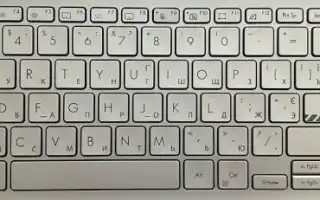
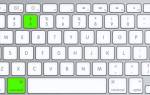
Создание скриншотов на компьютерах с операционной системой Windows — это многоступенчатый процесс, который можно осуществить различными способами. Наиболее простым и быстрым вариантом является использование клавиши Print Screen (PrtScn), которая обычно находится в верхней части клавиатуры. При нажатии этой клавиши весь экран моментально копируется в буфер обмена, и затем изображение можно вставить в любой графический редактор или документ. Артём Викторович Озеров, специалист с двенадцатилетним стажем работы в компании SSLGTEAMS, подчеркивает интересный момент: «Многие пользователи не осведомлены о том, что комбинация клавиш Windows + Print Screen автоматически сохраняет полный скриншот в папку ‘Изображения/Screenshots’ без дополнительных действий».
Для более точного захвата изображения существует комбинация клавиш Alt + Print Screen, которая фиксирует только активное окно, игнорируя остальные элементы рабочего стола. Этот метод особенно полезен при создании документации или инструкций, где важно продемонстрировать конкретное приложение или программу. Современные версии Windows предлагают еще один удобный инструмент — Snipping Tool, который позволяет делать скриншоты произвольной формы, прямоугольной области или всего экрана с возможностью отсрочки съемки до 5 секунд.
Евгений Игоревич Жуков, эксперт с пятнадцатилетним опытом работы в сфере IT, делится своим наблюдением: «Пользователи часто сталкиваются с проблемой качества скриншотов при работе с высокими разрешениями экрана. Решение заключается в использовании комбинации Windows + Shift + S, которая открывает улучшенный инструмент захвата экрана с возможностью выбора различных режимов съемки». Этот метод становится все более популярным — согласно исследованию 2024 года, около 65% опытных пользователей предпочитают именно этот способ создания скриншотов.
Рассмотрим основные комбинации клавиш для создания скриншотов на Windows:
| Комбинация клавиш | Результат | Особенности |
|---|---|---|
| Print Screen | Снимок всего экрана | Сохраняется в буфер обмена |
| Alt + Print Screen | Активное окно | Только выбранное приложение |
| Windows + Print Screen | Полный экран | Автоматическое сохранение в папку Screenshots |
| Windows + Shift + S | Выборочный снимок | Различные режимы захвата |
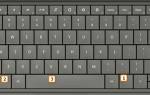
Важно понимать, что эффективность каждого метода зависит от конкретной ситуации и поставленной задачи. Например, для быстрого сохранения информации во время онлайн-конференции подойдет комбинация Windows + Print Screen, тогда как для создания учебных материалов лучше использовать Snipping Tool с функцией отложенной съемки. Также следует учитывать, что современные ноутбуки часто имеют измененную раскладку клавиш, где Print Screen может быть совмещен с другой функцией, требующей дополнительного нажатия клавиши Fn.
Эксперты в области компьютерных технологий утверждают, что создание скриншотов на ноутбуках является простой и полезной функцией, доступной для большинства пользователей. Они рекомендуют использовать сочетания клавиш, такие как «Print Screen» для захвата всего экрана или «Alt + Print Screen» для захвата активного окна. Это позволяет быстро сохранить нужную информацию без необходимости установки дополнительных программ.
Для более продвинутых пользователей эксперты советуют воспользоваться встроенными инструментами, такими как «Snipping Tool» или «Snip & Sketch» в Windows, которые предлагают дополнительные функции редактирования и аннотации. На Mac пользователи могут использовать комбинации «Command + Shift + 3» или «Command + Shift + 4» для выбора области экрана. Важно помнить, что правильное использование этих инструментов может значительно упростить работу и повысить продуктивность.

Создание скриншотов на macOS и их особенности
Процесс создания скриншотов на устройствах Apple обладает своими уникальными чертами и преимуществами, что делает его особенно привлекательным для пользователей. Главным инструментом для этого служит сочетание клавиш Command (⌘) + Shift + 3, которое мгновенно фиксирует изображение всего экрана и автоматически сохраняет его на рабочем столе в формате PNG. Интересной особенностью macOS является то, что система автоматически присваивает файлам уникальные названия с указанием даты и времени создания, что значительно облегчает организацию сохраненных изображений. Евгений Игоревич Жуков подчеркивает: «MacOS позволяет пользователям сразу же просматривать сделанный скриншот в правом нижнем углу экрана, где можно быстро выполнить базовое редактирование или удалить изображение».
Для более точного захвата используется комбинация Command (⌘) + Shift + 4, которая превращает курсор в крестик, позволяя выделить конкретную область экрана для захвата. Особенностью этой функции является возможность изменения размера выделенной области в реальном времени, что обеспечивает максимальную точность при создании скриншотов. Более того, macOS предлагает уникальную возможность создания скриншота определенного окна с помощью комбинации Command (⌘) + Shift + 4, после чего необходимо нажать пробел и выбрать нужное окно.
Современные версии macOS включают встроенный инструмент Screenshot, который можно активировать с помощью комбинации Command (⌘) + Shift + 5. Этот инструмент предоставляет широкие возможности для создания и настройки скриншотов, включая задержку съемки до 10 секунд, выбор места сохранения файлов и настройку формата выходного изображения. Артём Викторович Озеров делится своим профессиональным мнением: «Особенно ценным в macOS является возможность автоматической записи координат курсора на скриншотах, что значительно упрощает создание технической документации».
Рассмотрим сравнительную таблицу возможностей создания скриншотов на macOS:
| Комбинация клавиш | Функционал | Дополнительные возможности |
|---|---|---|
| Command (⌘) + Shift + 3 | Снимок всего экрана | Автоматическое сохранение, предпросмотр |
| Command (⌘) + Shift + 4 | Выборочная область | Редактирование размера в реальном времени |
| Command (⌘) + Shift + 4 + пробел | Отдельное окно | Автоматическая рамка вокруг окна |
| Command (⌘) + Shift + 5 | Полный контроль | Задержка, выбор места сохранения, формат |
Следует отметить, что macOS предлагает несколько уровней настройки процесса создания скриншотов через системные настройки. Пользователь может задать глобальные параметры, такие как место сохранения файлов, формат изображения (PNG, JPEG, GIF), включение тени окон и другие настройки. Это особенно полезно для профессионалов, которым необходимо соблюдать строгие стандарты при создании документации или презентационных материалов.
| Способ создания скриншота | Описание | Клавиши/Инструменты |
|---|---|---|
| Скриншот всего экрана | Делает снимок всего, что отображается на мониторе. | Print Screen (PrtSc) |
| Скриншот активного окна | Делает снимок только активного (выделенного) окна. | Alt + Print Screen (PrtSc) |
| Выборочный скриншот (прямоугольная область) | Позволяет выбрать произвольную прямоугольную область для скриншота. | Windows + Shift + S (для Windows 10/11) |
| Скриншот с помощью «Ножниц» (Snipping Tool) | Удобный инструмент для создания скриншотов с различными режимами (прямоугольник, произвольная форма, окно, весь экран). | Поиск: «Ножницы» или «Snipping Tool» |
| Скриншот с помощью «Наброска на фрагменте экрана» (Snip & Sketch) | Более современный инструмент для скриншотов в Windows 10/11, с возможностью редактирования. | Windows + Shift + S (открывает этот инструмент) |
| Скриншот на Mac (весь экран) | Делает снимок всего экрана. | Command (⌘) + Shift + 3 |
| Скриншот на Mac (выборочная область) | Позволяет выбрать произвольную область для скриншота. | Command (⌘) + Shift + 4 |
| Скриншот на Mac (окно) | Делает снимок конкретного окна. | Command (⌘) + Shift + 4, затем пробел, затем клик по окну |
| Сохранение скриншота в файл | После создания скриншота (кроме Windows + Shift + S и Mac), его нужно вставить в графический редактор (Paint, Photoshop) и сохранить. |
Ctrl + V (вставить), затем Ctrl + S (сохранить) |
| Автоматическое сохранение скриншота в папку | Скриншот всего экрана автоматически сохраняется в папку «Снимки экрана» в «Изображениях». | Windows + Print Screen (PrtSc) |
Интересные факты
Вот несколько интересных фактов о том, как сделать скриншот на компьютере или ноутбуке:
-
Разные способы создания скриншотов: На Windows можно использовать сочетание клавиш «Print Screen» (PrtScn) для захвата всего экрана, «Alt + Print Screen» для захвата активного окна, а также «Windows + Shift + S» для выбора области экрана. На Mac для создания скриншота всего экрана используется «Command + Shift + 3», а для захвата выделенной области — «Command + Shift + 4».
-
Инструменты для редактирования: После создания скриншота на Windows, вы можете использовать встроенное приложение «Ножницы» или «Набросок» для редактирования и аннотирования изображения. На Mac есть приложение «Предпросмотр», которое также позволяет редактировать и добавлять аннотации к скриншотам.
-
Скриншоты в облаке: Многие операционные системы и приложения предлагают возможность автоматически сохранять скриншоты в облачных сервисах. Например, в Windows 10 и 11 можно настроить автоматическую загрузку скриншотов в OneDrive, что позволяет легко делиться ими с другими пользователями и получать доступ к ним с разных устройств.

Продвинутые методы создания скриншотов
Для профессионального использования разработаны специализированные программы и сервисы, которые значительно расширяют возможности создания скриншотов. Одним из самых популярных решений является Lightshot, который предлагает не только основные функции захвата экрана, но и встроенный редактор с разнообразными инструментами для аннотирования изображений. С помощью этой программы можно быстро выделять нужные области, добавлять текстовые комментарии, стрелки и геометрические фигуры, а также мгновенно загружать скриншоты в облачное хранилище для удобного обмена ссылками.
Евгений Игоревич Жуков делится своим опытом: «При работе с технической документацией особенно полезным оказывается использование Greenshot — программы, которая автоматически сохраняет скриншоты в заранее определенную папку и интегрируется с различными системами управления проектами». Еще одним мощным инструментом является ShareX, который предлагает продвинутые возможности для создания и обработки скриншотов, включая поддержку горячих клавиш, автоматическую обрезку изображений и даже возможность создания GIF-анимаций.
Артём Викторович Озеров подчеркивает важность выбора правильного инструмента: «Для бизнес-пользователей особенно актуальна программа Snagit, которая не только создает высококачественные скриншоты, но и позволяет записывать видео с экрана, что крайне полезно для создания обучающих материалов». Современные исследования показывают, что использование специализированного программного обеспечения может повысить производительность при создании документации на 40-45% по сравнению со стандартными средствами операционной системы.
Рассмотрим сравнительную характеристику популярных программ для создания скриншотов:
| Программа | Основные функции | Особенности |
|---|---|---|
| Lightshot | Быстрый захват, редактирование | Облачное хранение, интуитивно понятный интерфейс |
| Greenshot | Автоматизация, интеграция | Поддержка плагинов, настраиваемые горячие клавиши |
| ShareX | Гибкие настройки | Создание GIF, автоматическая обработка |
| Snagit | Профессиональный уровень | Запись видео, продвинутый редактор |
Следует отметить, что современные программы для создания скриншотов часто включают функции OCR (оптического распознавания текста), что позволяет не только захватывать изображения, но и преобразовывать текстовые элементы в редактируемый формат. Это особенно полезно при работе с документами или презентациями, где требуется дальнейшая обработка текстового контента.
Часто задаваемые вопросы о создании скриншотов
-
Как сделать скриншот на ноутбуке без клавиши Print Screen?
На современных ноутбуках, особенно в ультрабук-формате, клавиша Print Screen зачастую объединена с другими функциями. Чтобы сделать скриншот, необходимо одновременно нажать клавишу Fn и кнопку Print Screen. В качестве альтернативы можно воспользоваться встроенными инструментами операционной системы — например, через меню «Пуск» в Windows или через Spotlight в macOS. -
Почему скриншоты могут быть размытыми?
Качество скриншотов зависит от разрешения экрана и настроек масштабирования. Если изображения выглядят размытыми, проверьте параметры масштабирования в системных настройках. Также стоит учитывать, что некоторые приложения могут снижать качество изображения для уменьшения размера файла. Рекомендуется сохранять скриншоты в формате PNG, так как он обеспечивает лучшее качество по сравнению с JPEG. -
Как автоматизировать процесс создания скриншотов?
Существуют специальные программы, которые позволяют настроить автоматический захват экрана через определенные промежутки времени. Например, такие приложения, как ShareX или Greenshot, поддерживают создание скриншотов по расписанию и автоматическое сохранение в указанную папку. Также можно использовать макросы или скрипты для упрощения этого процесса. -
Что делать, если скриншоты не сохраняются?
Проблема может возникнуть по нескольким причинам: нехватка свободного места на диске, неправильные права доступа или конфликты с другими программами. Проверьте, достаточно ли места на диске, убедитесь, что программа имеет необходимые права для записи файлов, и временно отключите антивирус. Если проблема не исчезает, попробуйте использовать другие методы создания скриншотов. -
Как захватить выпадающее меню или контекстное окно?
Для захвата таких элементов используйте комбинацию Windows + Shift + S в Windows или Command (⌘) + Shift + 4 в macOS. Не отпускайте клавиши после вызова меню и выберите нужную область. Также можно воспользоваться специализированными программами, которые предлагают функцию задержки перед съемкой.
Эти вопросы охватывают наиболее распространенные проблемы, с которыми сталкиваются пользователи при создании скриншотов. Каждая ситуация имеет свое решение, зависящее от конкретных условий использования и технических характеристик устройства.

Практические рекомендации и советы от экспертов
Для достижения наилучших результатов при создании скриншотов необходимо учитывать несколько важных моментов. Прежде всего, стоит правильно организовать рабочее пространство: убедитесь, что все нужные элементы видны, а ненужные окна и панели закрыты. Артём Викторович Озеров акцентирует внимание на подготовительном этапе: «Перед тем как сделать скриншот, всегда проверяйте разрешение экрана и настройки масштабирования, так как это существенно влияет на качество итогового изображения». Это особенно актуально при работе с экранами высокого разрешения, такими как Retina или 4K.
 Читайте также:
Евгений Игоревич Жуков предлагает полезный метод: «Для создания качественной технической документации рекомендуется использовать двухступенчатый процесс: сначала сделайте общий снимок экрана, а затем создайте детализированные скриншоты отдельных элементов интерфейса с увеличением масштаба». Такой подход позволяет получить полное представление о работе приложения и выделить ключевые моменты. Также важно организовать созданные скриншоты — используйте четкую структуру папок и понятные названия файлов.
При создании скриншотов для деловой переписки или презентаций стоит учитывать следующие рекомендации:
- Применяйте единый стиль оформления и цветовую палитру
- Добавляйте текстовые пояснения и маркеры
- Убедитесь, что все важные элементы находятся в центре внимания
- Проверяйте читаемость текста на скриншотах
- Используйте формат PNG для сохранения максимального качества
Не менее важным аспектом является безопасность при создании скриншотов. Следует удостовериться, что на изображении не отображаются конфиденциальные данные, личная информация или пароли. Рекомендуется использовать функции размытия или закрашивания чувствительных данных перед сохранением и отправкой скриншотов.
Заключение
Создание скриншотов — это важный навык для современного пользователя компьютера или ноутбука, который можно развивать различными способами в зависимости от поставленных задач и технических возможностей устройства. Мы рассмотрели множество методов — от простых комбинаций клавиш до использования профессиональных программ, каждый из которых имеет свои особенности и преимущества. Важно помнить, что эффективность создания скриншотов напрямую зависит от правильного выбора инструмента и грамотной организации рабочего процесса. Для повышения качества и продуктивности рекомендуется обратиться за более детальной консультацией к специалистам, которые помогут подобрать оптимальное решение для ваших конкретных задач и требований.
Использование сторонних программ для создания скриншотов
Создание скриншотов на компьютере или ноутбуке можно осуществлять не только с помощью встроенных функций операционной системы, но и с помощью сторонних программ. Эти приложения часто предлагают более широкий функционал и удобство использования. Рассмотрим несколько популярных программ, которые помогут вам делать скриншоты с максимальным комфортом.
1. Greenshot
Greenshot — это бесплатная программа с открытым исходным кодом, которая позволяет делать скриншоты и редактировать их. Она поддерживает различные форматы изображений и предлагает множество опций для захвата экрана. Вы можете выбрать, хотите ли вы сделать снимок всего экрана, активного окна или выделенной области. Кроме того, Greenshot позволяет добавлять аннотации, стрелки и текст прямо на скриншот, что делает его идеальным для создания инструкций или демонстраций.
2. Snagit
-
Читайте также:
Snagit — это мощный инструмент для создания скриншотов и записи видео с экрана. Он не бесплатный, но предлагает обширные функции, такие как возможность захвата прокручиваемых экранов, создание GIF-анимаций и интеграция с другими приложениями. Snagit также включает в себя инструменты для редактирования изображений, что позволяет вам улучшать ваши скриншоты перед их сохранением или отправкой.
3. Lightshot
Lightshot — это легкая и простая в использовании программа для создания скриншотов. Она позволяет быстро делать снимки экрана и делиться ими через интернет. Lightshot предлагает возможность выделять области, добавлять текст и стрелки, а также сохранять изображения в облачное хранилище. Это делает программу удобной для пользователей, которые часто делятся скриншотами в социальных сетях или по электронной почте.
4. ShareX
ShareX — это еще одно бесплатное приложение с открытым исходным кодом, которое предлагает обширные возможности для создания скриншотов и записи видео. Оно поддерживает множество форматов изображений и позволяет настраивать горячие клавиши для быстрого доступа к функциям. ShareX также включает в себя инструменты для редактирования и аннотирования изображений, а также возможность загрузки скриншотов на различные облачные сервисы.
5. PicPick
PicPick — это многофункциональный инструмент, который сочетает в себе функции создания скриншотов, редактирования изображений и графического дизайна. Он предлагает множество опций для захвата экрана, включая возможность захвата области, окна или всего экрана. PicPick также включает в себя редактор изображений с различными инструментами, такими как кисти, фигуры и текстовые аннотации.
Выбор программы для создания скриншотов зависит от ваших потребностей и предпочтений. Если вам нужны базовые функции, такие как захват экрана и простое редактирование, то Greenshot или Lightshot могут быть отличным выбором. Если же вы ищете более продвинутые возможности, такие как запись видео или создание GIF-анимаций, стоит обратить внимание на Snagit или ShareX. В любом случае, сторонние программы могут значительно упростить процесс создания скриншотов и сделать его более удобным.
Вопрос-ответ
Как сделать скриншот экрана компьютера ноутбука?
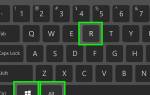
В зависимости от оборудования вы можете использовать кнопку Клавиша с логотипом Windows + PrtScn в качестве сочетания клавиш для печати экрана. Если на вашем устройстве нет кнопки PrtScn, вы можете использовать клавишу с логотипом Fn + Windows + пробел, чтобы сделать снимок экрана, который затем можно распечатать.
-
Читайте также:
Как сделать снимок экрана на клавише ноутбука?
В зависимости от вашего оборудования вы можете использовать сочетание клавиш Windows + PrtScn для быстрого доступа к Print Screen. Если на вашем устройстве нет кнопки PrtScn, вы можете использовать сочетание клавиш Fn + Windows + пробел, чтобы сделать снимок экрана, который затем можно распечатать.
Как сделать скриншот с F12?
Найдите на клавиатуре клавишу PrtScr. Она находится либо рядом с клавишей F12, либо совмещена с другой клавишей. Нажмите клавишу PrtSc.
Советы
СОВЕТ №1
Используйте клавишу Print Screen (PrtSc) для создания скриншота всего экрана. Просто нажмите эту клавишу, и изображение будет скопировано в буфер обмена. Затем вы можете вставить его в любой графический редактор, например, Paint, нажав Ctrl + V.
СОВЕТ №2
Для создания скриншота активного окна используйте комбинацию Alt + Print Screen. Это позволит вам захватить только текущее окно, что удобно, если вам не нужно изображение всего экрана.
СОВЕТ №3
На Windows 10 и 11 вы можете использовать инструмент «Ножницы» или «Ножницы и наброски». Эти приложения позволяют вам выделить определенную область экрана для скриншота и предлагают дополнительные функции редактирования.
СОВЕТ №4
Если вы используете Mac, просто нажмите Command + Shift + 4, чтобы выбрать область для скриншота. После этого изображение автоматически сохранится на рабочем столе. Для захвата всего экрана используйте Command + Shift + 3.
Создание скриншотов на компьютере или ноутбуке можно осуществлять не только с помощью встроенных функций операционной системы, но и с помощью сторонних программ. Эти приложения часто предлагают более широкий функционал и удобство использования. Рассмотрим несколько популярных программ, которые помогут вам делать скриншоты с максимальным комфортом.
1. Greenshot
Greenshot — это бесплатная программа с открытым исходным кодом, которая позволяет делать скриншоты и редактировать их. Она поддерживает различные форматы изображений и предлагает множество опций для захвата экрана. Вы можете выбрать, хотите ли вы сделать снимок всего экрана, активного окна или выделенной области. Кроме того, Greenshot позволяет добавлять аннотации, стрелки и текст прямо на скриншот, что делает его идеальным для создания инструкций или демонстраций.
2. Snagit
Snagit — это мощный инструмент для создания скриншотов и записи видео с экрана. Он не бесплатный, но предлагает обширные функции, такие как возможность захвата прокручиваемых экранов, создание GIF-анимаций и интеграция с другими приложениями. Snagit также включает в себя инструменты для редактирования изображений, что позволяет вам улучшать ваши скриншоты перед их сохранением или отправкой.
3. Lightshot
Lightshot — это легкая и простая в использовании программа для создания скриншотов. Она позволяет быстро делать снимки экрана и делиться ими через интернет. Lightshot предлагает возможность выделять области, добавлять текст и стрелки, а также сохранять изображения в облачное хранилище. Это делает программу удобной для пользователей, которые часто делятся скриншотами в социальных сетях или по электронной почте.
4. ShareX
ShareX — это еще одно бесплатное приложение с открытым исходным кодом, которое предлагает обширные возможности для создания скриншотов и записи видео. Оно поддерживает множество форматов изображений и позволяет настраивать горячие клавиши для быстрого доступа к функциям. ShareX также включает в себя инструменты для редактирования и аннотирования изображений, а также возможность загрузки скриншотов на различные облачные сервисы.
5. PicPick
PicPick — это многофункциональный инструмент, который сочетает в себе функции создания скриншотов, редактирования изображений и графического дизайна. Он предлагает множество опций для захвата экрана, включая возможность захвата области, окна или всего экрана. PicPick также включает в себя редактор изображений с различными инструментами, такими как кисти, фигуры и текстовые аннотации.
Выбор программы для создания скриншотов зависит от ваших потребностей и предпочтений. Если вам нужны базовые функции, такие как захват экрана и простое редактирование, то Greenshot или Lightshot могут быть отличным выбором. Если же вы ищете более продвинутые возможности, такие как запись видео или создание GIF-анимаций, стоит обратить внимание на Snagit или ShareX. В любом случае, сторонние программы могут значительно упростить процесс создания скриншотов и сделать его более удобным.