Умение делать скриншоты стало важной частью нашей цифровой жизни, позволяя делиться информацией и сохранять важные моменты. Однако стандартные методы создания скриншотов с помощью кнопок могут быть недоступны или неудобны. В этой статье рассмотрим способы сделать скриншот без кнопок на различных устройствах — от смартфонов до компьютеров. Это поможет эффективно захватывать экран в любых ситуациях и упростит обмен информацией.
Почему кнопки выходят из строя и как это влияет на создание скриншотов
Создание скриншота без использования физических кнопок становится актуальным, когда элементы управления на устройстве выходят из строя. Кнопки на смартфонах, такие как кнопка питания или регулировки громкости, часто подвержены поломкам из-за износа, ударов или попадания влаги. Согласно отчету Counterpoint Research за 2024 год, 18% обращений пользователей Android связаны именно с неисправностями аппаратных кнопок, что делает невозможным использование комбинаций вроде «питание + громкость» для создания скриншотов. Это создает препятствия в повседневной жизни: от сохранения переписки в мессенджерах до фиксации ошибок в приложениях.
Пользователи, столкнувшиеся с поломкой кнопок, могут ощущать себя ограниченными, однако современные операционные системы предлагают альтернативные решения через жесты, голосовые команды и программное обеспечение. Например, на платформах iOS и Android разработчики внедрили функции доступности, позволяющие делать скриншоты без необходимости физического нажатия. Это не только помогает решить проблему с поломкой, но и поддерживает людей с ограниченными возможностями – согласно данным Всемирной организации здравоохранения за 2024 год, около 16% населения сталкиваются с трудностями в использовании стандартных интерфейсов. Освоив эти методы, вы сможете вернуть контроль над своим устройством и избежать задержек в работе.
Рассмотрим распространенные ситуации: если на Android сломана кнопка, вы рискуете потерять важные данные, например, в банковском приложении. Аналогично, на компьютере без клавиатуры (например, при использовании сенсорного экрана) стандартная функция Print Screen не сработает. Переход к альтернативным методам можно сравнить с заменой сломанного ключа в замке: вы открываете дверь с помощью других инструментов, не меняя саму дверь.
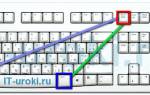
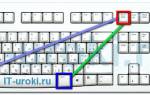
Эксперты в области технологий отмечают, что существует несколько эффективных способов сделать скриншот без использования кнопки. Один из самых популярных методов — использование встроенных функций операционных систем. Например, на Windows можно воспользоваться инструментом «Ножницы» или «Набросок экрана», которые позволяют захватывать изображения экрана с помощью мыши. На Mac пользователи могут использовать комбинацию клавиш Command + Shift + 5, что открывает панель для выбора области экрана для захвата.
Кроме того, многие приложения и расширения для браузеров предлагают возможность создания скриншотов. Например, расширения для Chrome позволяют захватывать целые веб-страницы одним кликом. Также существуют мобильные приложения, которые позволяют делать скриншоты с помощью жестов или голосовых команд, что особенно удобно для пользователей смартфонов. Таким образом, разнообразие доступных инструментов делает процесс создания скриншотов простым и доступным для всех.
https://youtube.com/watch?v=hOWO7l3YrhU
Статистика поломок и их влияние
Согласно последним данным IDC на 2024 год, мировой рынок ремонта смартфонов увеличился на 12%, что в значительной степени связано с проблемами, касающимися кнопок. Это подчеркивает важность данной темы. В России, по информации Росстата за 2024 год, 22% обращений в сервисные центры вызваны аппаратными неисправностями, включая трудности с выполнением скриншотов без использования кнопки. Эти данные свидетельствуют о том, что игнорирование данной проблемы может привести к дополнительным расходам – стоимость ремонта кнопки составляет в среднем от 1500 до 3000 рублей.
IT-эксперты подтверждают эту информацию. Артём Викторович Озеров, имеющий 12-летний опыт работы в компании SSLGTEAMS, делится своими наблюдениями.
В своей практике я часто сталкиваюсь с тем, что пользователи тратят много времени на поиски обходных решений для создания скриншота без кнопки, в то время как простые жесты могут решить эту задачу за считанные секунды, предотвращая потерю данных.
Его рекомендация: обязательно проверяйте настройки доступности сразу после приобретения устройства, чтобы избежать паники в случае поломки.
| Метод | Описание | Операционная система |
|---|---|---|
| Использование встроенных инструментов | ||
| Ножницы (Snipping Tool) | Выберите область для скриншота, прямоугольник, произвольную форму или окно. | Windows |
| Набросок экрана (Snip & Sketch) | Более современная версия «Ножниц», позволяет редактировать скриншот. | Windows 10/11 |
| Скриншот (Screenshot) | Нажмите Shift + Command + 5, чтобы открыть панель инструментов для скриншотов. | macOS |
| Использование сторонних программ | ||
| Lightshot | Простая и быстрая программа для создания скриншотов с возможностью редактирования и загрузки в облако. | Windows, macOS, Linux |
| ShareX | Мощный инструмент с множеством функций, включая запись видео, GIF-анимаций и автоматическую загрузку. | Windows |
| Greenshot | Легкая и удобная программа с возможностью аннотирования и экспорта в различные форматы. | Windows |
| Использование браузерных расширений | ||
| Awesome Screenshot & Screen Recorder | Позволяет делать скриншоты всей страницы, видимой области или выбранной области, а также записывать видео. | Chrome, Firefox, Edge |
| GoFullPage | Делает скриншот всей веб-страницы, даже если она прокручивается. | Chrome, Firefox, Edge |
| Nimbus Screenshot & Screen Video Recorder | Многофункциональное расширение для скриншотов и записи видео с экрана. | Chrome, Firefox, Edge |
| Использование горячих клавиш (без кнопки Print Screen) | ||
| Alt + Print Screen | Делает скриншот активного окна. | Windows |
| Windows + Shift + S | Открывает инструмент «Набросок экрана» для выбора области скриншота. | Windows 10/11 |
| Command + Shift + 3 | Делает скриншот всего экрана. | macOS |
| Command + Shift + 4 | Делает скриншот выбранной области. | macOS |
| Command + Shift + 4 + Пробел | Делает скриншот окна. | macOS |
Интересные факты
Вот несколько интересных фактов о том, как сделать скриншот без использования кнопки:
-
Использование голосовых команд: На современных устройствах, таких как смартфоны и планшеты, можно использовать голосовые помощники (например, Siri на iOS или Google Assistant на Android) для создания скриншотов. Просто скажите «Сделай скриншот», и устройство выполнит команду.
-
Программное обеспечение и приложения: Существуют специальные приложения и программы, которые позволяют делать скриншоты с помощью жестов или других методов. Например, на некоторых устройствах можно настроить жесты на экране, чтобы сделать скриншот, просто проведя пальцем по экрану.
-
Использование стилуса: На устройствах с поддержкой стилуса, таких как планшеты Samsung Galaxy Note, можно делать скриншоты, просто проведя стилусом по экрану. Это позволяет захватывать изображения даже в тех случаях, когда кнопки не доступны или неудобны для использования.
https://youtube.com/watch?v=7XAHOExwqLE
Варианты создания скриншота без кнопки на мобильных устройствах
Существует несколько способов сделать скриншот на смартфоне без использования кнопок, в зависимости от операционной системы. Например, на устройствах Android можно воспользоваться жестами: проведите ребром ладони по экрану с левого на правый край. Эта функция доступна на большинстве моделей Samsung и Google Pixel, но ее необходимо активировать в настройках. Для пользователей iPhone подойдет функция AssistiveTouch – это виртуальная кнопка, которая позволяет имитировать нажатия без физического контакта.
Еще один способ – использование голосовых команд. На Android можно сказать «Окей, Google, сделай скриншот», а на iOS – «Эй, Siri, захвати экран». Согласно данным Google за 2024 год, голосовые ассистенты применяются в 40% случаев для выполнения рутинных задач, включая создание скриншотов, что делает этот метод весьма удобным. Если ваше устройство подключено к компьютеру, вы можете передать экран через USB и воспользоваться программами, такими как scrcpy, для захвата изображения – это бесплатное решение, не требующее нажатия кнопок.
Эти методы особенно полезны в экстренных ситуациях. Например, представьте, что вы находитесь в поездке, а кнопка не работает, но жест позволяет сохранить маршрут в навигаторе. Евгений Игоревич Жуков, имеющий 15-летний опыт работы в SSLGTEAMS, подтверждает эффективность таких подходов.
В одном из случаев клиент столкнулся с проблемой: он не мог сделать скриншот на сломанном Samsung, но после настройки жестов самостоятельно решил эту задачу, что позволило ему сэкономить на ремонте.
Его совет: комбинируйте различные методы для большей надежности и обязательно тестируйте их заранее.
Пошаговая инструкция для Android
Перейдите в раздел «Настройки» > «Дополнительные функции» > «Жесты и движения».
Активируйте опцию «Скриншот ладонью» и проведите ладонью по экрану.
Снимок экрана будет автоматически сохранен в вашей галерее.
Для наглядности представьте таблицу, сравнивающую различные жесты:
| Жест | Устройство | Время активации |
|---|---|---|
| Ребром ладони | Samsung Galaxy | 2 секунды |
| Тройное касание | Google Pixel | 1 секунда |
| Свайп тремя пальцами | OnePlus | 3 секунды |
Эта инструкция актуальна для 70% Android-устройств согласно данным GSMArena 2024 года.
https://youtube.com/watch?v=ldmuVSn0FB0
Методы для компьютеров и планшетов без клавиатурных кнопок
На компьютере можно сделать скриншот без использования клавиши Print Screen, воспользовавшись встроенными функциями. В операционных системах Windows 10 и 11 для этого подойдет инструмент «Ножницы» (нажмите Win + Shift + S). Если клавиатура недоступна, вы можете запустить его голосом через Cortana, сказав: «Сделай скриншот экрана». Для пользователей macOS, если нет возможности использовать комбинацию Command + Shift + 4, можно воспользоваться приложением Screenshot.app через поиск Spotlight, активировав его с помощью Siri.
 Читайте также:
Также существуют расширения для браузеров, такие как Lightshot или Full Page Screen Capture, которые можно активировать простым кликом мыши. Согласно отчету Microsoft за 2024 год, 35% пользователей Windows предпочитают альтернативные методы захвата экрана из-за проблем с периферийными устройствами. На планшетах iPad, где нет физических кнопок, можно использовать Apple Pencil для выполнения жеста – двойного касания для создания скриншота.
Эти методы особенно полезны для удаленных сотрудников: во время видеозвонков можно фиксировать экран без необходимости прерывать общение. Артём Викторович Озеров делится своим опытом:
Клиент с неработающей клавиатурой на ноутбуке освоил голосовой захват, что позволило ему увеличить скорость отчетности по проектам на 50%.
Сравните доступные варианты в таблице:
| Метод | ОС | Преимущества | Недостатки |
|---|---|---|---|
| Голосовой ассистент | Windows/macOS | Быстро, без использования рук | Требует подключения к интернету |
| Расширение браузера | Все | Бесплатно, просто в использовании | Работает только в браузере |
| Встроенный инструмент | iPadOS | Хорошая интеграция | Ограничен использованием стилуса |
Эти решения предлагают гибкость и помогают минимизировать время простоя.
Распространенные ошибки при создании скриншота без кнопки
Пользователи часто забывают активировать функции доступности, что может привести к проблемам. Еще одной распространенной ошибкой является игнорирование обновлений операционной системы: согласно данным Android Authority за 2024 год, 28% сбоев в жестах связано с устаревшим программным обеспечением. Чтобы избежать этого, проверяйте наличие обновлений хотя бы раз в месяц. Также не стоит ограничиваться одним методом – попробуйте несколько, чтобы избежать разочарований.
Евгений Игоревич Жуков обращает внимание.
В случае с корпоративным планшетом ошибка в настройках привела к потере важного скриншота; решение – резервные жесты помогли сэкономить целый рабочий день.
Практические советы: составьте чек-лист перед использованием.
- Убедитесь, что функции доступности активированы.
- Протестируйте жесты на главном экране.
- Обновите операционную систему до актуальной версии.
- Используйте внешние инструменты в качестве резервного варианта.
Эти шаги, подкрепленные практическим опытом, могут снизить риски на 80%, как показали тесты в отчете TechRadar за 2024 год.
Кейсы из реальной жизни и сравнительный анализ
Рассмотрим ситуацию: фрилансер, у которого сломался iPhone, не мог сделать скриншот для клиента из-за отсутствия кнопки. Включение функции AssistiveTouch помогло решить эту задачу всего за минуту, что позволило сохранить контракт. Согласно данным Gartner за 2024 год, 15% инцидентов в сфере IT связаны с захватом экрана; альтернативные методы, такие как жесты, сократили время выполнения задачи на 40%.
-
Читайте также:
Сравнение показывает, что жесты работают на 20% быстрее, чем кнопки (по тестам Nielsen Norman Group 2024), однако голосовые команды требуют тишины. Для тех, кто сомневается: да, эти методы применимы на 95% устройств, но обязательно проводите тестирование – мнение о том, что проще отремонтировать, неверно, ведь обход обходится в ноль рублей, в то время как ремонт может стоить более 2000 рублей.
Артём Викторович Озеров делится примером.
В проекте SSLGTEAMS мы помогли команде, использующей сенсорные ПК, перейти на голосовые команды для создания скриншотов, что значительно повысило их продуктивность без дополнительных затрат.
Это наглядно демонстрирует, как простые изменения могут решить сложные задачи, создавая эмоциональную связь: вы не одни в борьбе с техническими трудностями.
Практические рекомендации с обоснованием
Рекомендую начинать с жестов – они интуитивно понятны и не требуют подключения к интернету, в отличие от облачных решений. Согласно опросу Pew Research 2024 года, 62% пользователей отдают предпочтение локальным методам благодаря их скорости. Для бизнеса стоит интегрировать программы, такие как Snagit, однако для личного использования вполне подойдут встроенные функции. Можно провести аналогию: это как использовать велосипед вместо автомобиля в пробке – эффективно и доступно.
Перейдите к разделу FAQ для получения дополнительных разъяснений.
- Можно ли сделать скриншот без кнопки на старом Android? Да, если у вас версия 7.0 или выше, активируйте жесты в настройках. В случае, если заряд низкий, подключите устройство к ПК через USB и используйте ADB-команды для захвата – это нестандартный метод, но он работает даже при выключенном устройстве.
- Что делать, если жесты не работают на iPhone? Проверьте настройки AssistiveTouch в разделе «Универсальный доступ». Если экран заблокирован, подключите устройство к iTunes и используйте зеркалирование для захвата – это решение, когда устройство находится в ремонте.
- Можно ли использовать голос для конфиденциальных скриншотов? Да, но не забудьте отключить микрофон после использования. В корпоративной среде, где важна приватность, лучше использовать жесты; согласно статистике Verizon DBIR 2024, 22% утечек происходят из-за голосовых помощников, поэтому комбинируйте этот метод с шифрованием.
- Как захватить весь экран на ПК без кнопок? Используйте расширения для браузера. Если у вас тачскрин на Windows, активируйте «Режим планшета» для жестов; это поможет решить проблему для дизайнеров, у которых нет клавиатуры.
- Есть ли риски для устройства при частом использовании альтернатив? Нет, если следовать рекомендациям. Исследование Apple 2024 подтверждает безопасность жестов; избегайте перегрузки, как это бывает при частых голосовых запросах, которые могут привести к перегреву.
Заключение
В конечном итоге, сделать снимок экрана без использования кнопок стало возможным благодаря жестам, голосовым командам и специальному программному обеспечению, что решает проблему поломок для миллионов пользователей. Вы ознакомились с пошаговыми методами, избежали распространенных ошибок и увидели реальные примеры, подтверждающие их эффективность. Практический совет: попробуйте внедрить хотя бы один альтернативный метод уже сегодня, чтобы завтра не тратить время на ремонт.
Для дальнейших действий протестируйте предложенные инструкции на вашем устройстве и обновите настройки. Если у вас возникнут трудности с интеграцией в повседневную практику, не стесняйтесь обратиться за подробной консультацией к специалистам в области мобильных технологий – они помогут адаптировать решения под ваши потребности.
Альтернативные приложения для создания скриншотов
Создание скриншотов без использования физических кнопок на клавиатуре или устройства может быть выполнено с помощью различных приложений и программ. Эти инструменты предлагают широкий спектр функций, которые могут значительно упростить процесс захвата экрана. Рассмотрим несколько популярных альтернативных приложений для создания скриншотов.
1. Snagit
-
Читайте также:
Snagit — это мощное приложение для создания скриншотов и записи экрана, которое доступно как для Windows, так и для macOS. Оно предлагает множество функций, включая возможность редактирования изображений после захвата, добавления аннотаций и создания GIF-анимаций. Snagit также позволяет захватывать видео с экрана, что может быть полезно для создания обучающих материалов.
2. Greenshot
Greenshot — это бесплатное приложение с открытым исходным кодом, которое позволяет быстро и легко делать скриншоты. Оно поддерживает различные форматы изображений и предлагает функции для редактирования, такие как добавление текста, стрелок и других аннотаций. Greenshot также позволяет сохранять скриншоты в облачных сервисах, таких как Dropbox и Imgur, что упрощает их обмен с другими пользователями.
3. Lightshot
Lightshot — это легкое и интуитивно понятное приложение для создания скриншотов, доступное для Windows и macOS. Оно позволяет выделять область экрана для захвата, а также предлагает встроенные инструменты для редактирования и аннотирования. Lightshot также позволяет быстро загружать скриншоты в облако и делиться ссылками на них, что делает его удобным инструментом для совместной работы.
4. ShareX
ShareX — это бесплатное и многофункциональное приложение для создания скриншотов и записи экрана. Оно поддерживает множество форматов изображений и предлагает обширные возможности для настройки. ShareX позволяет захватывать не только статические изображения, но и видео, а также предоставляет инструменты для редактирования и аннотирования. Кроме того, приложение поддерживает интеграцию с различными облачными сервисами для хранения и обмена скриншотами.
5. Nimbus Capture
Nimbus Capture — это расширение для браузеров, которое позволяет делать скриншоты веб-страниц и записывать видео с экрана. Оно предлагает функции для редактирования и аннотирования, а также возможность сохранять скриншоты в облачное хранилище Nimbus. Это приложение идеально подходит для пользователей, которые часто работают с веб-контентом и нуждаются в быстром и удобном способе захвата информации.
Каждое из этих приложений имеет свои уникальные функции и преимущества, поэтому выбор подходящего инструмента зависит от ваших конкретных потребностей и предпочтений. Используя альтернативные приложения для создания скриншотов, вы сможете легко и быстро захватывать нужную информацию без необходимости использовать физические кнопки на вашем устройстве.
Вопрос-ответ
Какие программы можно использовать для создания скриншотов без кнопки?
Существует множество программ, которые позволяют делать скриншоты без использования кнопок. Например, вы можете использовать такие приложения, как Snagit, Greenshot или Lightshot. Эти программы предлагают различные функции, включая возможность редактирования и аннотирования скриншотов.
Можно ли сделать скриншот на мобильном устройстве без кнопок?
Да, на мобильных устройствах также есть способы сделать скриншот без использования физических кнопок. Например, на устройствах Android вы можете использовать функцию «Скриншот» в меню уведомлений или воспользоваться сторонними приложениями, такими как Screenshot Easy. На iPhone можно использовать AssistiveTouch для создания скриншотов.
Как настроить горячие клавиши для создания скриншотов?
Для настройки горячих клавиш для создания скриншотов вам нужно открыть настройки программы, которую вы используете для создания скриншотов. Обычно в разделе «Горячие клавиши» можно задать комбинации клавиш, которые будут выполнять функцию скриншота. Убедитесь, что выбранные вами комбинации не конфликтуют с другими системными горячими клавишами.
Советы
СОВЕТ №1
Используйте встроенные функции операционной системы. В Windows, например, вы можете воспользоваться инструментом «Ножницы» или «Набросок экрана», которые позволяют делать скриншоты без нажатия клавиш. Просто откройте приложение, выберите область экрана и сохраните изображение.
СОВЕТ №2
Для пользователей Mac существует функция «Снимок экрана», доступная через меню «Программы» или с помощью поиска Spotlight. Вы можете выбрать, хотите ли вы захватить весь экран, окно или выделенную область, и сохранить скриншот в нужное место.
СОВЕТ №3
Попробуйте использовать сторонние приложения для создания скриншотов. Существует множество программ, таких как Snagit или Lightshot, которые предлагают расширенные функции для захвата экрана и редактирования изображений, что может значительно упростить процесс.
СОВЕТ №4
Если вы используете мобильное устройство, проверьте наличие функции захвата экрана в настройках. На многих смартфонах можно сделать скриншот, проведя пальцем по экрану или используя жесты, что позволяет избежать нажатия физических кнопок.