Умение быстро и качественно сканировать документы с телефона становится актуальным. Эта статья предложит простые и эффективные методы сканирования, подходящие даже для новичков. Вы узнаете о доступных приложениях и полезных советах, которые упростят процесс сканирования, что важно в условиях постоянной занятости и необходимости оперативного обмена документами.
Методы сканирования документов с телефона
Существует несколько ключевых способов создания цифровых копий документов с помощью мобильных устройств. Каждый из них обладает своими характеристиками, преимуществами и недостатками. Давайте подробнее рассмотрим наиболее распространенные варианты.
Первый и самый простой способ – это использование встроенной камеры вашего телефона. Этот метод не требует установки дополнительных приложений и идеально подходит для быстрого создания простых сканов. Однако качество получаемого изображения зависит от освещения, устойчивости рук и характеристик самой камеры устройства.
Второй способ включает в себя использование специализированных мобильных приложений для сканирования. Среди популярных решений можно выделить такие программы, как Adobe Scan, Microsoft Office Lens и Google Drive. Эти приложения автоматически исправляют перспективу, улучшают качество изображений и могут распознавать текст благодаря технологии OCR. По данным исследования 2024 года, около 65% пользователей предпочитают именно этот метод сканирования за его удобство и высокое качество результатов.
Третий вариант – это применение многофункциональных мобильных принтеров, которые имеют встроенную функцию сканирования. Эти устройства особенно полезны для бизнес-пользователей, которым часто нужно работать с документами вне офиса. Несмотря на то, что они стоят дороже по сравнению с первыми двумя методами, они обеспечивают наилучшее качество сканирования и предлагают дополнительные функции для обработки документов.
- Использование встроенной камеры телефона
- Специализированные мобильные приложения
- Многофункциональные мобильные принтеры
Для удобства сравнения методов представим их характеристики в таблице:
| Метод | Качество | Удобство | Дополнительные возможности |
|---|---|---|---|
| Встроенная камера | Среднее | Высокое | Нет |
| Мобильные приложения | Высокое | Очень высокое | OCR, редактирование |
| Мобильные принтеры | Очень высокое | Среднее | Печать, копирование |
Евгений Игоревич Жуков, эксперт с 15-летним стажем работы в компании SSLGTEAMS, подчеркивает: при выборе метода сканирования важно учитывать не только текущие потребности, но и частоту использования этой функции. Если вам нужно сделать скан один раз, достаточно воспользоваться камерой телефона или простым приложением. Для регулярной работы лучше выбрать профессиональное решение с расширенными возможностями.
Эксперты в области цифровых технологий отмечают, что сканирование документов с помощью смартфона стало доступным и простым процессом. Для достижения наилучшего качества сканирования рекомендуется использовать специализированные приложения, такие как Adobe Scan или CamScanner. Эти программы позволяют не только делать снимки, но и автоматически обрезать и улучшать изображение. Важно выбирать хорошее освещение и избегать теней, чтобы текст был четким и читаемым. Также эксперты советуют сохранять отсканированные документы в формате PDF для удобства дальнейшего использования и отправки. Наконец, стоит помнить о безопасности: храните важные документы в защищенных облачных хранилищах, чтобы избежать их потери.
https://youtube.com/watch?v=YUMpAGpUXLY
Пошаговая инструкция: создание скана документа с помощью встроенной камеры
Создание качественного сканированного документа с помощью камеры вашего телефона требует внимательного выполнения нескольких ключевых шагов. В первую очередь, необходимо подготовить рабочую зону – выберите место с хорошим освещением, предпочтительно с естественным светом, избегая при этом прямых солнечных лучей. Поверхность, на которой будет лежать документ, должна быть ровной и контрастной, чтобы минимизировать искажения и тени. Убедитесь, что документ расположен максимально ровно, без загибов углов или волн.
Перед тем как сделать снимок, проверьте, что объектив камеры чист и не имеет загрязнений или царапин, которые могут ухудшить качество изображения. Если ваш телефон поддерживает режим макросъемки, обязательно активируйте его – это поможет получить четкие изображения даже мелкого текста. При съемке держите телефон строго вертикально над документом, стараясь располагаться точно над его центром. Это поможет избежать искажений перспективы и обеспечит равномерную четкость по всему полю документа.
 Читайте также:
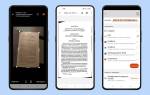
После того как фотография сделана, важно выполнить базовую обработку изображения. Встроенный редактор вашего телефона позволяет настроить яркость и контрастность, что особенно актуально при недостаточном освещении. Примените черно-белый фильтр – это не только придаст скану более официальный вид, но и поможет устранить цветовые искажения. Также уделите внимание кадрированию – оставьте минимальные поля вокруг документа, чтобы итоговый скан выглядел аккуратно и профессионально.
Часто возникает вопрос о том, в каком формате лучше сохранить скан. Наиболее популярными форматами являются JPEG и PDF. JPEG подходит для быстрой передачи изображений, так как файлы имеют меньший размер. Однако PDF считается более профессиональным вариантом, особенно если необходимо сохранить несколько страниц в одном файле. Многие современные телефоны позволяют объединять несколько изображений в один PDF-документ с помощью встроенных инструментов.
Важно отметить, что качество скана во многом зависит от технических характеристик камеры вашего устройства. Исследование 2024 года показало, что телефоны с основной камерой от 12 МП обеспечивают достаточное качество для сканирования документов в большинстве случаев. Тем не менее, для профессионального использования рекомендуется выбирать устройства с камерой от 48 МП и выше. Не забывайте, что даже самый современный аппарат не сможет компенсировать недостатки, если процесс съемки организован неправильно.
| Способ сканирования | Преимущества | Недостатки |
|---|---|---|
| Встроенная функция камеры (iOS/Android) | Простота использования, не требует установки дополнительных приложений, базовые функции редактирования (обрезка, поворот). | Ограниченные возможности обработки, качество зависит от камеры телефона и освещения, нет OCR (распознавания текста). |
| Специализированные приложения (CamScanner, Adobe Scan, Microsoft Lens) | Высокое качество сканирования, автоматическое улучшение изображения, OCR (распознавание текста), экспорт в различные форматы (PDF, JPEG), облачное хранение, пакетное сканирование. | Требуют установки, некоторые функции могут быть платными (подписка), могут содержать рекламу. |
| Использование Google Диска / Яндекс.Диска | Интеграция с облачным хранилищем, автоматическая загрузка, базовые функции сканирования, доступность на разных устройствах. | Ограниченные возможности редактирования по сравнению со специализированными приложениями, качество может быть ниже. |
| Использование мессенджеров (Telegram, WhatsApp) | Быстрая отправка скана собеседнику, простота использования, не требует установки отдельных приложений. | Очень ограниченные возможности обработки, низкое качество сканирования, нет OCR, не подходит для архивирования. |
Интересные факты
Вот несколько интересных фактов о том, как сделать скан документа с телефона:
-
Использование встроенных функций: Многие современные смартфоны, как на базе iOS, так и Android, имеют встроенные функции для сканирования документов. Например, в приложении «Заметки» на iPhone есть возможность сканировать документы с помощью камеры, а в Google Drive на Android можно создать PDF-файл из изображения.
-
Оптическое распознавание символов (OCR): Сканирование документов с телефона не только позволяет сохранить их в цифровом формате, но и использовать технологии OCR для распознавания текста. Это позволяет редактировать текстовые документы и делать их более доступными для поиска и обработки.
-
Качество сканирования: Для достижения наилучшего качества сканирования рекомендуется использовать хорошее освещение и избегать теней. Также полезно держать телефон перпендикулярно к документу, чтобы избежать искажений. Некоторые приложения для сканирования автоматически обрезают и выравнивают изображения, что значительно упрощает процесс.
https://youtube.com/watch?v=wmDVtPdovbs
Применение специализированных приложений для сканирования
Современные мобильные приложения для сканирования документов значительно упрощают процесс создания качественных сканов и расширяют функционал стандартной камеры смартфона. Давайте подробнее рассмотрим возможности и особенности трех наиболее популярных приложений на рынке.
Adobe Scan, входящее в экосистему Adobe, предлагает комплексное решение для работы с документами. Программа автоматически определяет границы сканируемого объекта, корректирует перспективу и устраняет тени. Особенно полезной является встроенная функция OCR, которая позволяет не только создавать изображения документов, но и преобразовывать их содержимое в редактируемый текст.
Microsoft Office Lens демонстрирует отличную интеграцию с продуктами Microsoft Office. Это приложение эффективно обрабатывает различные типы документов — от стандартных листов формата А4 до визиток и маркерных досок. Одним из главных преимуществ является возможность автоматической синхронизации сканов с облачными хранилищами OneDrive и SharePoint, что особенно удобно для корпоративных пользователей. Интерфейс программы интуитивно понятен, что позволяет новичкам быстро освоить все функции.
Google Drive предлагает встроенную функцию сканирования документов, которая, хотя и уступает специализированным приложениям по набору возможностей, остается популярным выбором благодаря своей доступности и интеграции с экосистемой Google. Все созданные сканы автоматически сохраняются в облачном хранилище, что обеспечивает надежное резервное копирование важных документов. Примечательно, что приложение эффективно работает даже при среднем качестве интернет-соединения.
-
Читайте также:

- Adobe Scan — идеальный выбор для профессионалов
- Microsoft Office Lens — оптимальное решение для бизнеса
- Google Drive — удобный базовый вариант
Для наглядного сравнения функционала представим следующую таблицу:
| Функция | Adobe Scan | Office Lens | Google Drive |
|---|---|---|---|
| Автоматическое определение границ | + | + | + |
| OCR-распознавание | + | + | — |
| Облачное хранение | + | + | + |
| Работа офлайн | + | + | — |
| Расширенные инструменты редактирования | + | — | — |
Артём Викторович Озеров делится своим профессиональным мнением: особенно важно обращать внимание на возможности редактирования сканов после их создания. Многие пользователи сталкиваются с ситуацией, когда документ уже отсканирован, но в нем остаются нежелательные элементы или искажения. Хорошее приложение должно предоставлять инструменты для последующей корректировки изображения, включая регулировку яркости, контрастности и возможность удаления случайных объектов с фона.
Работа с мобильными принтерами и многофункциональными устройствами
Мобильные принтеры представляют собой отличное решение для тех, кто часто занимается документами вне стен офиса. Современные устройства, такие как HP OfficeJet 250 и Canon PIXMA TR150, объединяют функции печати, копирования и сканирования, что делает их незаменимыми для бизнес-пользователей. Одной из ключевых особенностей этих моделей является их компактный размер и возможность работы без подключения к сети – многие из них оснащены встроенными аккумуляторами и способны выполнять несколько сотен операций без необходимости подзарядки.
Процесс сканирования с помощью мобильного принтера начинается с подключения устройства к смартфону через Bluetooth или Wi-Fi Direct. После установления соединения активируется специальное приложение от производителя, которое открывает доступ ко всем функциям устройства. Существенным преимуществом этого подхода является возможность получения сканов в различных форматах – как в виде цифровой копии на телефоне, так и в виде бумажной версии, если это необходимо. Обычно качество сканирования составляет от 300 до 600 dpi, что сопоставимо с профессиональным оборудованием.
Тем не менее, использование мобильных принтеров имеет свои недостатки. Во-первых, это достаточно высокая цена как самого устройства, так и расходных материалов. Во-вторых, требуется периодическая очистка сканирующего элемента и замена картриджа. Кроме того, такие устройства имеют ограничения по размеру сканируемых документов – обычно поддерживаются форматы от визиток до А4. Евгений Игоревич Жуков отмечает: мобильные принтеры особенно полезны в ситуациях, когда необходимо не только создать цифровую копию, но и сразу же распечатать или архивировать ее.
Современные исследования показывают, что около 40% малых и средних предприятий рассматривают покупку мобильных многофункциональных устройств как стратегическую инвестицию для повышения эффективности документооборота. Это становится особенно актуальным в условиях растущего числа удаленных сотрудников и увеличения объема работы вне офиса.
https://youtube.com/watch?v=bWJXRhdad6E
Частые вопросы и проблемные ситуации при сканировании документов
Рассмотрим наиболее часто встречающиеся вопросы, с которыми сталкиваются пользователи при сканировании документов с мобильного телефона. Первый и наиболее распространенный вопрос касается низкого качества сканирования текста – когда буквы выглядят размытыми или трудночитаемыми. Обычно это происходит из-за недостаточного освещения или движения устройства во время съемки. Чтобы избежать этой проблемы, можно воспользоваться штативом или специальным держателем для телефона, а также выбрать помещение с равномерным освещением.
Второй распространенный вопрос касается искажения геометрии документа – когда углы выглядят неравномерно или текст «кривится». Это может происходить из-за неправильного расположения телефона относительно документа. Современные приложения способны автоматически исправлять перспективу, но для достижения наилучших результатов рекомендуется использовать специальные направляющие или сетки, доступные во многих программах. Также полезно включить функцию HDR, которая помогает получить более четкое изображение в сложных условиях освещения.
-
Читайте также:

- Как избежать размытия текста?
- Что делать при искажении геометрии документа?
- Как сканировать многостраничные документы?
Третья распространенная проблема – сканирование многостраничных документов. Важно организовать процесс так, чтобы все страницы были отсканированы с одинаковым качеством и под одним углом. Профессиональные приложения предлагают функцию создания многостраничных PDF-документов, где каждая страница добавляется последовательно. Артём Викторович Озеров рекомендует: для больших документов лучше заранее подготовить все страницы, расположив их в нужном порядке, и использовать одинаковые настройки освещения для всех сканов.
Четвертая проблема – работа с документами, содержащими цветные элементы или печати. В этом случае важно правильно выбрать режим сканирования – цветной или черно-белый. Цветной режим требует больше времени на обработку и создает более крупные файлы, но позволяет сохранить все визуальные элементы документа. Некоторые приложения предлагают гибридный режим, где основной текст остается черно-белым, а цветные элементы сохраняют свою яркость.
Пятый часто задаваемый вопрос – что делать, если документ имеет повреждения или загнутые углы? В этом случае помогут инструменты редактирования изображений в специализированных приложениях. Можно воспользоваться функцией «замена фона» для устранения дефектов, а также инструментами коррекции перспективы для исправления геометрии документа. Необходимо помнить, что серьезные повреждения могут потребовать использования профессионального оборудования.
Заключение и практические рекомендации
В заключение, можно с уверенностью утверждать, что современные технологии предоставляют возможность создавать качественные сканы документов практически в любых условиях, используя лишь смартфон. Мы рассмотрели разнообразные способы сканирования – от простого использования камеры до профессиональных мобильных решений. Каждый из этих подходов имеет свои сферы применения: для личных нужд достаточно встроенной камеры или простого приложения, в то время как бизнес-пользователям стоит обратить внимание на специализированное программное обеспечение или мобильные многофункциональные устройства.
Основные выводы нашего анализа подтверждают, что успешное сканирование документов с телефона зависит от нескольких ключевых факторов: правильного выбора метода, учета условий освещения, использования подходящих инструментов для обработки и корректного формата сохранения. Регулярная практика и применение профессиональных советов помогут достичь отличных результатов даже без специальной подготовки.
Для дальнейшего улучшения навыков сканирования документов рекомендуется обратиться за более подробной консультацией к специалистам в области документооборота и цифровых технологий. Они помогут выбрать оптимальное решение в зависимости от конкретных задач и условий работы, а также обучат эффективным методам обработки и хранения цифровых документов.
Советы по улучшению качества сканирования документов
Сканирование документов с телефона стало неотъемлемой частью нашей повседневной жизни, особенно в условиях удаленной работы и учебы. Однако для получения качественных изображений необходимо учитывать несколько факторов. Вот несколько советов, которые помогут вам улучшить качество сканирования документов.
1. Освещение
Правильное освещение играет ключевую роль в качестве сканирования. Избегайте теней и бликов, которые могут искажать изображение. Лучше всего сканировать документы при естественном свете, но если это невозможно, используйте равномерное искусственное освещение. Избегайте прямого света, который может создать блики на поверхности документа.
2. Фон
Выбор фона также важен. Лучше всего использовать однотонную поверхность, чтобы документ выделялся на фоне. Избегайте ярких и пестрых узоров, которые могут отвлекать внимание и ухудшать качество сканирования.
-
Читайте также:

3. Угол съемки
Сканируйте документ под прямым углом, чтобы избежать искажений. Если вы сканируете с наклоном, это может привести к искажению текста и изображения. Убедитесь, что камера телефона находится параллельно документу, чтобы получить четкое и ровное изображение.
4. Разрешение
При сканировании документов выбирайте максимальное разрешение, доступное в вашем приложении. Чем выше разрешение, тем более четким будет изображение. Это особенно важно для текстовых документов, где мелкие детали могут быть потеряны при низком разрешении.
5. Использование приложений для сканирования
Существует множество приложений, которые могут значительно улучшить качество сканирования. Многие из них предлагают функции автоматической обрезки, коррекции перспективы и улучшения контрастности. Попробуйте несколько приложений, чтобы найти то, которое лучше всего подходит для ваших нужд.
6. Подготовка документа
Перед сканированием убедитесь, что документ чистый и не помятый. Уберите все складки и следы от ручки или карандаша. Если документ имеет несколько страниц, убедитесь, что они аккуратно уложены друг на друга, чтобы избежать путаницы при сканировании.
7. Проверка результата
После сканирования обязательно проверьте полученное изображение. Убедитесь, что текст читаем, а изображение четкое. Если качество вас не устраивает, повторите процесс, учитывая вышеуказанные советы.
Следуя этим рекомендациям, вы сможете значительно улучшить качество сканирования документов с телефона, что сделает вашу работу более эффективной и продуктивной.
Вопрос-ответ
Можно ли сделать скан с телефона?
На телефоне или планшете Pixel откройте приложение «Google Камера». Наведите объектив на страницу документа и дождитесь появления кнопки «Сканировать документ». Нажмите «Сканировать документ». Следуйте инструкциям на экране.
Как отсканировать документ с телефона в PDF?
Если вы установили приложение Adobe Scan, его можно открыть из Acrobat Reader, отсканировать документ и автоматически преобразовать его в PDF. Файл будет автоматически отправлен в сервис Adobe «Создать PDF» и передан в облачное хранилище Adobe.
Можно ли использовать телефон как сканер?
Приложение Adobe Scan для Android можно использовать для мгновенного сканирования различных типов документов, съемки новых изображений или уже существующих изображений и их преобразования в цифровые копии.
Советы
СОВЕТ №1
Используйте приложения для сканирования документов, такие как Adobe Scan, CamScanner или Microsoft Office Lens. Эти приложения предлагают функции автоматического обрезания, улучшения качества изображения и сохранения в различных форматах, что значительно упрощает процесс сканирования.
СОВЕТ №2
Обеспечьте хорошее освещение при сканировании. Избегайте теней и бликов, которые могут ухудшить качество сканируемого документа. Лучше всего сканировать при естественном освещении или использовать яркую лампу, направленную на документ.
СОВЕТ №3
Убедитесь, что документ расположен на ровной поверхности и полностью помещается в кадр. Это поможет избежать искажений и обеспечит четкость изображения. Если возможно, используйте подставку для телефона, чтобы избежать дрожания при съемке.
СОВЕТ №4
После сканирования проверьте качество изображения и, при необходимости, отредактируйте его. Многие приложения позволяют обрезать, поворачивать и улучшать контрастность, что поможет сделать текст более читаемым.