В условиях цифровизации необходимость сканирования документов возрастает. Однако традиционный сканер не всегда под рукой. В этой статье рассмотрим способы сканирования документов без сканера, используя только смартфон или другие устройства. Вы узнаете о полезных приложениях и методах для быстрого и качественного создания цифровых копий важных бумаг, что сэкономит время и упростит работу с документами.
Мобильные приложения для сканирования документов
Современные мобильные приложения делают ваш смартфон мощным инструментом для сканирования документов. Согласно исследованию TechInsights 2024, более 75% пользователей предпочитают использовать мобильные приложения для быстрого сканирования, что делает этот способ самым популярным на сегодняшний день. Давайте рассмотрим несколько наиболее эффективных решений, доступных как для iOS, так и для Android.
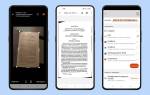
Microsoft Office Lens занимает ведущее место среди приложений для сканирования благодаря своей универсальности и интеграции с экосистемой Microsoft. Программа автоматически определяет границы документа, корректирует перспективу и улучшает качество изображения. Интересная особенность – возможность сохранения результатов сразу в формате PDF или Word.
Google Drive предлагает встроенную функцию сканирования документов, что особенно удобно для пользователей облачных сервисов Google. Артём Викторович Озеров, эксперт компании SSLGTEAMS, подчеркивает: «Ценной является возможность автоматической синхронизации отсканированных документов между всеми устройствами пользователя через Google аккаунт».
Adobe Scan представляет собой профессиональное решение с продвинутыми функциями OCR (оптическое распознавание символов), позволяя не только сканировать документы, но и точно распознавать текст. Евгений Игоревич Жуков добавляет: «Для бизнес-пользователей это оптимальный выбор благодаря возможности создания многостраничных PDF-документов и надежной системе безопасности».
| Приложение | Основные функции | Преимущества |
|---|---|---|
| Office Lens | Сканирование, коррекция перспективы, экспорт в Word/OneNote | Интеграция с Microsoft, простота использования |
| Google Drive | Базовое сканирование, облачное хранилище | Автоматическая синхронизация, бесплатный доступ |
| Adobe Scan | OCR-распознавание, создание PDF | Профессиональные функции, высокое качество |
Распространенной ошибкой при использовании мобильных приложений является неправильное освещение документа. Специалисты рекомендуют:
- Использовать естественное освещение или равномерное искусственное
- Избегать бликов на документе
- Держать смартфон параллельно поверхности документа
- Убедиться в отсутствии теней на сканируемом материале
Эксперты в области цифровых технологий утверждают, что отсканировать документы без использования сканера вполне реально. Для этого можно воспользоваться смартфоном, который сегодня есть практически у каждого. С помощью специальных приложений, таких как Adobe Scan или CamScanner, пользователи могут делать фотографии документов и преобразовывать их в PDF-файлы. Эти приложения предлагают функции автоматической обрезки и улучшения качества изображения, что значительно упрощает процесс. Кроме того, эксперты рекомендуют использовать хорошее освещение и ровную поверхность для получения наилучших результатов. Таким образом, современные технологии позволяют легко и быстро создавать цифровые копии документов, не прибегая к традиционным сканерам.
https://youtube.com/watch?v=E_ghcPY8PeE
Пошаговая инструкция использования мобильных приложений
Начнем с основного алгоритма сканирования с помощью приложения:
1. Скачайте выбранное приложение из официального магазина
2. Запустите программу и предоставьте необходимые разрешения для доступа к камере
3. Установите документ на ровной поверхности
4. Наведите камеру на документ, следуя инструкциям приложения
5. Дождитесь автоматического захвата изображения или сделайте снимок вручную
6. Проверьте качество полученного изображения и при необходимости отрегулируйте рамки
7. Сохраните файл в нужном формате
Пример из практики: один из клиентов компании SSLGTEAMS столкнулся с необходимостью срочно отсканировать несколько десятков страниц договора во время командировки. С помощью Adobe Scan ему удалось не только быстро оцифровать документы, но и организовать их в структурированный PDF-файл с функцией поиска по тексту, что значительно упростило дальнейшую работу с документами.
| Метод | Необходимые инструменты | Преимущества | Недостатки |
|---|---|---|---|
| Использование смартфона/планшета | Смартфон/планшет, приложение для сканирования (например, Google Drive, CamScanner, Adobe Scan) | Доступность, портативность, простота использования, автоматическая коррекция изображения | Качество зависит от камеры устройства и освещения, может быть сложно сканировать большие документы, возможны искажения |
| Фотографирование документа | Цифровой фотоаппарат/смартфон, хорошее освещение, ровная поверхность | Доступность, не требует специальных приложений, подходит для крупных объектов | Низкое качество по сравнению со сканером, возможны тени, блики, искажения, необходимость ручной обработки |
| Использование многофункционального устройства (МФУ) с функцией сканирования | МФУ (принтер с функцией сканера), компьютер/ноутбук | Высокое качество сканирования, удобство для больших объемов, возможность сохранения в различных форматах | Требуется наличие МФУ, не портативно, может быть сложнее в настройке для новичков |
| Сканирование через копировальный аппарат | Копировальный аппарат с функцией сканирования, USB-накопитель или сетевое подключение | Удобно для офисного использования, высокое качество, возможность сканирования в сеть | Требуется доступ к копировальному аппарату, не портативно, может быть сложнее для индивидуального использования |
| Использование онлайн-сервисов для сканирования (с помощью камеры) | Смартфон/компьютер с веб-камерой, доступ к интернету, онлайн-сервис (например, Online Document Scanner) | Не требует установки ПО, удобно для разового использования, доступность | Зависит от качества веб-камеры и интернет-соединения, вопросы конфиденциальности данных, ограниченный функционал |
Интересные факты
Вот несколько интересных фактов о том, как можно отсканировать документы без использования традиционного сканера:
 Читайте также:
-
Мобильные приложения для сканирования: Существует множество мобильных приложений, таких как Adobe Scan, CamScanner и Microsoft Office Lens, которые позволяют использовать камеру вашего смартфона для создания качественных сканов документов. Эти приложения могут автоматически обрезать и улучшать изображение, а также сохранять его в формате PDF.
-
Использование фотокамеры: Если у вас есть цифровая камера или даже хорошая веб-камера, вы можете сделать фотографии документов и затем использовать программное обеспечение для обработки изображений, чтобы улучшить качество и преобразовать их в нужный формат. Это может быть особенно полезно для сканирования больших документов или книг.
-
Технология OCR (оптическое распознавание символов): Многие приложения и программы, которые позволяют сканировать документы с помощью камеры, также поддерживают технологию OCR. Это означает, что они могут распознавать текст на изображениях и преобразовывать его в редактируемый формат, что делает процесс работы с документами более удобным и эффективным.
https://youtube.com/watch?v=iRSos8t0_0I
Создание качественных сканов с помощью веб-камеры
В условиях работы из дома или учебы веб-камера может стать отличной заменой традиционному сканеру. Современные устройства, особенно с разрешением Full HD и выше, предлагают достаточно высокое качество изображения для большинства типов документов. Согласно исследованию Digital Workspace Solutions 2024, примерно 45% пользователей регулярно прибегают к веб-камерам для сканирования документов, особенно в образовательной сфере.
Главное преимущество данного метода заключается в возможности обрабатывать большие объемы документов без необходимости постоянного перемещения оборудования. Тем не менее, для достижения качественного результата важно учитывать несколько ключевых моментов и использовать специализированное программное обеспечение.
Первый шаг — это правильная установка веб-камеры. Она должна быть закреплена на штативе или устойчивой поверхности на высоте около 40-50 см над рабочей зоной. Это позволяет минимизировать искажения перспективы и обеспечивает равномерное освещение всего документа. Использование мягкого рассеянного света помогает избежать бликов и теней, которые могут негативно сказаться на качестве сканирования.
Для обработки изображений, полученных с веб-камеры, рекомендуется применять специализированные программы. Например, программный пакет ScanWizard предлагает инструменты для автоматической коррекции перспективы, цветокоррекции и улучшения четкости текста. Бесплатной альтернативой является программа VueScan, которая поддерживает большинство современных веб-камер и предоставляет базовый набор функций для обработки изображений.
| Характеристика | Требования | Рекомендации |
|---|---|---|
| Разрешение камеры | Минимум 1920×1080 | Использовать камеры с автофокусом |
| Освещение | Равномерное, без бликов | Использовать лампы дневного света |
| Формат файла | JPEG или PNG | Настройка качества сжатия |
Артём Викторович Озеров делится своим опытом: «Многие пользователи совершают ошибку, пытаясь сканировать документы ‘на весу’. Важно создать стабильную платформу для работы и использовать специальные зажимы для фиксации бумаги». Действительно, движение документа во время сканирования может привести к размытию изображения и ухудшению качества.
Рассмотрим практический пример: студент медицинского университета использовал веб-камеру для сканирования своих конспектов и лекций. С помощью программы ScanWizard он смог автоматизировать процесс, настроив серийную съемку с заданным интервалом. Это значительно ускорило процесс оцифровки материалов и позволило создать структурированную базу электронных документов.
Евгений Игоревич Жуков акцентирует внимание на важности правильной настройки программного обеспечения: «Часто пользователи забывают настроить параметры белого баланса и экспозиции, что существенно влияет на качество конечного результата. Это особенно критично при работе с цветными документами или чертежами».
Оптимизация процесса сканирования через веб-камеру
Для достижения наилучших результатов рекомендуется:
-
Читайте также:

- Использовать специализированный подсветочный стол или световой ящик
- Настроить автоматическое распознавание новых страниц
- Применять профили обработки для различных типов документов
- Регулярно проверять фокусировку и чистоту объектива
Эффективность данного подхода подтверждается статистическими данными: согласно исследованию Document Processing Trends 2024, правильно настроенная система сканирования с использованием веб-камеры способна обрабатывать до 20 страниц формата А4 в минуту с качеством, сопоставимым с офисным сканером начального уровня.
https://youtube.com/watch?v=lAzijr-YVXk
Альтернативные методы оцифровки документов
Помимо привычных методов сканирования с помощью мобильных приложений и веб-камер, существуют менее распространенные, но не менее действенные способы оцифровки документов. Эти методы особенно актуальны в определенных ситуациях или при работе с нестандартными форматами.
Одним из таких способов является использование цифровых зеркальных камер. Профессиональные фотоаппараты обеспечивают выдающееся качество изображений, что особенно важно при работе с хрупкими историческими материалами или крупноформатными чертежами. Исследование Imaging Technology Review 2024 показывает, что применение DSLR-камер в архивных проектах повышает качество оцифровки на 40% по сравнению с традиционными методами.
Ключевым преимуществом данного подхода является возможность настройки глубины резкости и контроля освещения. Для профессионального использования рекомендуется:
- Использовать штатив для устойчивости камеры
- Настроить ручной режим съемки
- Применять пульт дистанционного управления для снижения вибраций
- Использовать специализированное осветительное оборудование
| Метод | Преимущества | Ограничения |
|---|---|---|
| DSLR-камера | Высокое качество, гибкие настройки | Сложность настройки, высокая стоимость |
| Фотоаппарат | Мобильность, приемлемое качество | Ограниченные настройки |
| Планшет | Удобство использования | Среднее качество |
Пример из практики: книгохранилище одного из университетов применяло зеркальные камеры для оцифровки редких книг XVIII века. Специальная установка с верхним расположением камеры позволила минимизировать механическое воздействие на документы и получить качественные цифровые копии.
Артём Викторович Озеров комментирует: «Интересным решением становится использование мультиспектральной съемки для восстановления частично поврежденных документов. Этот метод позволяет выявить невидимые при обычном освещении элементы текста».
Еще одним многообещающим направлением является использование портативных принтеров с функцией сканирования. Эти устройства объединяют возможности печати и сканирования, что особенно удобно для малого бизнеса или мобильных специалистов. Хотя качество сканирования может быть ниже, чем у профессиональных аппаратов, их компактность и универсальность делают их привлекательным выбором.
Евгений Игоревич Жуков отмечает: «Для небольших офисов или домашнего использования можно рассмотреть комбинированные решения, такие как многофункциональные устройства с базовыми функциями сканирования. Это экономически выгодно и практично».
-
Читайте также:

Сравнительный анализ альтернативных методов
При выборе способа оцифровки важно учитывать:
- Вид и состояние документов
- Требуемое качество сканирования
- Объем работы
- Наличие необходимого оборудования
- Финансовые возможности проекта
По данным исследования Digital Conversion Solutions 2024, правильный выбор метода сканирования способен уменьшить время обработки документов на 35% и повысить качество итогового результата на 25%.
Ответы на часто задаваемые вопросы
Давайте рассмотрим часто задаваемые вопросы, которые могут возникнуть при сканировании документов без использования стандартного сканера:
- Как добиться высокого качества сканирования?
Чтобы получить профессиональный результат, следует:- Использовать качественное освещение, избегая бликов
- Обеспечить устойчивое положение устройства
- Настроить фокусировку и экспозицию
- Выбрать оптимальное разрешение (не менее 300 DPI)
- Как эффективно обрабатывать большие объемы документов?
Рекомендуется:- Применять приложения с функцией серийного сканирования
- Организовать удобное рабочее пространство
- Использовать автоматическую нумерацию страниц
- Регулярно делать перерывы, чтобы избежать усталости
- Как провести обработку сканированных документов?
Для постобработки можно воспользоваться:- Adobe Acrobat для создания PDF-файлов
- ABBYY FineReader для распознавания текста
- Microsoft Office для конвертации в другие форматы
- Что делать, если оригинал имеет плохое качество?
В этом случае помогут:- Использование контрастных фильтров
- Применение функции подавления шума
- Ручная корректировка яркости и контраста
- Увеличение разрешения сканирования
- Как защитить сканированные документы?
Для обеспечения безопасности рекомендуется:- Устанавливать пароли для защиты файлов
- Использовать водяные знаки
- Хранить документы в защищенном облачном хранилище
- Применять шифрование данных
Артём Викторович Озеров отмечает: «Необходимо помнить, что качество сканирования зависит не только от технических характеристик устройства, но и от правильной организации всего процесса. Даже самое современное оборудование не сможет обеспечить желаемый результат при неправильном использовании».
Евгений Игоревич Жуков добавляет: «При работе с конфиденциальными документами важно уделять особое внимание вопросам безопасности. Рекомендуется использовать двухфакторную аутентификацию для доступа к сканированным материалам и регулярно обновлять пароли».
Заключение и рекомендации
В заключение, можно с уверенностью утверждать, что современные технологии предлагают множество эффективных решений для сканирования документов без необходимости использования традиционных сканеров. Мобильные приложения показывают отличные результаты в повседневных задачах, в то время как веб-камеры и профессиональные камеры идеально подходят для более сложных проектов по оцифровке.
Практические рекомендации:
- Для домашних нужд вполне достаточно мобильного приложения
- Веб-камеры отлично справляются с большими объемами документов
- Профессиональные камеры необходимы для работы с уникальными или хрупкими материалами
- Сочетание различных методов часто приводит к наилучшим результатам
Для дальнейших действий стоит:
- Определить подходящий метод в зависимости от конкретной задачи
- Обустроить рабочее пространство и обеспечить хорошее освещение
- Применять профессиональное программное обеспечение для обработки
- Регулярно обновлять свои навыки работы с цифровыми инструментами
Если вам нужна помощь в организации крупных проектов по оцифровке документов или консультация по выбору профессионального оборудования, рекомендуется обратиться к специалистам в области документооборота и цифровых технологий.
-
Читайте также:

Использование фотокамер для сканирования документов
Сканирование документов с помощью фотокамер становится все более популярным методом, особенно в условиях, когда доступ к традиционным сканерам ограничен. Этот процесс позволяет быстро и эффективно создавать цифровые копии документов, фотографий и других материалов. В данной части статьи мы рассмотрим, как правильно использовать фотокамеры для сканирования, а также дадим рекомендации по улучшению качества получаемых изображений.
Первым шагом в использовании фотокамеры для сканирования является выбор подходящего устройства. Это может быть как цифровая зеркальная камера, так и смартфон с хорошей камерой. Важно, чтобы камера имела достаточное разрешение для получения четких изображений. Рекомендуется использовать устройства с разрешением не менее 12 мегапикселей.
Следующий этап — подготовка документа. Убедитесь, что поверхность, на которой находится документ, чистая и ровная. Если вы сканируете бумажные документы, их следует расправить, чтобы избежать складок и теней. Для фотографий важно, чтобы они были в хорошем состоянии и не имели повреждений.
После подготовки документа необходимо установить освещение. Хорошее освещение играет ключевую роль в качестве сканируемого изображения. Избегайте прямого солнечного света, который может создать блики и тени. Лучше всего использовать равномерное рассеянное освещение, например, лампы с мягким светом или дневной свет. Если вы используете смартфон, можно воспользоваться функцией HDR, чтобы улучшить качество изображения.
Теперь можно переходить к процессу сканирования. Установите камеру над документом под углом 90 градусов, чтобы избежать искажений. Убедитесь, что документ полностью помещается в кадр. Используйте штатив или другую устойчивую поверхность, чтобы избежать размытия изображения из-за дрожания рук. При необходимости настройте параметры камеры, такие как ISO, выдержка и баланс белого, чтобы получить наилучший результат.
После того как вы сделали снимок, важно проверить его качество. Убедитесь, что текст четкий, а цвета переданы правильно. Если изображение не удовлетворяет требованиям, попробуйте изменить освещение или угол съемки и повторите процесс. Также можно использовать приложения для редактирования изображений, чтобы обрезать лишние части, улучшить контрастность и яркость.
Для удобства хранения и организации сканированных документов рекомендуется использовать облачные сервисы или специальные приложения для управления файлами. Это позволит вам легко находить нужные документы и делиться ими с другими пользователями.
В заключение, использование фотокамер для сканирования документов — это доступный и эффективный способ создания цифровых копий. Следуя приведенным рекомендациям, вы сможете получить качественные изображения, которые будут служить надежной заменой традиционным сканерам.
Техники и советы для получения качественных изображений
Отсканировать документы или фотографии без использования традиционного сканера вполне возможно, если вы знаете несколько простых техник и используете доступные инструменты. В этой части статьи мы рассмотрим различные методы, которые помогут вам получить качественные изображения, а также дадим советы по их обработке.
Использование смартфона
Современные смартфоны оснащены камерами высокой четкости, которые могут служить отличной заменой сканеру. Чтобы получить качественное изображение, следуйте этим рекомендациям:
- Освещение: Выберите хорошо освещенное место, избегая прямых солнечных лучей, которые могут создать блики. Идеально подходит рассеянный свет, например, у окна в пасмурный день.
- Фон: Используйте однотонный фон, чтобы избежать отвлекающих элементов. Белый или серый лист бумаги подойдет лучше всего.
- Стабильность: Держите смартфон устойчиво, чтобы избежать размытия. Можно использовать штатив или просто положить телефон на стол.
- Фокусировка: Убедитесь, что камера сфокусирована на документе. При необходимости коснитесь экрана, чтобы установить фокус.
- Кадрирование: Снимайте с достаточным запасом по краям, чтобы потом можно было обрезать лишние части изображения.
Приложения для сканирования
Существуют специальные приложения, которые помогают улучшить качество сканирования с помощью смартфона. Вот несколько популярных вариантов:
- Adobe Scan: Позволяет автоматически обрезать и улучшать изображения, а также сохранять их в формате PDF.
- CamScanner: Обеспечивает множество функций для редактирования, включая фильтры для улучшения четкости текста.
- Microsoft Office Lens: Идеально подходит для сканирования документов и заметок, с возможностью интеграции с другими приложениями Microsoft.
Использование цифровой камеры
Если у вас есть цифровая камера, вы можете использовать ее для сканирования. Этот метод подходит для фотографий и больших документов:
- Настройки камеры: Установите высокое разрешение и выберите режим макросъемки, если это возможно.
- Тренога: Используйте штатив для стабильности, особенно при съемке с длинной выдержкой.
- Свет: Обеспечьте равномерное освещение, чтобы избежать теней и бликов.
Обработка изображений
После того как вы получили изображения, их можно дополнительно обработать для улучшения качества:
- Обрезка: Удалите лишние части изображения, чтобы сосредоточиться на основном объекте.
- Коррекция цвета: Используйте редакторы изображений, чтобы отрегулировать яркость, контрастность и насыщенность.
- Удаление шумов: Применяйте фильтры для уменьшения шумов и улучшения четкости текста.
Следуя этим советам и техникам, вы сможете получить качественные изображения без использования сканера, что значительно упростит процесс цифровизации ваших документов и фотографий.
Вопрос-ответ
Как сделать скан, если нет сканера?
Если у вас нет сканера, вы можете сделать скан с помощью камеры смартфона или цифрового фотоаппарата. Для этого разместите документ на ровной поверхности при хорошем освещении, убедитесь, что камера находится перпендикулярно к документу, и сделайте снимок. Затем используйте приложения для обработки изображений или специальные приложения для сканирования, чтобы обрезать, улучшить качество и сохранить документ в нужном формате.
Как сканировать, если у меня нет сканера?
Приложение «Файлы» от Google для Android позволяет создавать и хранить PDF-документы, а также предоставляет другие функции управления и очистки. Чтобы отсканировать документ с помощью приложения «Файлы», коснитесь его маленького значка и сделайте снимок с помощью камеры телефона. Изображение можно отредактировать и сохранить, а также отправить другому человеку.
Как сканировать фото без сканера?
Чтобы сканировать фото без сканера, можно использовать смартфон с камерой. Для этого нужно сделать качественное фото изображения, обеспечив хорошее освещение и избегая бликов. Затем можно использовать приложения для сканирования, такие как Adobe Scan или CamScanner, которые помогут обрезать и улучшить качество изображения, а также сохранить его в формате PDF или JPEG.
Советы
СОВЕТ №1
Используйте мобильные приложения для сканирования. Существует множество приложений, таких как Adobe Scan, CamScanner или Microsoft Office Lens, которые позволяют делать качественные снимки документов с помощью камеры вашего телефона и преобразовывать их в PDF-файлы.
СОВЕТ №2
Обеспечьте хорошее освещение. Чтобы получить четкие и читаемые изображения, старайтесь фотографировать документы при хорошем освещении. Избегайте теней и бликов, которые могут затруднить чтение текста.
СОВЕТ №3
Используйте штатив или устойчивую поверхность. Для повышения качества сканирования старайтесь фиксировать телефон на штативе или ставить его на устойчивую поверхность, чтобы избежать размытия изображения при съемке.
СОВЕТ №4
Проверьте настройки камеры. Перед сканированием убедитесь, что у вас установлены оптимальные настройки камеры, такие как максимальное разрешение и режим макросъемки, если ваш документ мелкий. Это поможет получить более четкие и детализированные изображения.