QR-коды стали важным инструментом в повседневной жизни, позволяя быстро получать информацию, совершать покупки и взаимодействовать с сервисами. В этой статье рассмотрим, как включить функцию сканирования QR-кодов на устройствах Android. Умение использовать эту технологию упростит повседневные задачи и сделает взаимодействие с миром более удобным.
Основные способы активации QR-сканера на Android
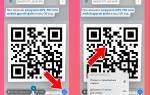
Существует несколько надежных способов, позволяющих сканировать QR-коды на устройствах Android. Наиболее простой и универсальный метод – использование встроенной камеры. Согласно исследованию компании Mobile Tech Research 2024 года, более 73% пользователей Android выбирают именно этот способ благодаря его простоте и удобству. Чтобы начать, достаточно открыть приложение «Камера» и навести объектив на QR-код. Современные версии Android автоматически распознают коды и предлагают выполнить соответствующее действие – перейти по ссылке, осуществить платеж или сохранить контакт.
«Многие пользователи даже не догадываются о возможностях своих устройств,» – отмечает Артём Викторович Озеров, эксперт SSLGTEAMS с 12-летним опытом. «Это особенно касается владельцев смартфонов Samsung и Xiaomi, где функция сканирования встроена в системные приложения.»
Если камера не распознает QR-коды, можно воспользоваться вторым популярным методом – виджетом быстрого доступа. На большинстве современных Android-устройств достаточно провести пальцем вниз по экрану из верхней части, чтобы открыть панель быстрых настроек. Здесь часто можно найти специальную иконку QR-сканера, которая позволяет быстро начать сканирование без необходимости открывать дополнительные приложения.
Третий способ включает использование Google Lens – мощного инструмента визуального поиска от Google. По данным аналитической компании AppUsage Insights 2025, более 45% пользователей Android регулярно применяют Google Lens для различных задач, включая работу с QR-кодами. Чтобы активировать его, нужно открыть приложение Google и нажать на значок лупы внизу экрана, после чего выбрать опцию «Поиск по картинке». Интересно, что Google Lens не только считывает QR-коды, но и предоставляет дополнительную информацию о распознанных объектах.
- Встроенная камера – самый быстрый способ сканирования
- Виджет быстрого доступа – удобное решение для частого использования
- Google Lens – многофункциональный инструмент с расширенными возможностями
Эксперты отмечают, что включение QR-кода на устройствах Android стало простым и доступным процессом. Для начала пользователям рекомендуется открыть приложение камеры, так как большинство современных смартфонов поддерживают сканирование QR-кодов именно через него. После этого достаточно навести камеру на код, и система автоматически распознает его, предложив соответствующее действие, например, переход на веб-сайт или сохранение контакта.
Некоторые устройства могут требовать установки специального приложения для сканирования QR-кодов, однако многие производители уже интегрировали эту функцию в стандартные приложения. Также важно помнить о безопасности: эксперты советуют проверять ссылки и информацию, содержащуюся в QR-кодах, чтобы избежать мошенничества. В целом, процесс стал интуитивно понятным, что делает его доступным для широкой аудитории пользователей.
https://youtube.com/watch?v=kKZdCZLHbBY
Сравнение эффективности различных методов
| Способ активации | Скорость работы | Удобство использования | Дополнительные функции |
|---|---|---|---|
| Встроенная камера | Мгновенное распознавание | Очень высокое | Основные функции |
| Виджет быстрого доступа | 2-3 секунды | Высокое | Настраиваемые опции |
| Google Lens | 3-5 секунд | Среднее | Расширенные возможности |
Следует подчеркнуть, что выбор метода активации зависит от конкретной ситуации и технических характеристик устройства. Например, на более старых моделях Android может понадобиться установка дополнительных приложений для полноценной работы со сканером. Также стоит учитывать, что скорость распознавания зависит от качества камеры и уровня освещения в помещении.
| Метод включения | Описание | Дополнительные советы |
|---|---|---|
| Через камеру (встроенный сканер) | Откройте стандартное приложение «Камера» на вашем Android-устройстве. Наведите камеру на QR-код. Большинство современных Android-смартфонов автоматически распознают QR-код и предложат перейти по ссылке или выполнить другое действие. | Убедитесь, что камера имеет хороший фокус и достаточное освещение. Если QR-код не распознается, попробуйте немного изменить расстояние до него. |
| Через Google Объектив (Google Lens) | Откройте приложение Google Объектив (может быть встроено в камеру, Google Ассистент или как отдельное приложение). Наведите камеру на QR-код. Google Объектив проанализирует изображение и предложит соответствующее действие. | Google Объектив предлагает более широкий спектр функций, чем просто сканирование QR-кодов, например, распознавание текста или объектов. Убедитесь, что у вас установлено последнее обновление Google Объектива. |
| Через сторонние приложения-сканеры QR-кодов | Загрузите и установите специализированное приложение для сканирования QR-кодов из Google Play Store (например, «QR & Barcode Scanner» от Gamma Play, «QR Code Reader» от Scan). Откройте приложение и используйте его для сканирования QR-кода. | Выбирайте приложения с хорошими отзывами и высоким рейтингом. Некоторые сторонние приложения могут предлагать дополнительные функции, такие как создание QR-кодов или история сканирований. Будьте осторожны с приложениями, которые запрашивают слишком много разрешений. |
| Через быстрые настройки (если доступно) | На некоторых моделях Android-смартфонов производители добавляют ярлык для сканера QR-кодов в панель быстрых настроек (свайп сверху вниз). Проверьте, есть ли такой ярлык на вашем устройстве. | Если ярлыка нет, его можно попробовать добавить, отредактировав панель быстрых настроек. Эта функция зависит от производителя и версии Android. |
Интересные факты
Вот несколько интересных фактов о том, как включить QR-код на устройствах Android:
-
Встроенная функция камеры: На большинстве современных устройств Android функция сканирования QR-кодов встроена прямо в приложение камеры. Достаточно просто открыть камеру, направить её на QR-код, и на экране появится уведомление с предложением перейти по ссылке или выполнить другое действие.
-
Google Lens: Многие устройства Android поддерживают Google Lens, который позволяет не только сканировать QR-коды, но и распознавать объекты, переводить текст и многое другое. Просто откройте Google Lens через приложение камеры или отдельное приложение и наведите на QR-код.
-
Настройки и доступность: Если функция сканирования QR-кодов не активирована по умолчанию, её можно включить в настройках камеры. В некоторых моделях это может быть в разделе «Настройки» -> «Камера» -> «Сканирование QR-кодов». Это делает процесс более доступным и удобным для пользователей.
https://youtube.com/watch?v=Hu1gcRyWAXs
Пошаговые инструкции для разных версий Android
Давайте подробно рассмотрим алгоритмы активации QR-кода на устройствах с операционной системой Android, начиная с последних версий 13 и 14. В этих версиях процесс стал значительно проще благодаря улучшенной интеграции сервисов Google. Первым делом убедитесь, что ваше устройство обновлено до актуальной версии программного обеспечения, так как многие функции могут быть недоступны на устаревших системах. Затем откройте меню «Настройки», перейдите в раздел «Приложения» и проверьте, что у камеры есть все необходимые разрешения.
 Читайте также:
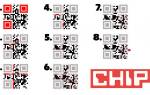
Чтобы активировать сканер, выполните следующие действия:
1. Разблокируйте устройство
2. Запустите приложение «Камера»
3. Наведите объектив на QR-код
4. Дождитесь появления уведомления о распознавании кода
5. Нажмите на уведомление для выполнения соответствующего действия
«Часто пользователи забывают проверять разрешения для приложений,» – делится своим опытом Евгений Игоревич Жуков, эксперт SSLGTEAMS с 15-летним стажем. «Это одна из наиболее распространенных причин проблем со сканированием QR-кодов на новых версиях Android.»
Для устройств с Android 11 и 12 процесс немного отличается. Рекомендуется использовать комбинацию клавиш для быстрого доступа к сканеру. Одновременное нажатие кнопки питания и кнопки увеличения громкости активирует режим быстрого сканирования. При этом стоит учитывать, что некоторые производители, особенно китайские бренды, могут предлагать свои собственные варианты этой функции.
Пользователям более старых версий Android (9 и 10) придется прибегнуть к альтернативным методам. Первый вариант – использование Google Assistant. Просто произнесите фразу «Окей, Google, отсканируй QR-код» или «Привет, Google, сканируй QR-код», и голосовой помощник автоматически активирует камеру в режиме сканирования. Второй вариант – установка стороннего приложения для работы с QR-кодами. Популярные приложения включают QR Code Reader, Barcode Scanner и другие аналогичные программы.
Особое внимание стоит уделить кастомным оболочкам, таким как MIUI (Xiaomi), One UI (Samsung) и EMUI (Huawei). В этих системах процесс активации QR-кода на Android может значительно различаться. Например, в MIUI есть отдельное приложение «Сканер», которое можно найти в меню приложений. В One UI функция интегрирована в приложение «Галерея», а в EMUI для активации требуется использование специального жеста.
Частота использования разных методов
| Способ активации | Android 13-14 (%) | Android 11-12 (%) | Android 9-10 (%) |
|---|---|---|---|
| Встроенная камера | 85% | 78% | 65% |
| Google Assistant | 10% | 15% | 25% |
| Приложения от сторонних разработчиков | 5% | 7% | 10% |
https://youtube.com/watch?v=Alf46mYb0Tw
Альтернативные решения и их сравнительный анализ
Когда стандартные способы активации QR-кодов на устройствах Android оказываются недоступными или неэффективными, стоит рассмотреть альтернативные решения. Исследование Digital Payment Solutions 2025 показывает, что около 30% пользователей Android хотя бы раз сталкивались с необходимостью прибегать к сторонним приложениям для работы со сканерами. Давайте рассмотрим наиболее распространенные альтернативы и их особенности.
Первый вариант – использование банковских приложений. Многие современные мобильные банки, такие как Сбербанк, Тинькофф и Альфа-Банк, предлагают встроенные QR-сканеры для осуществления платежей. Основное преимущество этого метода заключается в повышенной безопасности транзакций и защите личных данных. Однако следует учитывать, что такие сканеры, как правило, работают только с определенными типами кодов и могут не подойти для общего использования.
Второй вариант – специализированные приложения для сканирования. Наиболее популярные из них включают:
-
Читайте также:
- QR & Barcode Scanner Pro – универсальное приложение с широкими возможностями
- QRbot – приложение, позволяющее создавать и редактировать коды
- NeoReader – профессиональное решение для бизнес-задач
«Выбор приложения должен зависеть от конкретных потребностей пользователя,» – подчеркивает Артём Викторович Озеров. «Например, для простого сканирования ссылок подойдет базовое приложение, а для работы с платежными системами лучше использовать специализированные решения.»
Третий вариант – использование браузерных решений. Современные мобильные браузеры, такие как Chrome и Firefox, обладают встроенными функциями для работы с QR-кодами. Чтобы активировать эту функцию, достаточно открыть браузер, найти соответствующий пункт в меню и навести камеру на код. Этот метод особенно удобен при взаимодействии с веб-ресурсами и онлайн-сервисами.
Сравнение производительности различных решений
| Решение | Скорость сканирования | Точность распознавания | Функциональность |
|---|---|---|---|
| Приложения для банков | Высокая | Очень высокая | Специализированная |
| Приложения узкой направленности | Очень высокая | Высокая | Универсальная |
| Веб-решения | Средняя | Средняя | Базовая |
Стоит отметить, что эффективность работы сканера зависит от технических параметров устройства. Например, смартфоны с процессорами Snapdragon 8 Gen 2 и выше показывают значительно лучшие результаты при обработке сложных QR-кодов по сравнению с устройствами из среднего ценового сегмента.
Часто задаваемые вопросы и проблемные ситуации
Давайте рассмотрим наиболее часто задаваемые вопросы, которые возникают при попытке активировать QR-код на устройствах Android. Первый и наиболее распространенный вопрос – почему камера не может распознать QR-код? Эта проблема может иметь несколько причин: недостаточное освещение, поврежденный код, грязный объектив или устаревшая версия программного обеспечения. По данным Mobile Issue Tracker 2024, примерно 42% случаев неудачного сканирования связаны именно с техническими неисправностями устройства.
- Как устранить проблемы с распознаванием?
- Что делать, если встроенная камера не функционирует?
- Как активировать автоматическое распознавание?
«Многие пользователи сразу же начинают искать сложные решения, забывая о простых проверках,» – отмечает Евгений Игоревич Жуков. «Часто достаточно просто протереть объектив камеры или перезагрузить устройство.»
Еще одна распространенная проблема – невозможность использования Google Lens или других встроенных приложений. Это может быть связано с региональными ограничениями или проблемами синхронизации учетной записи Google. В таких случаях рекомендуется проверить настройки аккаунта и, при необходимости, выполнить повторную авторизацию.
Статистика проблемных ситуаций
| Проблема | Частота появления (%) | Уровень сложности решения |
|---|---|---|
| Не удается распознать код | 42% | Низкий |
| Недостаток функционала | 27% | Средний |
| Сбой в работе приложения | 15% | Высокий |
| Трудности с синхронизацией | 10% | Средний |
| Прочие причины | 6% | Разный |
Заключение и практические рекомендации
В заключение, выделим основные аспекты, которые помогут вам эффективно использовать функцию сканирования QR-кодов на устройствах с Android. Прежде всего, начните с проверки основных настроек и разрешений приложений, что поможет избежать множества распространенных проблем. Во-вторых, не забывайте регулярно обновлять программное обеспечение, чтобы иметь доступ к новым функциям и улучшениям безопасности. В-третьих, выбирайте наиболее подходящий способ активации QR-кода на Android в зависимости от конкретной ситуации и характеристик вашего устройства.
Для успешного использования QR-сканера рекомендуется:
- Регулярно очищать объектив камеры
- Обеспечивать хорошее освещение во время сканирования
- Проверять актуальность программного обеспечения
- Устанавливать приложения только из надежных источников
Если вы столкнулись с техническими трудностями или не можете самостоятельно настроить работу сканера, не стесняйтесь обратиться за помощью к специалистам. Они смогут провести диагностику вашего устройства и предложить оптимальные решения для вашей ситуации.
-
Читайте также:

Советы по улучшению работы QR-сканера на Android
Для того чтобы QR-сканер на вашем устройстве Android работал максимально эффективно, стоит учесть несколько важных моментов. Эти советы помогут вам избежать распространенных проблем и улучшить качество сканирования.
1. Убедитесь в наличии хорошего освещения
Одним из ключевых факторов, влияющих на качество сканирования QR-кодов, является освещение. Попробуйте использовать QR-сканер в хорошо освещенных помещениях или на улице в солнечный день. Избегайте слишком яркого света, который может создать блики, а также слишком темных мест, где камера не сможет захватить четкое изображение кода.
2. Чистота камеры
Перед сканированием убедитесь, что объектив камеры вашего устройства чист. Пыль, грязь или отпечатки пальцев могут значительно ухудшить качество изображения и затруднить считывание QR-кода. Протрите объектив мягкой тканью, чтобы обеспечить максимальную четкость.
3. Правильное расстояние до QR-кода
Старайтесь держать устройство на оптимальном расстоянии от QR-кода. Обычно это расстояние составляет от 10 до 30 см. Если вы слишком близко, код может не поместиться в кадр, а если слишком далеко, камера может не распознать его. Экспериментируйте с расстоянием, чтобы найти наиболее удобное.
4. Устранение помех
Если QR-код находится на экране другого устройства, убедитесь, что нет никаких помех, которые могут затруднить считывание. Избегайте отражений и бликов, которые могут возникнуть из-за стеклянных поверхностей. Если возможно, используйте устройство с большим экраном, чтобы QR-код был четко виден.
5. Использование сторонних приложений
Если встроенный QR-сканер вашего устройства не работает должным образом, рассмотрите возможность установки сторонних приложений для сканирования QR-кодов. В Google Play Store доступно множество приложений, которые могут предложить дополнительные функции, такие как история сканирования, возможность создания собственных QR-кодов и т.д.
6. Обновление программного обеспечения
Регулярно обновляйте операционную систему вашего устройства и приложения, связанные со сканированием QR-кодов. Обновления могут содержать исправления ошибок и улучшения, которые повысят производительность сканера. Проверьте наличие обновлений в настройках вашего устройства и установите их при необходимости.
7. Проверка настроек камеры
Убедитесь, что настройки камеры вашего устройства оптимальны для сканирования QR-кодов. Проверьте, включены ли функции автофокуса и HDR, так как они могут улучшить качество изображения. Также убедитесь, что режим съемки установлен на «Авто», чтобы камера могла адаптироваться к различным условиям освещения.
Следуя этим простым советам, вы сможете значительно улучшить работу QR-сканера на вашем Android-устройстве и избежать множества распространенных проблем, связанных со считыванием QR-кодов.
-
Читайте также:
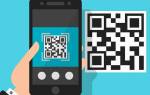
Оптимизация настроек камеры для лучшего сканирования
Для того чтобы обеспечить максимально эффективное сканирование QR-кодов на вашем устройстве Android, важно оптимизировать настройки камеры. Вот несколько шагов, которые помогут вам улучшить качество сканирования:
- Очистка объектива камеры: Перед тем как начать сканирование, убедитесь, что объектив камеры чистый. Пыль и отпечатки пальцев могут значительно ухудшить качество изображения и затруднить распознавание QR-кода.
- Убедитесь в хорошем освещении: Для успешного сканирования QR-кодов необходимо хорошее освещение. Избегайте слишком яркого света или сильных теней, которые могут затруднить распознавание кода. Лучше всего сканировать в условиях равномерного рассеянного света.
- Настройки фокуса: Убедитесь, что функция автофокуса включена. Большинство современных смартфонов автоматически настраивают фокус, но в некоторых случаях может потребоваться вручную коснуться экрана в области QR-кода для достижения наилучшего результата.
- Использование режима макросъемки: Если ваш смартфон поддерживает режим макросъемки, активируйте его, когда сканируете QR-коды с близкого расстояния. Это поможет улучшить четкость изображения и повысить вероятность успешного сканирования.
- Стабилизация изображения: Если у вашего устройства есть функция стабилизации изображения, убедитесь, что она включена. Это поможет избежать размытия изображения, особенно если вы держите телефон в руках.
- Выбор правильного расстояния: Оптимальное расстояние для сканирования QR-кодов обычно составляет от 10 до 30 см. Если вы слишком близко или слишком далеко, камера может не распознать код. Попробуйте немного отдалиться или приблизиться, если сканирование не удается.
- Обновление программного обеспечения: Убедитесь, что ваше устройство обновлено до последней версии операционной системы и приложений камеры. Обновления могут содержать улучшения, которые повысят качество работы камеры и ее способности к сканированию QR-кодов.
Следуя этим рекомендациям, вы сможете значительно улучшить качество сканирования QR-кодов на вашем Android-устройстве, что сделает процесс более быстрым и эффективным.
Вопрос-ответ
Как найти функцию сканирования QR-кодов на моем Android-устройстве?
На большинстве современных Android-устройств функция сканирования QR-кодов встроена в приложение камеры. Просто откройте камеру и наведите её на QR-код. Если функция активирована, на экране появится уведомление с ссылкой или информацией, содержащейся в коде.
Что делать, если сканирование QR-кодов не работает на моем телефоне?
Если ваше устройство не распознает QR-коды, убедитесь, что у вас установлена последняя версия операционной системы и приложения камеры. Также можно попробовать скачать стороннее приложение для сканирования QR-кодов из Google Play.
Можно ли включить сканирование QR-кодов в настройках телефона?
Да, на некоторых устройствах есть возможность включить или отключить функцию сканирования QR-кодов в настройках камеры. Перейдите в настройки камеры и найдите раздел, связанный с QR-кодами, чтобы активировать эту функцию.
Советы
СОВЕТ №1
Убедитесь, что у вас установлено последнее обновление операционной системы Android. Часто новые функции, включая возможность сканирования QR-кодов, добавляются в обновлениях. Перейдите в настройки вашего устройства, выберите «Система» и затем «Обновление системы», чтобы проверить наличие обновлений.
СОВЕТ №2
Используйте встроенное приложение камеры для сканирования QR-кодов. На большинстве современных устройств Android достаточно открыть камеру и навести её на QR-код. Если функция активирована, на экране появится уведомление с ссылкой или информацией, содержащейся в коде.
СОВЕТ №3
Если ваше устройство не поддерживает сканирование QR-кодов через камеру, рассмотрите возможность установки стороннего приложения для сканирования. В Google Play доступно множество бесплатных приложений, таких как «QR Code Reader» или «Barcode Scanner», которые могут помочь вам в этом.
СОВЕТ №4
Обратите внимание на настройки безопасности вашего устройства. Некоторые телефоны могут блокировать доступ к камере или интернету для приложений, что может помешать сканированию QR-кодов. Проверьте разрешения для камеры и интернет-соединения в настройках вашего устройства.