В условиях повседневной жизни цифровые технологии становятся важными. Умение быстро создавать ксерокопии документов с телефона актуально. Эта статья расскажет о простых способах сканирования и копирования документов с помощью смартфона. Вы узнаете о приложениях и функциях, которые помогут получать качественные копии документов, упрощая работу и повседневные задачи.
Основные способы создания ксерокопий с телефона
Существует несколько эффективных способов создания копий документов с помощью смартфона. Первый и наиболее популярный метод – это использование специализированных мобильных приложений для сканирования. Программы, такие как Adobe Scan, Microsoft Office Lens и Google Drive Scanner, позволяют получать качественные копии документов, сохраняя все детали оригинала. Второй подход включает использование встроенных функций камер современных смартфонов в сочетании с последующей обработкой изображений в графических редакторах.
Артём Викторович Озеров, эксперт в области мобильных технологий с 12-летним опытом работы в компании SSLGTEAMS, подчеркивает: «Современные смартфоны имеют высококачественные камеры, которые могут соперничать с профессиональными сканерами. Однако важно помнить, что качество полученной копии зависит от правильного освещения и стабильности устройства во время съемки».
Евгений Игоревич Жуков, специалист по цифровым технологиям с 15-летним стажем, добавляет: «Многие пользователи не осознают потенциал своих телефонов. Современные алгоритмы обработки изображений могут автоматически исправлять перспективу, улучшать контрастность и даже удалять лишние элементы с фона документа».
- Применение специализированных приложений для сканирования
- Использование встроенных функций камеры смартфона
- Обработка изображений с помощью графических редакторов
- Хранение копий в облачных сервисах
Согласно исследованию Market Research Future (2024), рынок мобильных приложений для сканирования документов показывает ежегодный рост на 18%, что свидетельствует о растущей популярности этого метода создания копий.
Эксперты в области технологий утверждают, что сделать ксерокопию с телефона стало проще благодаря современным приложениям и функциям. Сначала необходимо установить специальное приложение для сканирования, которое доступно на большинстве платформ. После установки пользователь может открыть приложение и выбрать режим сканирования. Важно обеспечить хорошее освещение и стабильность устройства, чтобы избежать искажений изображения.
После того как фотография документа сделана, приложение обычно предлагает возможность обрезки и улучшения качества изображения. Эксперты рекомендуют сохранять отсканированные документы в формате PDF для удобства дальнейшего использования. Кроме того, многие приложения позволяют отправлять сканы по электронной почте или сохранять их в облачных хранилищах, что значительно упрощает процесс обмена документами. Таким образом, с помощью смартфона можно легко и быстро создать качественные копии документов, что особенно актуально в условиях удаленной работы и учебы.
https://youtube.com/watch?v=cxK67ZEIvho
Сравнительная характеристика популярных приложений для создания ксерокопий
| Приложение | Характеристики | Форматы экспорта | Дополнительные возможности |
|---|---|---|---|
| Adobe Scan | Автоматическое определение краев документа, распознавание текста (OCR) | PDF, JPG | Распознавание текста, защита с помощью пароля |
| Microsoft Office Lens | Коррекция перспективы, улучшение изображения | PDF, Word, PowerPoint | Интеграция с OneNote и SharePoint |
| Google Drive Scanner | Удобство в использовании, синхронизация с облаком | PDF, Google Docs | Автоматическая сортировка файлов |
Интересные факты
Вот несколько интересных фактов о том, как сделать ксерокопию с телефона:
-
Мобильные приложения для сканирования: Существует множество приложений, таких как CamScanner, Adobe Scan и Microsoft Office Lens, которые позволяют не только делать фотографии документов, но и автоматически обрезать, улучшать качество изображения и сохранять его в формате PDF. Эти приложения используют технологии распознавания текста (OCR), что позволяет извлекать текст из изображений.
-
Сканирование с помощью облачных сервисов: Многие облачные сервисы, такие как Google Drive и Dropbox, предлагают встроенные функции сканирования документов через мобильные приложения. Это позволяет пользователям быстро загружать отсканированные документы в облако, что упрощает доступ и совместное использование файлов.
-
Качество и разрешение: Для получения качественной ксерокопии с телефона важно следить за освещением и фокусировкой. Сканирование при хорошем освещении и использование функции автофокуса на камере телефона помогут избежать размытия и искажений, что особенно важно для документов с мелким текстом.
https://youtube.com/watch?v=wmDVtPdovbs
Пошаговая инструкция создания ксерокопии с телефона
Создание качественной копии документа с помощью телефона требует внимательного выполнения нескольких последовательных шагов. Начнем с подготовки: выберите место с хорошим освещением, предпочтительно с естественным светом, чтобы избежать бликов и теней. Убедитесь, что документ расположен на ровной поверхности, без складок и загибов. Для достижения наилучшего качества рекомендуется использовать штатив или стабилизатор, особенно если вы работаете с многостраничными документами.
Первый шаг – запустите выбранное приложение для сканирования. После активации камеры важно правильно расположить телефон над документом. Большинство современных приложений обладают функцией автоматического распознавания границ документа, однако для лучшего результата стоит держать телефон строго перпендикулярно поверхности. При необходимости можно вручную настроить область захвата изображения.
 Читайте также:

Во время съемки следует учитывать несколько важных факторов: освещение должно быть равномерным, без теней и бликов; камера должна быть чистой и свободной от пыли; телефон должен быть надежно зафиксирован. Специалисты рекомендуют делать несколько снимков одного и того же документа, чтобы выбрать наиболее удачный вариант.
После создания исходного изображения приложение автоматически обрабатывает его: корректирует перспективу, улучшает контрастность и удаляет ненужные элементы фона. На этом этапе пользователь может дополнительно настроить яркость, контрастность и цветовой баланс. Многие приложения предлагают различные режимы обработки: черно-белый, цветной и документальный стиль.
Заключительный этап – сохранение и экспорт готовой копии. Современные приложения позволяют сохранять результат в различных форматах: PDF, JPG, PNG. При необходимости можно сразу отправить документ по электронной почте или сохранить его в облачном хранилище. Также доступна функция распознавания текста (OCR), которая позволяет преобразовать изображение в редактируемый текстовый документ.
Артём Викторович Озеров делится практическим советом: «Для достижения профессионального качества копий рекомендуется использовать комбинацию нескольких приложений: одно для первичной съемки и базовой обработки, другое – для финальной корректировки и форматирования». Этот подход особенно актуален при работе с важными документами, где качество имеет первостепенное значение.
Распространенные ошибки и их решения
Хотя процесс создания ксерокопий с помощью телефона кажется простым, многие пользователи сталкиваются с распространенными проблемами. Одной из наиболее частых ошибок является недостаточное освещение рабочей зоны. Неправильное освещение может привести к появлению бликов и теней, что негативно сказывается на качестве изображения. Для решения этой проблемы стоит использовать дополнительные источники света или выбирать время суток, когда естественное освещение наиболее оптимально.
Еще одной распространенной ошибкой является неверное размещение телефона относительно документа. Даже небольшой наклон устройства может значительно исказить перспективу и привести к искажению пропорций. Чтобы избежать этого, рекомендуется применять специальные штативы или стабилизаторы, которые помогут зафиксировать телефон в нужном положении.
Часто пользователи забывают о предварительной подготовке документа: не убирают складки и не выравнивают углы. Это может негативно сказаться на качестве конечного результата, особенно при работе с многостраничными документами. Евгений Игоревич Жуков отмечает: «Качество исходного материала напрямую влияет на конечный результат. Поэтому стоит уделить особое внимание подготовительному этапу».
Таблица распространенных ошибок и способов их устранения:
| Ошибка | Признаки | Решение |
|---|---|---|
| Неправильное освещение | Блики, тени, неравномерная яркость | Использование дополнительного освещения, выбор оптимального времени суток |
| Нестабильное положение телефона | Искажение перспективы, размытость | Использование штатива или стабилизатора |
| Некачественная подготовка документа | Складки, загибы, неровные углы | Тщательное выравнивание документа перед съемкой |
https://youtube.com/watch?v=fwX1vrfHfAw
-
Читайте также:

Альтернативные методы создания ксерокопий
Существуют не только традиционные способы создания копий документов с мобильных устройств, но и менее известные, но весьма эффективные альтернативы. К примеру, можно воспользоваться портативными сканерами, которые подключаются к смартфону через USB или Bluetooth. Эти компактные устройства обеспечивают высокое качество сканирования и особенно полезны при необходимости работы с большим количеством документов.
Еще один интересный вариант – это специализированные принтеры, которые имеют функцию сканирования на мобильные устройства. Такие устройства позволяют создавать копии документов непосредственно на телефон, минуя этап ручной фотографии. Это решение особенно актуально для офисов и рабочих пространств, где часто требуется делать копии документов.
В последнее время становится все более популярным метод комбинированного сканирования, при котором одновременно используются несколько технологий: фотографирование документа с помощью телефона с последующей обработкой через облачные сервисы. Этот подход позволяет получить качественную копию документа с возможностью мгновенного доступа с любого устройства.
Каждый из этих методов имеет свои плюсы и минусы. Портативные сканеры гарантируют стабильное качество, но требуют дополнительных финансовых вложений и места для хранения. Принтеры с функцией сканирования удобны для офисного использования, но менее практичны в мобильных условиях. Комбинированный метод предлагает максимальную гибкость, однако требует надежного интернет-соединения и наличия подписок на облачные сервисы.
Вопросы и ответы
-
Как добиться высокого качества копий? Для получения профессиональных результатов стоит применять специализированное освещение, использовать штатив и делать несколько фотографий одного и того же документа. Также важно правильно выбрать угол съемки и провести предварительную обработку документа.
-
Какие форматы наиболее подходят для хранения копий? Формат PDF является наиболее универсальным для сохранения копий документов благодаря своей компактности и способности сохранять оригинальное форматирование. Для документов, состоящих из нескольких страниц, рекомендуется использовать многостраничный PDF.
-
Можно ли создать копию документа без использования специальных приложений? Да, это возможно, но в таком случае потребуется вручную обрабатывать изображение с помощью стандартных графических редакторов. Однако качество таких копий будет ниже по сравнению с использованием специализированного программного обеспечения.
-
Как защитить созданные копии документов? Современные приложения предлагают различные способы защиты: установка паролей, добавление водяных знаков, ограничение доступа. Также стоит рассмотреть возможность использования защищенных облачных хранилищ для хранения копий.
-
Что делать, если исходный документ имеет плохое качество? Воспользуйтесь функциями улучшения качества в приложении, увеличьте контрастность и примените черно-белый режим копирования. При необходимости можно обратиться к профессиональным графическим редакторам для дополнительной обработки.
Заключение
В заключение, можно с уверенностью утверждать, что современные технологии открывают широкие горизонты для создания качественных копий документов с помощью мобильных устройств. От простого фотографирования до применения специализированных приложений и оборудования – каждый пользователь может выбрать подходящий способ в зависимости от своих нужд и технических возможностей. Необходимо учитывать, что качество полученной копии зависит не только от используемых инструментов, но и от правильной техники съемки, подготовки документа и последующей обработки изображения.
Для достижения оптимальных результатов рекомендуется сочетать различные методы и инструменты, принимая во внимание особенности конкретного документа и условия съемки. Регулярная практика и следование профессиональным рекомендациям помогут достичь качества, сопоставимого с традиционным ксерокопированием.
Если вам нужна более подробная консультация по созданию ксерокопий с телефона или у вас возникли сложные технические вопросы, не стесняйтесь обращаться за помощью к специалистам в области мобильных технологий и цифровой обработки документов.
Советы по улучшению качества ксерокопий
Для того чтобы получить качественные ксерокопии с телефона, необходимо учитывать несколько важных аспектов. Вот несколько советов, которые помогут вам улучшить качество ваших копий:
- Используйте хорошее освещение: При фотографировании документа убедитесь, что он хорошо освещен. Избегайте теней и бликов, которые могут испортить изображение. Лучше всего использовать естественное освещение или яркие лампы, расположенные так, чтобы свет падал равномерно.
- Выравнивание документа: Убедитесь, что документ расположен ровно и параллельно камере. Наклон или смещение могут привести к искажению изображения. Используйте линейку или другие ориентиры, чтобы правильно выровнять документ перед съемкой.
- Настройки камеры: Проверьте настройки камеры вашего телефона. Убедитесь, что разрешение установлено на максимальное значение, а режим съемки соответствует типу документа (например, «Текст» или «Документ»). Это поможет улучшить четкость и читаемость копии.
- Используйте приложения для сканирования: Существует множество приложений, специально разработанных для сканирования документов. Эти приложения часто имеют встроенные функции, такие как автоматическое выравнивание, коррекция перспективы и улучшение контрастности, что значительно повышает качество получаемых копий.
- Проверка фокуса: Перед тем как сделать снимок, убедитесь, что камера сфокусирована на документе. Нечеткие изображения могут затруднить чтение текста. Если ваш телефон поддерживает функцию касания для фокусировки, используйте ее для достижения наилучшего результата.
- Удаление фона: Если документ имеет цветной фон или лишние элементы, попробуйте использовать функции редактирования, чтобы удалить их. Это поможет сосредоточить внимание на самом тексте и улучшить общую читаемость.
- Сохранение в правильном формате: После создания ксерокопии сохраните файл в формате, который поддерживает высокое качество, например, PDF или TIFF. Эти форматы сохраняют больше деталей по сравнению с JPEG, что особенно важно для текстовых документов.
- Проверка и редактирование: После создания копии обязательно просмотрите ее на экране телефона. Убедитесь, что все текстовые элементы четкие и читаемые. Если необходимо, используйте функции редактирования, чтобы обрезать лишние части или улучшить контрастность.
Следуя этим советам, вы сможете значительно улучшить качество ксерокопий, сделанных с помощью вашего телефона, и обеспечить их четкость и читаемость. Это особенно важно, если вы планируете отправлять документы по электронной почте или печатать их в дальнейшем.
-
Читайте также:
Вопрос-ответ
Можно ли через телефон сделать ксерокопию?
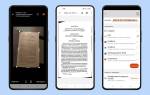
Google Keep (Android и iOS). Чтобы сканировать документы в Google Keep, нужно выполнить следующие шаги: откройте приложение Google Keep на своем устройстве Android. Нажмите на значок сканера QR-кода в правом нижнем углу экрана. Выберите опцию «Сканировать документ».
Как сделать ксерокопию с телефона на принтер?
Чтобы сделать ксерокопию с телефона на принтер, установите приложение для печати, например, Google Cloud Print или приложение от производителя принтера. Затем подключите телефон и принтер к одной Wi-Fi сети. Откройте документ или изображение, которое хотите скопировать, выберите опцию «Печать» в меню, выберите принтер и настройте параметры печати, после чего нажмите «Печать».
Можно ли делать ксерокопию с экрана телефона?
На телефоне или планшете Pixel откройте приложение «Google Камера». Наведите объектив на страницу документа и дождитесь появления кнопки «Сканировать документ». Нажмите «Сканировать документ». Следуйте инструкциям на экране.
Как сделать ксерокопию документа на телефоне?
Чтобы сделать ксерокопию документа на телефоне, используйте приложение для сканирования, такое как Google Drive, Adobe Scan или CamScanner. Откройте приложение, выберите функцию сканирования, наведите камеру на документ, чтобы он был в фокусе, и сделайте снимок. После этого вы сможете обрезать изображение, настроить яркость и сохранить его в нужном формате.
Советы
СОВЕТ №1
Перед тем как делать ксерокопию, убедитесь, что документ, который вы собираетесь сканировать, хорошо освещен и находится на ровной поверхности. Это поможет избежать теней и искажений на копии.
СОВЕТ №2
Используйте приложения для сканирования, такие как Adobe Scan или CamScanner. Эти приложения автоматически обрезают и улучшают качество изображения, что делает процесс более удобным и эффективным.
СОВЕТ №3
После сканирования проверьте качество полученного изображения. Убедитесь, что текст четкий и читаемый. Если необходимо, повторите процесс или отредактируйте изображение с помощью встроенных инструментов приложения.
СОВЕТ №4
Сохраните отсканированные документы в облачное хранилище, чтобы иметь к ним доступ с любого устройства. Это также поможет избежать потери важных документов в случае утери телефона.