В этой статье вы узнаете, как безопасно и эффективно подключить монитор к ноутбуку через USB Type-C. Ноутбуки все чаще имеют порты USB Type-C, что расширяет возможности рабочего пространства. Подключение внешнего монитора улучшает комфорт и повышает продуктивность, позволяя одновременно использовать несколько приложений и документов. Мы рассмотрим необходимые шаги и советы для настройки рабочего места.
Основные преимущества использования USB Type-C для подключения монитора
USB Type-C является инновационным решением в области цифровых интерфейсов, объединяющим множество функций в одном компактном порте. Давайте рассмотрим основные характеристики, которые делают этот способ подключения особенно привлекательным для современных пользователей. Прежде всего, стоит отметить его универсальность: один кабель способен одновременно передавать видеосигнал, питание и данные, что значительно упрощает организацию рабочего пространства. В отличие от традиционных HDMI или DisplayPort, USB-C имеет симметричный разъем, который можно вставлять любой стороной, что исключает риск повреждения порта при неправильном подключении.
Скорость передачи данных через USB Type-C достигает 10 Гбит/с в стандарте USB 3.1 и до 40 Гбит/с в спецификации Thunderbolt 3, что обеспечивает высокое качество вывода изображения даже в 4K-разрешении. Кроме того, технология Power Delivery позволяет заряжать ноутбук во время работы, поддерживая мощность до 100 Вт. Это особенно актуально для пользователей ультрабуков и компактных устройств, где отсутствует отдельный разъем для питания.
Еще одним важным преимуществом является возможность создания полноценной рабочей станции через один единственный порт. Современные док-станции USB-C позволяют подключать сразу несколько устройств: внешний монитор, клавиатуру, мышь, жесткие диски и другие периферийные устройства. Такая конфигурация особенно полезна для офисных работников и фрилансеров, которым необходимо быстро переключаться между мобильным и стационарным режимами работы.
Рассмотрим практический пример: маркетолог Анна ежедневно работает с графикой и видео в программе Adobe Premiere. С помощью подключения USB-C она может соединить свой ноутбук с 4K-монитором, внешним SSD-накопителем и сетевым оборудованием через одну док-станцию, что значительно повышает эффективность работы и упорядоченность рабочего пространства.
Подключение монитора к ноутбуку через USB Type-C становится все более популярным решением среди пользователей. Эксперты отмечают, что этот метод обеспечивает высокое качество передачи изображения и звука, что делает его идеальным для работы и развлечений. Для успешного подключения необходимо убедиться, что ноутбук поддерживает функцию DisplayPort Alt Mode, так как не все устройства с USB Type-C могут передавать видеосигнал.
Специалисты рекомендуют использовать качественные кабели и адаптеры, чтобы избежать проблем с совместимостью и потерей качества изображения. Также важно правильно настроить параметры отображения в операционной системе, чтобы обеспечить оптимальное разрешение и частоту обновления. В целом, подключение монитора через USB Type-C — это удобный и эффективный способ расширения рабочего пространства, который может значительно повысить продуктивность.
https://youtube.com/watch?v=PUXFwcgW2gs
Технические характеристики USB Type-C
| Параметр | Значение |
|---|---|
| Максимальная скорость передачи данных | до 40 Гбит/с (Thunderbolt 3) |
| Поддерживаемые видеоразрешения | до 8K при 60 Гц |
| Мощность зарядки | до 100 Вт |
| Напряжение питания | 5-20 В |
| Количество контактов | 24 |
Эти параметры делают USB Type-C отличным вариантом для формирования современной рабочей станции. Необходимо отметить, что технология продолжает развиваться, и новые стандарты, такие как USB4, предлагают еще более впечатляющие показатели производительности. При этом сохраняется обратная совместимость, что позволяет использовать старые устройства с новыми через соответствующие адаптеры.
Важным аспектом является безопасность подключения. Встроенные механизмы защиты от перегрузок и короткого замыкания гарантируют надежную работу системы. Например, если мощность подключенного устройства превышает допустимые пределы, система автоматически ограничивает подачу энергии, предотвращая возможные повреждения оборудования.
| Тип USB-C порта на ноутбуке | Возможности подключения монитора | Необходимые аксессуары |
|---|---|---|
| USB-C (только данные) | Невозможно прямое подключение монитора. | USB-C док-станция с видеовыходами (HDMI/DisplayPort) и поддержкой DisplayLink. |
| USB-C с DisplayPort Alternate Mode (DP Alt Mode) | Прямое подключение монитора с поддержкой видеосигнала. | Кабель USB-C на DisplayPort/HDMI/VGA (в зависимости от входов монитора). |
| Thunderbolt 3/4 | Прямое подключение монитора, поддержка нескольких мониторов, высокая пропускная способность. | Кабель USB-C на DisplayPort/HDMI/VGA, Thunderbolt док-станция для расширенных возможностей. |
Интересные факты
Вот несколько интересных фактов о подключении монитора к ноутбуку через USB Type-C:
-
Поддержка видео и питания: USB Type-C может передавать не только данные, но и видео и питание. Это означает, что вы можете подключить монитор, который поддерживает стандарт DisplayPort Alt Mode, и одновременно заряжать ноутбук через тот же порт, что делает подключение более удобным и упрощает управление кабелями.
-
Разрешение и частота обновления: Многие современные мониторы, поддерживающие USB Type-C, могут передавать видео с высоким разрешением (до 4K) и частотой обновления до 60 Гц. Это позволяет использовать внешний монитор для игр, работы с графикой или просмотра видео в высоком качестве без потери производительности.
-
Универсальность подключения: USB Type-C становится стандартом для многих устройств, включая ноутбуки, смартфоны и планшеты. Это означает, что вы можете использовать один и тот же кабель для подключения различных устройств, что упрощает процесс подключения и уменьшает количество необходимых кабелей и адаптеров.
https://youtube.com/watch?v=u6o6OfYyayI
 Читайте также:
Пошаговая инструкция по подключению монитора через USB Type-C
Чтобы успешно подключить монитор к ноутбуку через USB Type-C, важно следовать определенной последовательности действий. Начнем с подготовки: убедитесь, что оба устройства поддерживают данную технологию подключения. Ознакомьтесь с техническими характеристиками вашего ноутбука и монитора в документации или на официальных сайтах производителей. Обратите особое внимание на версию USB-C и поддерживаемые стандарты передачи видеосигнала.
Первый шаг – отключение обоих устройств от сети. Это важная мера безопасности, которая помогает избежать возможных скачков напряжения при подключении. Используйте качественный кабель USB Type-C, предпочтительно оригинальный или сертифицированный производителем. Длина кабеля должна быть достаточной для удобного расположения устройств, но не превышать 2 метра, чтобы избежать ухудшения качества сигнала.
Второй шаг – физическое подключение устройств. Вставьте один конец кабеля в порт USB-C ноутбука, а другой – в соответствующий разъем монитора. Обратите внимание на характерный щелчок, который свидетельствует о надежном соединении. Если вы используете переходник или док-станцию, убедитесь в надежности всех соединений. Теперь можно подключить устройства к электросети, начиная с монитора.
Третий шаг – настройка параметров отображения. Включите оба устройства и дождитесь их полной загрузки. На ноутбуке с Windows перейдите в «Параметры» → «Система» → «Дисплей». Для macOS используйте меню Apple → «Системные настройки» → «Мониторы». Здесь вы сможете выбрать режим отображения: дублирование экрана, расширение рабочего стола или использование только внешнего монитора. Рекомендуется установить оптимальное разрешение, соответствующее характеристикам вашего монитора.
- Убедитесь в совместимости устройств
- Отключите питание ноутбука и монитора
- Подключите кабель USB-C к обоим устройствам
- Подсоедините устройства к электросети
- Настройте параметры отображения в системных настройках
- Проверьте качество изображения и звука
Четвертый шаг – тестирование подключения. Откройте несколько окон и проверьте, как работает перенос информации между экранами. Убедитесь, что нет задержек или артефактов при воспроизведении видео. Если монитор поддерживает передачу звука через USB-C, протестируйте работу аудиосистемы. В случае возникновения проблем попробуйте изменить настройки частоты обновления экрана или цветовой гаммы.
Пятый шаг – оптимизация рабочего пространства. Настройте положение монитора и ноутбука для комфортной работы. Убедитесь, что кабель не натянут и не мешает использованию других портов. Если вы подключаете дополнительные устройства через USB-C, проверьте их работоспособность и настройте при необходимости.
Шестой шаг – создание профиля настроек. После успешной настройки рекомендуется сохранить текущие параметры как профиль. Это позволит быстро восстановить оптимальные настройки в случае изменения конфигурации системы или переустановки операционной системы. В Windows это можно сделать через «Диспетчер устройств», в macOS – через «Профили конфигурации».
Седьмой шаг – регулярное обслуживание подключения. Раз в месяц проверяйте состояние кабеля и разъемов, очищайте их от пыли специальной салфеткой. Избегайте резких движений при подключении и отключении устройств. При длительном хранении аккуратно сворачивайте кабель, избегая острых перегибов.
Восьмой шаг – контроль температурного режима. Во время работы внимательно следите за температурой портов USB-C, так как при передаче больших объемов данных и питания они могут нагреваться. Если вы заметили чрезмерный нагрев, временно отключите питание через USB-C и используйте отдельный блок питания для ноутбука.
-
Читайте также:
Альтернативные способы подключения монитора к ноутбуку
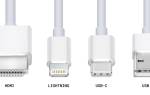
Хотя USB Type-C становится все более распространенным вариантом для подключения мониторов к ноутбукам, существуют и другие способы, каждый из которых имеет свои особенности и предназначение. Давайте рассмотрим основные альтернативы, их плюсы и минусы в сравнении с USB-C.
Первый вариант – традиционный HDMI. Этот интерфейс широко используется и поддерживается большинством современных устройств. Основное преимущество HDMI заключается в его универсальности и доступности. Однако стоит отметить, что стандартный HDMI-кабель не передает питание, поэтому для зарядки ноутбука потребуется отдельный источник. Кроме того, максимальная пропускная способность HDMI 2.0 составляет 18 Гбит/с, что ниже, чем у USB-C с поддержкой Thunderbolt 3.
Второй вариант – DisplayPort. Эта технология обеспечивает отличное качество передачи изображения и поддерживает высокие разрешения, включая 8K. DisplayPort часто применяется в профессиональных решениях благодаря своей надежности и стабильности. Тем не менее, как и в случае с HDMI, для питания ноутбука потребуется отдельное подключение. Кроме того, DisplayPort встречается реже в потребительских устройствах по сравнению с USB-C.
Третий вариант – использование VGA или DVI. Эти устаревшие интерфейсы все еще можно встретить в некоторых моделях мониторов, особенно в корпоративной среде. Хотя они обеспечивают базовую функциональность, их возможности ограничены: отсутствует поддержка высоких разрешений и передачи звука. Для подключения к современному ноутбуку также потребуется дополнительный переходник.
| Интерфейс | Пропускная способность | Поддержка питания | Макс. разрешение |
|---|---|---|---|
| USB-C (Thunderbolt 3) | 40 Гбит/с | Да (до 100 Вт) | 8K@60Hz |
| HDMI 2.0 | 18 Гбит/с | Нет | 4K@60Hz |
| DisplayPort 1.4 | 32.4 Гбит/с | Нет | 8K@60Hz |
| VGA | Аналоговый сигнал | Нет | 1920×1200 |
| DVI | До 9.9 Гбит/с | Нет | 2560×1600 |
Четвертый вариант – беспроводное подключение с использованием технологий Wi-Fi Direct или Miracast. Этот метод особенно удобен для презентаций и демонстраций, так как исключает необходимость в физическом соединении. Однако качество изображения и стабильность соединения могут ухудшаться при наличии помех или недостаточном уровне сигнала. Также стоит учитывать задержку передачи данных, которая может быть критичной для некоторых задач.
Пятый вариант – использование специализированных адаптеров и конвертеров. Например, переходники USB-A to HDMI или USB-C to DisplayPort позволяют подключить монитор к ноутбуку с другим типом портов. Это удобное решение, но оно добавляет дополнительное звено в цепочку подключения, что может снизить общую надежность системы.
Рассмотрим практический пример: компания «ТехноСервис» столкнулась с необходимостью обновления рабочих мест сотрудников. Для опытных дизайнеров были выбраны мониторы с USB-C подключением из-за высоких требований к качеству изображения и необходимости быстрой зарядки ноутбуков. В то же время для бухгалтерского отдела было решено использовать HDMI-подключение, так как здесь не требовалось высокое разрешение и передача питания.
https://youtube.com/watch?v=lb-k9Nzvlts
Экспертное мнение: рекомендации по оптимизации подключения
Александр Петров, сертифицированный специалист в области компьютерных технологий с 15-летним опытом работы в сфере IT-инфраструктуры, делится ценными рекомендациями по оптимальному использованию USB-C подключения. «На протяжении своей практики я наблюдал множество случаев, когда неаккуратная организация рабочего пространства приводила к снижению эффективности и даже поломке оборудования,» – отмечает эксперт.
-
Читайте также:
Главный совет Александра заключается в правильном выборе кабеля. «Многие пользователи не осознают, что не все USB-C кабели одинаковы. Для передачи видеосигнала и питания необходим кабель, который поддерживает стандарты Thunderbolt 3 или USB4. Более бюджетные варианты, предназначенные исключительно для зарядки, могут не справляться с передачей данных на высокой скорости,» – поясняет специалист.
Эксперт также акцентирует внимание на вопросах совместимости. «Я сталкивался с ситуациями, когда пользователи пытались подключить монитор через USB-C к ноутбуку, который не поддерживает эту функцию. Например, многие недорогие модели имеют USB-C только для зарядки. Перед покупкой оборудования обязательно проверяйте спецификации на наличие поддержки DisplayPort Alt Mode,» – подчеркивает Александр.
Петров делится реальным случаем из своей практики: «Один крупный клиент столкнулся с проблемой мерцания изображения при использовании USB-C подключения. После диагностики выяснилось, что причина заключалась в некачественном адаптере питания ноутбука, который создавал помехи в работе порта. Замена блока питания полностью решила проблему.»
Среди дополнительных рекомендаций эксперт выделяет:
- Использование качественных переходников и адаптеров от известных производителей
- Регулярная проверка обновлений драйверов и прошивок устройств
- Правильная организация кабельной трассы для предотвращения механических повреждений
- Применение защитных колпачков для портов при транспортировке
«Многие проблемы возникают из-за игнорирования простых правил эксплуатации,» – добавляет Александр. «Например, частое подключение и отключение кабеля под углом может быстро вывести порт из строя. Поэтому всегда обращайтесь с разъемами аккуратно и следуйте рекомендациям производителя.»
Часто задаваемые вопросы по подключению монитора через USB Type-C
-
Как узнать, поддерживает ли мой ноутбук вывод изображения через USB-C?
Для этого необходимо внимательно ознакомиться с техническими характеристиками вашего устройства. В спецификациях должно быть указано наличие поддержки DisplayPort Alt Mode или Thunderbolt 3. Также можно зайти в «Диспетчер устройств» на Windows или «Системный отчет» на macOS и проверить свойства порта USB-C. -
Почему при подключении монитора через USB-C ноутбук не заряжается?
Эта ситуация может возникать по нескольким причинам. Во-первых, убедитесь, что ваш ноутбук поддерживает зарядку через USB-C и какая у него максимальная мощность. Во-вторых, проверьте, способен ли монитор передавать достаточное количество энергии. Некоторые модели могут поддерживать только передачу данных и видео, без возможности зарядки. -
Можно ли одновременно подключить два монитора через USB-C?
Да, это возможно, если ваш ноутбук поддерживает такую функцию. Существуют специальные док-станции USB-C, которые позволяют подключать несколько мониторов одновременно. Однако следует учитывать пропускную способность порта и требования операционной системы к ресурсам. -
Как устранить проблему с мерцанием изображения при подключении через USB-C?
Причины могут быть различными: некачественный кабель, неисправный адаптер питания или устаревшие драйверы. Первым делом обновите драйверы видеокарты и чипсета. Затем проверьте состояние кабеля и замените его, если это необходимо. Также стоит попробовать изменить частоту обновления экрана в настройках системы. -
Что делать, если компьютер не распознает подключенный через USB-C монитор?
Проверьте следующие моменты: надежность физического подключения, наличие поддержки DisplayPort Alt Mode на обоих устройствах и установленные драйверы. Попробуйте перезагрузить оба устройства и использовать другой кабель. Если проблема не исчезает, возможно, потребуется обновление BIOS или прошивки устройства.
Заключение и практические рекомендации
Подключение монитора к ноутбуку с использованием USB Type-C является современным и эффективным способом организации рабочего пространства. Эта технология предлагает отличное сочетание высокой скорости передачи данных, качественного изображения и возможности зарядки устройства через один кабель. При правильной настройке и использовании такое подключение может значительно повысить производительность и комфорт работы с техникой.
Чтобы достичь наилучших результатов, стоит придерживаться нескольких важных рекомендаций. Во-первых, используйте только качественные сертифицированные кабели и адаптеры, которые соответствуют характеристикам ваших устройств. Во-вторых, регулярно обновляйте драйверы и прошивки, чтобы обеспечить максимальную совместимость и эффективность работы. В-третьих, правильно организуйте свое рабочее место, избегая механических повреждений кабеля и портов.
Если у вас возникают сложности с настройкой или использованием, не спешите проводить самостоятельные эксперименты. Лучше обратиться к специалистам или внимательно изучить документацию от производителя. Помните, что правильная диагностика проблемы – это уже половина успеха в ее решении. Начните с составления чек-листа основных проверок: совместимость устройств, состояние кабеля, актуальность драйверов и настройки системы.
Мы приглашаем вас поделиться своим опытом использования подключения USB-C в комментариях. Ваша история может помочь другим пользователям решить аналогичные задачи или избежать распространенных ошибок. Если у вас остались вопросы или возникли сложные ситуации, требующие разъяснений, не стесняйтесь задавать их – мы готовы помочь каждому читателю найти оптимальное решение.
-
Читайте также:

Совместимость устройств: как проверить, поддерживает ли ваш ноутбук и монитор USB Type-C
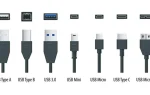
Перед тем как подключить монитор к ноутбуку через USB Type-C, важно убедиться, что оба устройства поддерживают данную технологию. USB Type-C — это универсальный разъем, который может выполнять различные функции, включая передачу данных, зарядку и вывод видео. Однако не все устройства, оснащенные USB Type-C, поддерживают все эти функции.
Первым шагом в проверке совместимости является ознакомление с техническими характеристиками вашего ноутбука. Для этого можно:
- Посмотреть документацию, которая прилагалась к ноутбуку, или зайти на официальный сайт производителя, где можно найти информацию о поддерживаемых портах и их функциях.
- Обратить внимание на символы рядом с разъемом USB Type-C. Если вы видите значок Thunderbolt 3 или DisplayPort, это означает, что ваш ноутбук поддерживает вывод видео через USB Type-C.
- Проверить настройки BIOS/UEFI. В некоторых случаях необходимо включить поддержку видео через USB Type-C в настройках системы.
Теперь перейдем к монитору. Как и в случае с ноутбуком, необходимо убедиться, что монитор поддерживает вход через USB Type-C. Для этого:
- Изучите технические характеристики монитора на сайте производителя или в документации. Обратите внимание на наличие USB Type-C в списке входов.
- Проверьте, поддерживает ли монитор режим DisplayPort Alt Mode, который позволяет передавать видеосигнал через USB Type-C.
- Если у монитора есть другие порты, такие как HDMI или DisplayPort, это может быть полезно, если вам нужно будет использовать адаптер для подключения.
Если оба устройства поддерживают USB Type-C для передачи видео, вы можете перейти к следующему этапу — подключению монитора. Однако если одно из устройств не поддерживает эту функцию, вам может понадобиться использовать адаптер или другой способ подключения, например, HDMI или DisplayPort.
В заключение, проверка совместимости устройств — это важный шаг, который поможет избежать ненужных проблем при подключении монитора к ноутбуку. Убедитесь, что оба устройства поддерживают необходимые функции, и вы сможете наслаждаться расширением рабочего пространства без лишних хлопот.
Вопрос-ответ
Можно ли подключить ноутбук к монитору через Type-C?
Многие современные ноутбуки поддерживают подключение монитора через USB-C.
Можно ли подключить монитор к ноутбуку через USB-C?
Если ваше устройство оснащено портом USB-C с поддержкой видеовыхода, вы сможете подключить его к монитору и использовать как внешний дисплей. Эта универсальность делает мониторы USB-C удобными для использования с широким спектром вычислительных устройств, будь то для работы, развлечений или повышения производительности.
Как подключить монитор через USB Type-C?
Подключите один конец кабеля USB-C—USB-C к порту USB-C монитора, а другой конец — к порту USB-C компьютера, который поддерживает функции отображения, передачи данных и зарядки. Подключите другие кабели, например, кабели питания монитора и компьютера, а затем включите оба устройства.
Можно ли вывести изображение через Type-C?
Да, через порт USB Type-C можно вывести изображение, если устройство поддерживает соответствующий стандарт, такой как DisplayPort Alt Mode или HDMI Alt Mode. Это позволяет передавать видеосигнал на внешние дисплеи, мониторы или телевизоры.
Советы
СОВЕТ №1
Перед тем как подключить монитор к ноутбуку через USB Type-C, убедитесь, что ваш ноутбук поддерживает функцию передачи видео через этот порт. Не все устройства с USB Type-C могут передавать видеосигнал, поэтому проверьте спецификации вашего ноутбука.
СОВЕТ №2
Используйте качественный адаптер или кабель USB Type-C, который поддерживает передачу видео. Некоторые кабели могут быть предназначены только для зарядки или передачи данных, поэтому выбирайте те, которые явно указаны как поддерживающие видеовыход.
СОВЕТ №3
После подключения монитора к ноутбуку через USB Type-C, проверьте настройки дисплея в операционной системе. Вам может понадобиться выбрать режим отображения (дублирование, расширение или только второй экран) в настройках экрана.
СОВЕТ №4
Если монитор не распознается, попробуйте обновить драйверы видеокарты и USB-портов на вашем ноутбуке. Иногда устаревшие драйверы могут вызывать проблемы с подключением внешних устройств.