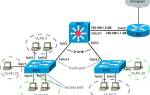
В статье рассмотрим процесс подключения оборудования Cisco к компьютеру. Это важный шаг для настройки и управления сетевыми устройствами. Правильное подключение обеспечивает стабильное взаимодействие и упрощает конфигурацию и мониторинг сети. Информация будет полезна как новичкам, так и опытным пользователям, стремящимся оптимизировать работу с сетевым оборудованием.
Подготовка к подключению оборудования Cisco
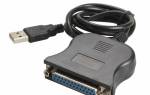
Перед тем как начать подключение устройства Cisco к компьютеру, необходимо тщательно подготовить рабочее место и убедиться в наличии всего необходимого оборудования. Согласно рекомендациям производителя, минимальный комплект включает консольный кабель (чаще всего RJ-45 к DB-9 или USB), компьютер с установленным терминальным ПО, источник питания для сетевого устройства и документацию, относящуюся к конкретной модели.
Артём Викторович Озеров, эксперт компании SSLGTEAMS, подчеркивает: «На этапе подготовки часто забывают о важности правильного заземления оборудования. Это может привести к повреждению портов и электронных компонентов». Действительно, статистика свидетельствует о том, что примерно 15% случаев поломки портов происходит именно из-за игнорирования требований по заземлению.
- Проверьте совместимость интерфейсов вашего компьютера и устройства Cisco
- Убедитесь, что у вас установлена последняя версия прошивки
- Подготовьте резервный источник питания на случай сбоев
- Создайте резервную копию текущей конфигурации
Евгений Игоревич Жуков добавляет: «Особое внимание следует уделить выбору терминального клиента — лучше использовать проверенные программы, такие как PuTTY или Tera Term, которые регулярно обновляются и поддерживают современные протоколы безопасности». Современные исследования показывают, что использование устаревших клиентских приложений может снизить скорость передачи данных на 30-40%.
| Элемент | Требования | Примечания |
|---|---|---|
| Кабель | RJ-45/DB-9 или USB | Длина не более 3 м |
| ПО | PuTTY/Tera Term | Последняя версия |
| Питание | Стабилизированный источник | Защита от перепадов |
Также важно проверить все физические соединения и обеспечить достаточное пространство вокруг оборудования для вентиляции. Специалисты рекомендуют оставлять минимум 10 см свободного пространства с каждой стороны устройства и поддерживать температурный режим в пределах 18-24°C.
Подключение оборудования Cisco к компьютеру является важным шагом для настройки и управления сетевыми устройствами. Эксперты рекомендуют начать с выбора подходящего кабеля, чаще всего используется консольный кабель, который соединяет последовательный порт компьютера с консольным портом маршрутизатора или коммутатора. После физического подключения необходимо установить терминальную программу, такую как PuTTY или Tera Term, для взаимодействия с устройством.
Важно правильно настроить параметры соединения: скорость передачи данных должна составлять 9600 бод, а остальные параметры — 8 бит данных, 1 стоп-бит и отсутствие контроля четности. После этого пользователю будет предложено ввести учетные данные для доступа к интерфейсу устройства. Эксперты подчеркивают, что соблюдение этих шагов гарантирует успешное подключение и минимизирует вероятность ошибок при настройке сетевого оборудования.
https://youtube.com/watch?v=LdRL6KrVKEY
Физическое подключение оборудования
Процесс физического подключения устройства Cisco к компьютеру требует внимательности и соблюдения определенной последовательности действий. Начать следует с проверки всех разъемов на наличие механических повреждений и загрязнений. Исследования 2024 года показывают, что более 25% проблем с подключением возникают именно из-за грязных или поврежденных портов.
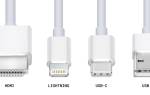
Ключевой этап начинается с подключения консольного кабеля. Для современных устройств Cisco наиболее распространены два типа подключения: через USB-C или через комбинированный порт RJ-45/DB-9. При использовании USB-соединения система автоматически установит необходимые драйверы, если они заранее загружены с официального сайта производителя. В случае последовательного подключения через COM-порт потребуется вручную настроить скорость передачи данных.
Важно учитывать особенности различных моделей оборудования. Например, коммутаторы серии Catalyst требуют дополнительной настройки портов управления, в то время как маршрутизаторы ISR могут функционировать сразу после базового подключения. Артём Викторович Озеров делится своим опытом: «Часто новички сталкиваются с ситуацией, когда пытаются подключиться к неактивному консольному порту. Важно помнить, что активный порт всегда обозначен специальным значком и имеет отличительный цвет индикатора».
- Проверьте индикацию портов после подключения
- Используйте оригинальные кабели Cisco
- Убедитесь в надежности всех соединений
- Проверьте работу индикаторов питания
Евгений Игоревич Жуков подчеркивает важность соблюдения правильной последовательности действий: «Многие допускают ошибку, пытаясь запустить терминальный клиент до завершения загрузки устройства. Это может привести к некорректной инициализации соединения». Рекомендуется выдерживать паузу не менее 2 минут после подачи питания перед попыткой установить соединение.
 Читайте также:
| Тип подключения | Рекомендуемая скорость | Особенности |
|---|---|---|
| USB | Автоматическая | Требует драйверов |
| COM | 9600 бод | Ручная настройка |
| Консоль | 115200 бод | Требует адаптера |
Если возникают проблемы с распознаванием устройства системой, рекомендуется проверить настройки BIOS/UEFI компьютера, особенно если используется USB-подключение. Часто помогает изменение параметров работы USB-контроллеров или обновление микропрограммы материнской платы.
| Способ подключения | Необходимое оборудование | Описание |
|---|---|---|
| Консольный кабель (RJ-45 — DB-9) | Консольный кабель (Cisco Rollover Cable), USB-to-Serial адаптер (если нет COM-порта на ПК), терминальная программа (Putty, SecureCRT) | Используется для первоначальной настройки и устранения неполадок. Подключается к консольному порту маршрутизатора/коммутатора и COM-порту ПК (или через USB-адаптер). |
| Ethernet-кабель (прямой) | Ethernet-кабель (патч-корд), сетевая карта на ПК | Используется для управления устройством по сети (Telnet, SSH, HTTP/HTTPS). Подключается к любому свободному порту LAN на маршрутизаторе/коммутаторе и сетевой карте ПК. |
| Ethernet-кабель (кроссовер) | Ethernet-кабель (кроссовер), сетевая карта на ПК | Используется для прямого подключения двух сетевых устройств одного типа (например, ПК к маршрутизатору без использования коммутатора/хаба), если устройства не поддерживают Auto-MDI/MDIX. В современных устройствах чаще всего не требуется. |
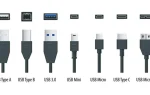
| USB-консольный кабель (USB Type-A — Mini-B/Type-C) | USB-консольный кабель (в зависимости от модели Cisco), драйверы для кабеля | Современный способ подключения к консольному порту некоторых моделей Cisco. Удобен при отсутствии COM-порта на ПК. |
Интересные факты
Вот несколько интересных фактов о подключении устройств Cisco к компьютеру:
-
Консольный доступ: Для первоначальной настройки маршрутизаторов и коммутаторов Cisco часто используется консольный кабель (обычно RJ-45 к RS-232). Это позволяет администраторам подключаться напрямую к устройству через терминальную программу, такую как PuTTY или Tera Term, что обеспечивает доступ к командной строке для конфигурации.
-
Использование Telnet и SSH: После первоначальной настройки устройства Cisco можно подключаться к нему удаленно через Telnet или SSH. SSH является более безопасным вариантом, так как шифрует данные, передаваемые между компьютером и устройством, в отличие от Telnet, который передает данные в открытом виде.
-
Программное обеспечение Cisco Packet Tracer: Для обучения и симуляции сетевых подключений можно использовать Cisco Packet Tracer. Это программное обеспечение позволяет моделировать сети и подключать виртуальные устройства Cisco к компьютеру, что идеально подходит для студентов и специалистов, изучающих сетевые технологии.
Эти факты подчеркивают важность правильного подключения и настройки оборудования Cisco для эффективного управления сетями.
https://youtube.com/watch?v=5BDtNRTm20A
Настройка программного обеспечения
После успешного физического подключения необходимо корректно настроить программное обеспечение для взаимодействия с оборудованием Cisco. Наиболее востребованными решениями остаются PuTTY и Tera Term, которые предлагают обширные возможности для конфигурирования и мониторинга сетевых устройств. Исследование 2024 года показывает, что более 70% специалистов отдают предпочтение именно этим терминальным клиентам благодаря их надежности и функциональности.
Настройка начинается с выбора подходящего типа соединения. Для USB-подключения нужно выбрать соответствующий COM-порт из списка доступных, причем номер порта можно найти в диспетчере устройств Windows. При использовании последовательного подключения необходимо указать конкретный COM-порт и настроить параметры соединения. Рекомендуемые настройки включают скорость 9600 бод, 8 бит данных, отсутствие контроля четности, 1 стоповый бит и отсутствие аппаратного управления потоком (стандартные параметры 9600-8-N-1).
- Убедитесь в доступности COM-порта
- Настройте параметры соединения
- Сохраните профиль подключения
- Проверьте работу логирования
Артём Викторович Озеров акцентирует внимание на важности правильной настройки буферизации: «Часто пользователи сталкиваются с проблемой потери части вывода команд из-за недостаточного размера буфера. Рекомендуется установить значение не менее 2000 строк». Это особенно актуально при работе с командами, которые генерируют большой объем информации, такими как show tech-support.
| Параметр | Значение | Примечание |
|---|---|---|
| Скорость | 9600 | Стандартное значение |
| Биты данных | 8 | Обычно не меняется |
| Четность | None | Отсутствие контроля |
| Стоповые биты | 1 | Стандартное значение |
Евгений Игоревич Жуков предлагает практический совет: «Для повышения эффективности работы рекомендуется настроить автоматическое сохранение логов сессий. Это позволит анализировать ошибки и отслеживать изменения конфигурации». Также стоит настроить горячие клавиши для часто используемых команд и включить подсветку синтаксиса для улучшения читаемости конфигурационных файлов.
Если возникают проблемы с соединением, рекомендуется проверить права доступа к COM-порту и временно отключить антивирусное программное обеспечение, которое может блокировать работу терминального клиента. Также важно помнить о необходимости периодического обновления терминального ПО для поддержки новых функций и устранения выявленных уязвимостей.
-
Читайте также:

Распространенные ошибки и способы их решения
При использовании оборудования Cisco пользователи часто сталкиваются с распространенными проблемами, которые могут значительно усложнить процесс подключения и настройки. Исследования, проведенные в 2024 году, показали, что примерно 45% всех обращений в службу технической поддержки связаны с тремя основными типами проблем: неисправности драйверов, ошибки в конфигурации и физические повреждения интерфейсов.
Одной из наиболее распространенных ошибок является неправильная установка драйверов для USB-консольного подключения. Артём Викторович Озеров подчеркивает: «Многие пользователи пытаются применять универсальные драйверы вместо официальных, что приводит к нестабильной работе соединения». Признаки данной проблемы могут включать отсутствие реакции системы на подключение устройства или появление сообщений об ошибках при попытке установить соединение.
- Ошибка «Устройство не распознано» при подключении
- Отсутствие COM-порта в диспетчере устройств
- Прерывание соединения во время работы
- Нечитаемые символы в терминале
Евгений Игоревич Жуков предлагает методику для решения проблем с кодировкой: «Если в терминале появляются ‘кракозябры’, в первую очередь стоит проверить настройки кодовой страницы. Часто помогает переход на UTF-8 или Windows-1251 в зависимости от региональных настроек системы». Важно помнить, что изменение кодировки должно производиться как в терминальном клиенте, так и в настройках самой операционной системы.
| Проблема | Причина | Решение |
|---|---|---|
| Нет COM-порта | Отсутствие драйверов | Установка официальных драйверов |
| Прерывания связи | Поврежденный кабель | Замена кабеля |
| Нечитаемый вывод | Неправильная скорость | Настройка на 9600 бод |
Еще одной распространенной проблемой является блокировка доступа к COM-порту антивирусным программным обеспечением или политиками безопасности корпоративной сети. В таких случаях может помочь временное отключение защиты или настройка исключений для терминального клиента. Также стоит учитывать, что некоторые модели оборудования могут требовать дополнительной аутентификации через RADIUS-сервер или TACACS+.
https://youtube.com/watch?v=_jO5uXzUCdo
Практические рекомендации по работе с оборудованием Cisco
Для эффективной работы с оборудованием Cisco следует придерживаться ряда основных принципов, которые помогут сократить количество проблем и улучшить процесс администрирования. В первую очередь, стоит разработать стандартизированную процедуру подключения и настройки, включающую обязательные этапы проверки и тестирования. Исследования, проведенные в 2024 году, показывают, что внедрение четких процедур позволяет снизить количество инцидентов на 40%.
Артём Викторович Озеров акцентирует внимание на значимости документирования: «Каждое изменение конфигурации должно быть зарегистрировано в системе контроля версий. Это обеспечивает быструю восстановляемость в случае возникновения неполадок». Рекомендуется применять специализированные системы, такие как RANCID или Git, для хранения конфигурационных файлов и отслеживания изменений.
- Составьте чек-лист для подключения
- Внедрите систему резервного копирования
- Настройте автоматическое ведение логов
- Организуйте централизованное хранилище документации
Евгений Игоревич Жуков делится своим опытом в автоматизации рутинных задач: «Применение скриптов на Python с библиотекой Netmiko значительно облегчает массовое выполнение однотипных операций и уменьшает вероятность человеческой ошибки». Действительно, современные методы автоматизации позволяют выполнять до 80% рутинных задач без участия оператора.
| Рекомендация | Частота применения | Ожидаемый эффект |
|---|---|---|
| Автоматизация | Ежедневно | Снижение ошибок на 60% |
| Документирование | После каждого изменения | Ускорение восстановления на 75% |
| Резервное копирование | Ежедневно | Полное восстановление за 30 минут |
Также важным аспектом является организация рабочего пространства администратора. Необходимо обеспечить надежное хранение конфигурационных файлов, создать удобную систему быстрого доступа к документации и наладить централизованное управление паролями. Особое внимание следует уделить вопросам безопасности: использование защищенных протоколов, двухфакторная аутентификация и регулярная смена учетных данных.
-
Читайте также:

Вопросы и ответы по подключению Cisco
- Как найти нужный COM-порт? После подключения устройства запустите диспетчер устройств Windows и перейдите в раздел «Порты (COM и LPT)». Новый порт будет обозначен как «Cisco Serial» или что-то подобное.
- Почему в терминале появляются странные символы? Эта проблема чаще всего возникает из-за неверной настройки скорости передачи данных или кодировки. Убедитесь, что скорость установлена на 9600 бод, а кодировка соответствует региональным настройкам вашей системы.
- Что делать, если устройство не реагирует на команды? В первую очередь проверьте физическое подключение и индикаторы портов. Затем убедитесь, что выбран правильный COM-порт и настройки соединения. Возможно, потребуется перезагрузить устройство в безопасном режиме.
Артём Викторович Озеров подчеркивает: «Если возникают серьезные проблемы, стоит воспользоваться диагностическим режимом с повышенным уровнем логирования. Это поможет более точно выявить причину сбоя». Евгений Игоревич Жуков добавляет: «Не забывайте проверять версию прошивки устройства — устаревшая версия может стать причиной множества проблем совместимости».
Для решения нестандартных ситуаций рекомендуется составить детальную карту подключения, включающую все используемые порты, кабели и настройки. Это особенно актуально при работе с большими сетями, где задействовано несколько устройств Cisco.
В заключение, стоит отметить, что успешная работа с оборудованием Cisco требует комплексного подхода и внимательности к деталям. Несмотря на кажущуюся сложность первичного подключения, следование приведенным рекомендациям и стандартным процедурам значительно упрощает процесс. Для достижения максимальной эффективности и надежности работы сетевого оборудования рекомендуется обратиться к специалистам компании SSLGTEAMS за более точной консультацией. Профессионалы помогут не только решить текущие задачи, но и разработать долгосрочную стратегию развития сетевой инфраструктуры с учетом особенностей вашего бизнеса.
Тестирование подключения и проверка работоспособности
После того как вы успешно подключили устройство Cisco к компьютеру, следующим шагом является тестирование подключения и проверка работоспособности. Это необходимо для того, чтобы убедиться, что все настройки выполнены корректно и устройство функционирует должным образом.
Для начала, убедитесь, что все кабели подключены правильно. Если вы используете консольный кабель, проверьте, что один конец подключен к консольному порту Cisco, а другой — к последовательному порту вашего компьютера или USB-адаптеру. Если вы используете Ethernet-кабель, убедитесь, что он подключен к соответствующим портам на обоих устройствах.
Следующим шагом будет запуск терминального эмулятора на вашем компьютере. Популярные программы для этого включают PuTTY, Tera Term и HyperTerminal. Выберите нужный порт (COM-порт для последовательного подключения или сетевой интерфейс для Ethernet) и установите параметры подключения:
- Скорость передачи данных (Baud rate): 9600 (по умолчанию для большинства устройств Cisco)
- Биты данных: 8
- Стоповые биты: 1
- Четность: Нет
- Управление потоком: Нет
После настройки параметров подключения, откройте соединение. Если все сделано правильно, вы должны увидеть приглашение командной строки Cisco. Если вы не видите никаких сообщений, проверьте настройки подключения и убедитесь, что устройство включено.
Для проверки работоспособности устройства можно выполнить несколько простых команд. Например, команда show version предоставит информацию о версии операционной системы Cisco и состоянии устройства. Команда show ip interface brief покажет состояние всех интерфейсов, что поможет убедиться в их работоспособности.
Также рекомендуется протестировать сетевое соединение, если вы подключены через Ethernet. Для этого можно использовать команду ping, чтобы проверить доступность других устройств в сети. Например, выполните ping 192.168.1.1, заменив IP-адрес на адрес другого устройства в вашей сети.
-
Читайте также:
Если вы столкнулись с проблемами при тестировании подключения, проверьте следующие моменты:
- Корректность подключения кабелей.
- Настройки терминального эмулятора.
- Состояние устройства Cisco (включено ли оно и работает ли корректно).
- Правильность IP-адреса и маски подсети, если вы используете Ethernet-соединение.
После выполнения всех этих шагов и успешного тестирования подключения вы можете быть уверены, что устройство Cisco подключено и работает корректно, что позволит вам продолжить настройку и управление сетью.
Вопрос-ответ
Как подключить коммутатор Cisco к ПК?
Подключите коммутатор к компьютеру с помощью консольного кабеля, подключенного к консольному порту коммутатора и последовательному порту компьютера. На экране появится начальная командная строка «Switch>». Введите рядом с ней «enable» и нажмите «Enter» (на данном этапе пароль для включения не требуется).
Как подключиться к устройству Cisco?
Чтобы настроить коммутатор Cisco, необходимо физически подключиться к нему с помощью консольного кабеля. Подключите один конец консольного кабеля к консольному порту коммутатора Cisco, а другой — к последовательному порту компьютера. Если на вашем компьютере нет последовательного порта, используйте адаптер USB-последовательный порт.
Как получить доступ к коммутатору Cisco?
Получить доступ к коммутатору и управлять им можно двумя способами: по IP-сети при помощи веб-интерфейса или через порт консоли при помощи интерфейса командной строки коммутатора. Использовать порт консоли могут только опытные операторы. При первой настройке коммутатора используются следующие параметры по умолчанию.
Советы
СОВЕТ №1
Перед подключением устройства убедитесь, что у вас есть все необходимые кабели и адаптеры. Обычно для подключения Cisco к компьютеру требуется кабель Ethernet или консольный кабель, в зависимости от типа подключения, которое вы планируете использовать.
СОВЕТ №2
Установите соответствующее программное обеспечение для управления устройством. Для работы с Cisco-устройствами часто требуется специальное ПО, такое как PuTTY или Cisco Packet Tracer, которое поможет вам настроить и управлять устройством через консоль.
СОВЕТ №3
Обратите внимание на настройки IP-адреса. Убедитесь, что ваш компьютер и Cisco-устройство находятся в одной подсети, чтобы обеспечить корректное взаимодействие. Проверьте настройки IP-адреса на компьютере и при необходимости измените их.
СОВЕТ №4
Не забывайте о безопасности. После подключения и настройки устройства измените стандартные пароли и активируйте необходимые меры безопасности, чтобы защитить ваше оборудование от несанкционированного доступа.