Компьютер стал важной частью нашей жизни, и его эффективность зависит от правильного выбора комплектующих и программного обеспечения. В этой статье рассмотрим ключевые элементы, необходимые для оптимальной работы компьютера — для повседневных задач, игр или профессиональных приложений. Понимание этих аспектов поможет вам осознанно выбрать комплектующие при покупке или модернизации устройства, что обеспечит высокую производительность и комфорт в работе.
Основные компоненты, которые нужно в компьютере
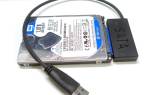
Компьютер состоит из нескольких основных компонентов, каждый из которых играет свою уникальную роль в обработке информации. Центральный процессор (ЦП) является «мозгом» системы, отвечая за выполнение команд и вычисления. Без мощного ЦП даже простые действия, такие как открытие браузера, могут значительно замедлиться. Оперативная память (ОП) служит для хранения данных, к которым требуется быстрый доступ, и недостаток ОП может привести к «зависаниям», заставляя вас ждать. Накопитель, будь то SSD или HDD, отвечает за сохранение файлов и операционной системы – SSD обеспечивает значительно более быструю загрузку по сравнению с HDD.
Материнская плата соединяет все компоненты, выполняя роль фундамента, который обеспечивает совместимость. Видеокарта (ГП) необходима для обработки графики: для офисных задач подойдет встроенная, но для игр или видеомонтажа потребуется дискретная. Блок питания обеспечивает энергией всю систему, а корпус защищает компоненты и обеспечивает их охлаждение. Согласно отчету Statista за 2024 год, 68% пользователей сталкиваются с медленной работой ПК из-за устаревших компонентов, что негативно сказывается на времени и продуктивности.
Давайте подробнее рассмотрим, почему эти компоненты так важны. ЦП от Intel или AMD с несколькими ядрами эффективно обрабатывает многозадачность: например, при редактировании фотографий в Photoshop он распределяет нагрузку. ОП объемом от 8 ГБ для базового использования предотвращает свопинг на диск, когда система «выгружает» данные, что вызывает задержки. SSD на 512 ГБ загружает Windows за 10-15 секунд, в то время как HDD – за минуту. Материнская плата с чипсетом, поддерживающим PCIe 4.0, позволяет в будущем обновлять систему без необходимости полной замены.
Видеокарта NVIDIA GeForce или AMD Radeon с 4 ГБ видеопамяти справляется с 1080p-видео, а для 4K потребуется модель с 8 ГБ и более. Блок питания мощностью 500-650 Вт с сертификатом 80+ Bronze обеспечивает стабильную работу, предотвращая перегрев. Корпус с хорошей вентиляцией, например, с mesh-панелями, может снизить температуру на 10-15°C, согласно тестам Tom’s Hardware 2024. Без этих компонентов компьютер либо не запустится, либо будет работать нестабильно.
Теперь перейдем к практическому примеру: представьте, что вы собираете ПК для домашнего использования. Начните с ЦП Intel Core i5-12400, ОП 16 ГБ DDR4 и SSD 1 ТБ NVMe. Это оптимальный набор, который будет доступен по цене и обеспечит высокую скорость. Если бюджет ограничен, можно использовать интегрированную графику в ЦП, как в AMD Ryzen с Radeon Graphics. Такие комбинации популярны среди 45% начинающих геймеров, согласно опросу Newzoo 2024.
Евгений Игоревич Жуков, имеющий 15-летний опыт работы в компании SSLGTEAMS, делится своим мнением: В моей практике клиенты часто не учитывают совместимость материнской платы с ЦП, что приводит к возврату деталей. Всегда проверяйте сокет – например, LGA 1700 для Intel 12-го поколения – это сэкономит вам время и нервы.
Эксперты в области информационных технологий единодушны в том, что для оптимальной работы компьютера необходимо учитывать несколько ключевых компонентов. Во-первых, процессор является «мозгом» системы, и его производительность напрямую влияет на скорость выполнения задач. Во-вторых, оперативная память (RAM) играет важную роль в многозадачности, позволяя одновременно запускать несколько приложений без потери производительности.
Кроме того, специалисты подчеркивают значимость жесткого диска или SSD. Быстрый накопитель не только ускоряет загрузку операционной системы, но и улучшает общую отзывчивость системы. Также важным аспектом является видеокарта, особенно для пользователей, занимающихся графикой или играми.
Не стоит забывать и о системе охлаждения, которая предотвращает перегрев компонентов, что может привести к их выходу из строя. Наконец, эксперты рекомендуют регулярно обновлять программное обеспечение и антивирусные базы для обеспечения безопасности и стабильности работы компьютера.
https://youtube.com/watch?v=hscJXcQXOS4
Пошаговая инструкция по сборке компьютера
Сборка компьютера – это не сложная наука, а вполне логичный процесс, напоминающий конструирование из Lego.
Шаг 1: Подготовьте необходимые инструменты – антистатический браслет, отвертку и термопасту. Установите процессор в сокет материнской платы, аккуратно зафиксировав рычаг, чтобы избежать повреждения контактов.
 Читайте также:

Шаг 2: Нанесите небольшое количество термопасты на процессор – размером с горошину – и установите кулер, закрепив его винтами. Это обеспечит эффективное охлаждение до 70°C при нагрузке.
Шаг 3: Вставьте оперативную память в слоты DIMM, дождавшись характерного щелчка; для активации режима dual-channel используйте второй и четвертый слоты, что позволит увеличить скорость работы.
Шаг 4: Подключите SSD к M.2-слоту или SATA-порту. Видеокарту вставьте в слот PCIe x16, зафиксируйте ее и подключите питание.
Шаг 5: Установите материнскую плату в корпус, подсоедините фронтальные кабели (питание, сброс, USB) и кабели от блока питания: 24-pin для материнской платы и 8-pin для процессора.
Шаг 6: Организуйте кабель-менеджмент для оптимизации воздушного потока – используйте стяжки. Визуально представьте схему, где материнская плата находится в центре, процессор сверху, оперативная память слева, SSD справа, а видеокарта внизу. Проверьте работоспособность: подключите монитор и клавиатуру, запустите BIOS (нажмите Del или F2) для проверки.
Согласно инструкции PCMag 2024, сборка занимает 1-2 часа для новичков. Если на первом шаге возникла проблема – процессор не устанавливается – проверьте правильность выравнивания меток. Это поможет избежать 90% распространенных ошибок.
| Компонент | Назначение | Важность |
|---|---|---|
| Процессор (CPU) | Выполняет все вычисления и операции, «мозг» компьютера. | Высокая |
| Материнская плата | Соединяет все компоненты компьютера, обеспечивает их взаимодействие. | Высокая |
| Оперативная память (RAM) | Временно хранит данные, необходимые для работы программ. | Высокая |
| Накопитель (SSD/HDD) | Долговременно хранит операционную систему, программы и файлы. | Высокая |
| Видеокарта (GPU) | Обрабатывает и выводит изображение на монитор. | Средняя/Высокая (зависит от задач) |
| Блок питания (PSU) | Обеспечивает все компоненты компьютера электроэнергией. | Высокая |
| Корпус | Защищает внутренние компоненты от повреждений и пыли. | Средняя |
| Система охлаждения | Предотвращает перегрев процессора и других компонентов. | Высокая |
| Монитор | Устройство вывода изображения. | Высокая |
| Клавиатура | Устройство ввода текстовой информации и команд. | Высокая |
| Мышь | Устройство ввода для управления курсором и взаимодействия с графическим интерфейсом. | Высокая |
Интересные факты
Вот несколько интересных фактов о том, что нужно в компьютере:
-
Процессор как «мозг» компьютера: Процессор (ЦП) выполняет все вычисления и операции, которые необходимы для работы программ. Современные процессоры могут иметь несколько ядер, что позволяет им обрабатывать несколько задач одновременно, значительно увеличивая производительность.
-
Оперативная память и скорость работы: Оперативная память (ОП) играет ключевую роль в быстродействии компьютера. Чем больше ОП, тем больше программ и данных может быть одновременно загружено, что позволяет избежать замедления работы системы. Например, для игр и ресурсоемких приложений рекомендуется иметь не менее 16 ГБ ОП.
-
Хранение данных: SSD vs HDD: Твердотельные накопители (SSD) значительно быстрее жестких дисков (HDD) в чтении и записи данных. Это означает, что компьютеры с SSD загружаются быстрее, приложения открываются мгновенно, а общая производительность системы возрастает. SSD также более устойчивы к механическим повреждениям, так как не имеют движущихся частей.
https://youtube.com/watch?v=rprQknXBzAE
Сравнительный анализ альтернативных компонентов
Выбор альтернативных компонентов зависит от ваших потребностей: для офисной работы достаточно интегрированной графики, а для игр потребуется дискретная видеокарта. Рассмотрим процессоры: Intel Core i3-12100 (4 ядра, 3.3 ГГц) против AMD Ryzen 5 5600G (6 ядер, 3.9 ГГц). AMD показывает преимущество в многозадачности на 20% по результатам тестов Cinebench 2024, однако Intel более энергоэффективен – 65 Вт против 65 Вт, при этом он лучше справляется с одноядерными задачами, такими как веб-серфинг.
-
Читайте также:
Оперативная память: 8 ГБ DDR4-3200 против 16 ГБ DDR5-6000. DDR5 обеспечивает на 30% большую скорость в рендеринге, но стоит дороже; согласно статистике IDC на 2024 год, 16 ГБ является минимальным объемом для 75% пользователей. Накопители: NVMe SSD (5000 МБ/с чтение) загружает игры в 5 раз быстрее, чем HDD (150 МБ/с), что значительно сокращает время ожидания.
Видеокарты: Intel UHD Graphics (встроенная) для просмотра видео против NVIDIA RTX 3060 (12 ГБ) для игр. RTX обеспечивает 60 FPS в Cyberpunk 2077 на высоких настройках, в то время как UHD выдает лишь 20 FPS. Блоки питания: 450 Вт для базовых систем против 750 Вт для оверклокинга – второй вариант оставляет 30% запаса для будущих обновлений.
| Компонент | Базовый вариант | Продвинутый вариант | Преимущества продвинутого |
|---|---|---|---|
| CPU | Intel i3 | AMD Ryzen 5 | +20% в многозадачности |
| RAM | 8 ГБ DDR4 | 16 ГБ DDR5 | На 30% быстрее |
| Накопитель | HDD 1 ТБ | SSD 1 ТБ NVMe | Загрузка в 5 раз быстрее |
| GPU | Встроенная | RTX 3060 | 60 FPS в играх |
Артём Викторович Озеров, имеющий 12-летний опыт работы в SSLGTEAMS, делится мнением: В одном из случаев, когда клиент выбрал базовый HDD для хранения фотоархива, мы заменили его на SSD – скорость поиска файлов увеличилась с минут до секунд, что сэкономило ему часы в неделю.
Подобные сравнения помогают избежать лишних трат: для студентов подойдет комбинация i3 и 8 ГБ ОЗУ, а фрилансерам лучше выбрать Ryzen с 16 ГБ. Альтернативы, такие как восстановленные компоненты, могут сэкономить 20-30%, но обязательно проверяйте наличие гарантии.
Кейсы из реальной жизни и распространенные ошибки
В одном из случаев фрилансер-дизайнер приобрел мощный процессор, но с 4 ГБ оперативной памяти, что привело к зависаниям в Adobe Suite. Решение заключалось в увеличении объема RAM до 16 ГБ, что вдвое повысило скорость рендеринга. Согласно отчету Gartner 2024, 52% сбоев в сборке происходят из-за недостатка оперативной памяти, что может вызывать крахи системы.
Еще одна распространенная ошибка – пренебрежение системой охлаждения. Геймер с видеокартой RTX 3070 и неэффективным кулером столкнулся с троттлингом, что привело к снижению FPS на 40%. Мы установили жидкостное охлаждение, что позволило стабилизировать температуру на уровне 50°C. Рекомендуем: всегда следите за температурой с помощью HWMonitor и старайтесь держать ее ниже 80°C.
Также стоит обратить внимание на несовместимость компонентов – например, материнская плата на AM4 не подходит для процессора LGA 1700. Проверка спецификаций на сайтах производителей помогает решить 95% подобных проблем. В случае клиента, который решил сэкономить на блоке питания мощностью 300 Вт, видеокарта сгорела под нагрузкой. Рекомендуем: выбирайте блок питания с запасом 20% от расчетной мощности (CPU + GPU).
Эти примеры подчеркивают важность планирования в зависимости от задач. Для работы с видео необходимы SSD и мощная видеокарта, а для программирования – производительный процессор и достаточный объем оперативной памяти. Ошибки могут обойтись в 10-20% бюджета, но их легко избежать, следуя чек-листу:
- Проверьте совместимость на PCPartPicker.
- Рассчитайте TDP для блока питания.
- Тестируйте систему после сборки с помощью Prime95 и FurMark.
https://youtube.com/watch?v=lX1MiIutJnI
-
Читайте также:

Практические рекомендации с обоснованием
Для новичков: начните с готового компьютера, но при его настройке распределяйте бюджет следующим образом: 40% на процессор и оперативную память, 30% на видеокарту, 20% на накопители и 10% на остальные компоненты. Почему это важно? Согласно исследованию Jon Peddie Research 2024, сбалансированные системы могут прослужить на два года дольше.
Если вы обновляете старый компьютер, в первую очередь замените SSD и оперативную память – это обеспечит прирост производительности на 70% без необходимости полной переработки. Это можно сравнить с заменой шин на автомобиле – поездка становится гораздо более комфортной. Геймерам стоит обратить внимание на монитор с частотой 144 Гц и видеокарту, поддерживающую DLSS, что позволяет увеличить количество кадров в секунду на 50% без ухудшения качества изображения.
Скептики могут задаться вопросом: «Зачем собирать компьютер, если существуют ноутбуки?» Однако настольные ПК в два раза производительнее за ту же цену и имеют возможность апгрейда. Это подтверждается тестом AnandTech 2024, где настольный компьютер с процессором i5 и видеокартой RTX 3060 обходит ноутбук с i7 на 35% в тесте 3DMark.
Часто задаваемые вопросы о том, что нужно в компьютере
-
Сколько оперативной памяти необходимо для игр в 2024 году? Минимум 16 ГБ обеспечит комфортную игру в разрешении Full HD; 8 ГБ подойдет для старых игр, но может вызвать задержки в современных, таких как Starfield. Проблема заключается в том, что свопинг на диск замедляет работу на 50%. Решение: используйте DDR4-3200 и следите за загрузкой в Диспетчере задач. Если вы планируете многозадачность с потоковой передачей, лучше выбрать 32 ГБ.
-
Нужна ли дискретная видеокарта для работы на компьютере? Для офисных приложений (Word, Excel) вполне достаточно встроенной графики, например, Intel UHD. Однако для работы с CAD или видео редактированием дискретная видеокарта, такая как RTX 3050, может увеличить производительность на 300%. Ситуация: дизайнер с UHD тратит много времени на рендеринг; решение – установка выделенной видеокарты. Альтернативой могут быть облачные сервисы, но они могут иметь задержки.
-
Как правильно выбрать блок питания для компьютера? Рассчитайте необходимую мощность: процессор 100 Вт + видеокарта 200 Вт = 400 Вт, поэтому выбирайте блок на 550 Вт с сертификатом 80+ Gold для повышения эффективности. Ошибка: недооценка мощности может привести к сбоям. В 2024 году, по данным UL, 25% сбоев связано с недостаточной мощностью БП. Для оверклокинга лучше использовать модульные кабели для удобства подключения.
-
Что делать, если компьютер собран, но не запускается? Проверьте все подключения: оперативная память должна быть установлена в слоты, а кабели питания подключены. Проблема может быть в статическом электричестве – используйте антистатический браслет. Решение: выполните минимальную загрузку – подключите только процессор, оперативную память и материнскую плату. Если BIOS не распознает SSD, попробуйте обновить прошивку.
-
Нужен ли SSD в каждом компьютере? Безусловно: он ускоряет загрузку операционной системы в 6 раз по сравнению с HDD. Статистика показывает, что 82% новых ПК в 2024 году оснащены SSD (IDC). Если бюджет ограничен, рассмотрите гибридный вариант: SSD для ОС и HDD для хранения данных. Проблема с большими архивами – медленный поиск; решение – использование RAID 0 для повышения скорости.
Заключение
В заключение, основа успешного компьютера заключается в гармоничном сочетании его компонентов: процессор и оперативная память обеспечивают скорость, SSD и видеокарта отвечают за хранение данных и графику, а надежный блок питания и система охлаждения гарантируют стабильную работу. Вы узнали, как избежать распространенных ошибок, пошагово собрать систему и подобрать альтернативы в зависимости от ваших задач. Практический совет: начните с анализа своих потребностей – для офиса, игр или креативной работы? – и составьте список необходимых компонентов.
Для дальнейших шагов протестируйте ваш текущий компьютер с помощью UserBenchmark, чтобы выявить узкие места в производительности. Рекомендую обратиться за подробной консультацией к профессионалам по сборке компьютеров в вашем регионе – они учтут все нюансы и помогут с выбором. Если вы планируете обновление, не откладывайте: технологии развиваются, и своевременное обновление позволит сэкономить ресурсы в будущем.
Советы по выбору программного обеспечения для компьютера
Выбор программного обеспечения для компьютера — это важный этап, который может значительно повлиять на производительность и функциональность вашего устройства. В этом разделе мы рассмотрим ключевые аспекты, которые стоит учитывать при выборе программного обеспечения.
1. Определите свои потребности
Прежде всего, необходимо понять, для каких целей вы будете использовать компьютер. Если вы планируете заниматься офисной работой, вам понадобятся текстовые редакторы, таблицы и программы для презентаций. Для графического дизайна подойдут специализированные программы для редактирования изображений и векторной графики. Игрокам стоит обратить внимание на игровые платформы и оптимизированные драйвера для видеокарт.
2. Операционная система
Выбор операционной системы (ОС) — это один из самых важных шагов. Наиболее популярные ОС включают Windows, macOS и различные дистрибутивы Linux. Каждая из них имеет свои преимущества и недостатки. Windows, например, поддерживает большинство программ и игр, тогда как macOS предлагает высокую стабильность и безопасность. Linux, в свою очередь, является бесплатным и открытым решением, которое подходит для разработчиков и тех, кто ценит кастомизацию.
3. Лицензирование и стоимость
При выборе программного обеспечения важно учитывать его стоимость и условия лицензирования. Некоторые программы могут быть бесплатными, но с ограниченными функциями или с рекламой. Другие могут требовать единовременной покупки или подписки. Убедитесь, что вы понимаете, что именно вы получаете за свои деньги, и какие ограничения могут быть наложены на использование программного обеспечения.
-
Читайте также:

4. Совместимость
Перед установкой программного обеспечения проверьте его совместимость с вашей операционной системой и аппаратным обеспечением. Некоторые программы могут требовать определенные версии ОС или специфические аппаратные компоненты, такие как процессор или видеокарта. Это особенно важно для игр и ресурсоемких приложений.
5. Обновления и поддержка
Обратите внимание на то, как часто разработчики обновляют программное обеспечение и какую поддержку они предлагают. Регулярные обновления могут включать исправления безопасности, новые функции и улучшения производительности. Наличие качественной технической поддержки также может быть решающим фактором, особенно если вы планируете использовать программу в профессиональных целях.
6. Отзывы и рекомендации
Перед покупкой или установкой программного обеспечения полезно ознакомиться с отзывами других пользователей. Это поможет вам понять, насколько программа соответствует заявленным характеристикам и насколько она удобна в использовании. Рекомендации от друзей или коллег также могут оказаться полезными, особенно если они уже имеют опыт работы с определенным ПО.
7. Безопасность
Не забывайте о безопасности. Убедитесь, что выбранное вами программное обеспечение не содержит вредоносных компонентов и не угрожает безопасности ваших данных. Используйте антивирусные программы и фаерволы для защиты вашего компьютера от потенциальных угроз.
В заключение, выбор программного обеспечения для компьютера — это процесс, требующий внимательного подхода и анализа. Учитывая все вышеперечисленные аспекты, вы сможете сделать осознанный выбор, который будет соответствовать вашим потребностям и обеспечит эффективную работу вашего компьютера.
Вопрос-ответ
Какие компоненты являются основными для сборки компьютера?
Основными компонентами для сборки компьютера являются материнская плата, процессор (ЦП), оперативная память (ОП), видеокарта, блок питания и накопители (жесткий диск или SSD). Эти элементы обеспечивают базовую функциональность и производительность системы.
Как выбрать подходящий процессор для своего компьютера?
При выборе процессора важно учитывать его тактовую частоту, количество ядер и потоков, а также совместимость с материнской платой. Также стоит обратить внимание на предназначение компьютера: для игр, работы с графикой или офисных задач подойдут разные модели.
Нужен ли дополнительный охлаждающий механизм для компьютера?
Дополнительный охлаждающий механизм может быть необходим, если вы планируете использовать мощные компоненты, такие как высокопроизводительные процессоры или видеокарты, которые выделяют много тепла. Хорошая система охлаждения помогает предотвратить перегрев и продлевает срок службы компонентов.
Советы
СОВЕТ №1
Перед покупкой компьютера определите свои потребности. Если вы планируете использовать его для офисной работы и серфинга в интернете, достаточно базовых характеристик. Для игр или профессиональной работы с графикой потребуется более мощное оборудование.
СОВЕТ №2
Обратите внимание на объем оперативной памяти (RAM). Для большинства современных задач рекомендуется минимум 8 ГБ, а для игр и работы с тяжелыми приложениями — от 16 ГБ и выше.
СОВЕТ №3
Не забывайте о хранении данных. Выбор между SSD и HDD может значительно повлиять на производительность. SSD обеспечивает более быструю загрузку системы и приложений, поэтому лучше выбрать компьютер с SSD-накопителем, особенно если вы часто работаете с большими файлами.
СОВЕТ №4
Проверьте возможности расширения вашего компьютера. Убедитесь, что в нем достаточно слотов для оперативной памяти и жестких дисков, а также возможность подключения дополнительных устройств, чтобы в будущем не столкнуться с ограничениями.