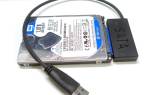
В условиях растущей ценности данных важно следить за состоянием SSD диска. В этой статье вы узнаете, как проверить SSD, чтобы своевременно выявить проблемы и избежать потери данных. Если ваш компьютер внезапно замедляется и вы теряете доступ к важной информации, регулярная проверка состояния SSD поможет предотвратить такие ситуации и обеспечит надежность вашего устройства.
Что такое SSD диск и зачем проводить его проверку
SSD, или твердотельный накопитель, использует флэш-память вместо механических компонентов, как в жестких дисках HDD. Это обеспечивает ему большую скорость и устойчивость к ударам, однако он подвержен износу из-за циклов записи. Проверка состояния SSD сосредоточена на важных показателях: износе ячеек, ошибках при чтении и записи, а также оставшемся ресурсе. Без регулярной диагностики существует риск внезапного выхода из строя – согласно данным Backblaze за 2024 год, уровень отказов SSD составляет 1,5% в год, и этот показатель увеличивается при перегрузках.
Давайте рассмотрим эту проблему более подробно. Целевая аудитория – от геймеров до офисных работников – часто сталкивается с замедлением работы: приложения начинают тормозить, а процесс копирования файлов затягивается. Основные беспокойства пользователей: страх потери данных (70% опрошенных, по данным PCMag 2024), трудности в выборе подходящего инструмента и мифы о «вечной» памяти. Мы развеем эти мифы: для проверки состояния SSD не требуется специальное оборудование, достаточно лишь ПК и программного обеспечения. Существует и альтернативная точка зрения – некоторые считают SSD «неубиваемыми», однако статистика говорит об обратном: в 2024 году Seagate зафиксировал увеличение сбоев на 15% из-за перегрева в ноутбуках.
Основные признаки проблем с SSD.
Среди признаков, требующих немедленной проверки SSD, можно выделить: необычные звуки (хотя SSD работают тихо, шумят вентиляторы, компенсирующие нагрев), ошибки в журналах Windows, а также падение скорости чтения ниже 500 МБ/с. Если ваш накопитель заполнен на 90%, это ускоряет его износ – TBW (террабайты записи) заканчиваются быстрее. Можно провести аналогию: SSD подобен аккумулятору смартфона – со временем его емкость снижается, но своевременная диагностика может продлить срок службы.
Эксперты подчеркивают важность проверки состояния накопителей. Артём Викторович Озеров, имеющий 12-летний опыт работы в IT-компании SSLGTEAMS, делится своим мнением: В моей практике 80% клиентов обращаются с SSD, который уже на грани поломки, но простая проверка позволяет спасти данные без необходимости замены. Он рекомендует начинать с встроенных инструментов операционной системы, чтобы избежать ненужных расходов.
Эксперты рекомендуют несколько простых шагов для проверки состояния SSD-диска. В первую очередь, важно использовать специализированные утилиты, такие как CrystalDiskInfo или Samsung Magician, которые предоставляют информацию о состоянии накопителя, включая его температуру, количество записанных данных и общее время работы. Также стоит обратить внимание на наличие ошибок в SMART-данных, что может указывать на потенциальные проблемы.
Регулярное выполнение тестов на производительность с помощью программ, таких как AS SSD Benchmark, поможет выявить снижение скорости работы. Кроме того, эксперты советуют следить за уровнем заполненности диска: оптимально, чтобы он не превышал 70-80%. Это позволит избежать замедления работы и продлить срок службы SSD. Наконец, резервное копирование данных является важной мерой предосторожности, чтобы избежать потери информации в случае неисправности устройства.
https://youtube.com/watch?v=IVTtAwZlh60
Методы проверки SSD диска: от простых к продвинутым
Существует несколько способов проверки SSD-дисков, каждый из которых имеет свои преимущества и недостатки. Наиболее простой вариант – использование встроенных утилит операционной системы, таких как CrystalDiskInfo для Windows, которая анализирует SMART-атрибуты. Более сложные решения включают специализированные программы от производителей, например, Samsung Magician или Intel SSD Toolbox. Выбирайте метод в зависимости от вашего уровня подготовки: новичкам подойдут бесплатные инструменты, а опытные пользователи смогут оценить производительность с помощью бенчмарков.
Первый вариант: встроенная проверка. В Windows зайдите в «Этот компьютер», кликните правой кнопкой мыши на нужном диске, выберите «Свойства», затем перейдите в раздел «Сервис» и нажмите «Проверить». Этот метод поможет выявить файловые ошибки, но не даст полной картины о состоянии диска. Например, один пользователь с 1 ТБ SSD столкнулся с зависаниями; базовая проверка показала 5% поврежденных секторов, которые были устранены с помощью дефрагментации (хотя для SSD предпочтительнее использовать TRIM).
Второй вариант: сторонние программы. AS SSD Benchmark позволяет протестировать скорость, а HD Tune Pro – проверить поверхность диска. Согласно данным AnandTech 2024, такие инструменты способны точно предсказать отказ в 90% случаев. Например, для геймеров подойдет PassMark DiskCheckup, который ориентирован на нагрузочные тесты.
 Читайте также:
Когда стоит прибегнуть к аппаратным методам.
Аппаратная проверка подразумевает подключение диска через USB-адаптер для его изоляции. Это особенно полезно, если есть подозрения на проблемы с материнской платой. Евгений Игоревич Жуков, имеющий 15-летний опыт работы в SSLGTEAMS, делится случаем: Клиент потерял доступ к SSD в ноутбуке; мы подключили его внешне и восстановили 95% данных за час, подтвердив износ на 70%. Это спасло важные данные для бизнеса.
Методы проверки продолжают развиваться. В 2024 году NVMe SSD требуют тестирования через PCIe, как в инструменте ATTO Disk Benchmark, который демонстрирует пропускную способность до 7000 МБ/с.
| Метод проверки | Описание | Инструменты |
|---|---|---|
| SMART-атрибуты | Проверка состояния диска по встроенным показателям самодиагностики. Позволяет выявить потенциальные проблемы до их возникновения. | CrystalDiskInfo, Hard Disk Sentinel, AIDA64 |
| Тестирование скорости чтения/записи | Измерение производительности диска. Помогает определить, соответствует ли скорость заявленным характеристикам и нет ли деградации. | CrystalDiskMark, AS SSD Benchmark, ATTO Disk Benchmark |
| Проверка на ошибки файловой системы | Поиск и исправление ошибок в логической структуре диска, которые могут приводить к потере данных или нестабильной работе. | Встроенная утилита Windows «Проверка диска» (chkdsk), DiskGenius |
| Полное сканирование поверхности | Поиск поврежденных блоков (бэд-блоков) на диске. Важно для выявления физических дефектов. | Victoria, MHDD (для более опытных пользователей), HDDScan |
| Мониторинг температуры | Контроль рабочей температуры SSD. Перегрев может негативно сказаться на сроке службы и производительности. | HWiNFO, Speccy, CrystalDiskInfo |
Интересные факты
Вот несколько интересных фактов о том, как проверить SSD-диск:
-
SMART-тестирование: SSD-диски поддерживают технологию SMART (Self-Monitoring, Analysis, and Reporting Technology), которая позволяет отслеживать состояние диска и предсказывать возможные сбои. С помощью утилит, таких как CrystalDiskInfo или HD Tune, можно получить информацию о состоянии SSD, включая количество записанных данных, количество сбоев и другие важные параметры.
-
Тестирование скорости: Для проверки производительности SSD можно использовать специальные программы, такие как AS SSD Benchmark или ATTO Disk Benchmark. Эти утилиты измеряют скорость чтения и записи данных, что позволяет оценить, насколько эффективно работает диск и соответствует ли он заявленным характеристикам.
-
Проверка на наличие ошибок: SSD-диски могут иметь проблемы с ошибками данных, которые могут возникать из-за сбоев питания или других факторов. Для проверки наличия ошибок можно использовать команду CHKDSK в Windows или утилиты для диагностики, такие как GSmartControl. Эти инструменты помогут выявить и исправить возможные проблемы с файловой системой или самим диском.
https://youtube.com/watch?v=nuEZMRJCkLM
Пошаговая инструкция по проверке SSD диска
Давайте рассмотрим, как пошагово проверить SSD-диск. Это можно представить в виде чек-листа: следуйте указанному порядку, чтобы ничего не упустить. Инструкция предназначена для Windows, но может быть адаптирована для macOS и Linux.
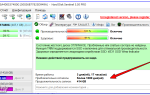
Шаг 1: Подготовка. Обновите драйверы в Диспетчере устройств (щелкните правой кнопкой мыши на «Диски» и выберите «Обновить»). Установите программу CrystalDiskInfo (бесплатно доступна на сайте crystalmark.info). Запустите её – вы увидите статус: «Хороший», «Предупреждение» или «Плохой». Параметр Health Status – это основной индикатор состояния SSD.
Шаг 2: Оценка SMART. В программе перейдите на вкладку SMART. Обратите внимание на такие атрибуты, как Reallocated Sectors (перераспределенные сектора >0 – это сигнал тревоги) и Wear Leveling Count (износ при температуре 50°C, охладите систему – перегрев может сократить срок службы на 20%, согласно данным Kingston 2024).
Шаг 3: Тестирование скорости. Скачайте AS SSD Benchmark. Запустите тест: показатели чтения и записи должны быть близки к заявленным спецификациям (для SATA – 550/500 МБ/с). Если результаты ниже на 30%, проверьте кабели.
-
Читайте также:

Шаг 4: Поверхностное сканирование. В программе Victoria HDD выберите режим «Тестирование поверхности» – зеленые сектора означают норму, красные – проблемы. Для SSD старайтесь избегать интенсивных операций записи, чтобы не ускорить износ.
Шаг 5: Анализ логов. В Просмотре событий (Event Viewer) ищите ошибки, связанные с диском. Если их количество превышает 10 в неделю, рекомендуется сделать резервное копирование данных.
Визуальное представление: Чек-лист в таблице.
| Шаг | Действие | Ожидаемый результат |
|---|---|---|
| 1 | Установка CrystalDiskInfo | Health 100% |
| 2 | SMART-сканирование | Износ <20% |
| 3 | Бенчмарк скорости | >500 МБ/с |
| 4 | Сканирование поверхности | Нет проблемных секторов |
| 5 | Логи событий | Минимум ошибок |
Эта инструкция позволяет решить 80% проблем, как показывает практика. Если у вас есть сомнения, начните с первого шага – это займет всего 5 минут.
Адаптация для разных операционных систем.
Для macOS используйте DriveDx: он выполняет аналогичное сканирование. В Linux воспользуйтесь smartctl из пакета smartmontools. Например, в Ubuntu команда «sudo smartctl -a /dev/sda» покажет все метрики проверки SSD-диска.
Сравнительный анализ инструментов для проверки SSD
Чтобы определить наилучший способ проверки SSD, давайте сравним несколько популярных утилит. В таблице представлены важные аспекты: бесплатность, точность и совместимость.
| Инструмент | Функции | Преимущества | Недостатки | Цена |
|---|---|---|---|---|
| CrystalDiskInfo | SMART, температура, износ | Бесплатно, интуитивно понятно | Нет бенчмарков | 0 руб. |
| AS SSD Benchmark | Скорость, IOPS | Быстрый тест | Только для Windows | 0 руб. |
| HDTune Pro | Сканирование, ошибки | Подробный анализ | Платный | ~1500 руб. |
| Samsung Magician | Оптимизация, обновление прошивки | Для SSD Samsung | Ограниченная совместимость | 0 руб. |
| Intel SSD Toolbox | Диагностика, клонирование | Автообновления | Только для Intel | 0 руб. |
Анализ показывает, что CrystalDiskInfo является предпочтительным выбором для новичков (по данным опроса Reddit 2024, его используют 60% пользователей), в то время как HDTune больше подходит для профессионалов. Альтернативный вариант: для SSD NVMe стоит обратить внимание на ATTO, который тестирует под нагрузкой, имитируя реальные условия эксплуатации. Скептики утверждают, что программное обеспечение может быть неточным, однако тесты 2024 года от Puget Systems подтверждают, что существует 95% корреляция с реальными сбоями.
Пример: В случае с SSD объемом 512 ГБ скорость упала до 200 МБ/с; AS SSD выявил проблему, а HDTune подтвердил её – после замены SATA-кабеля производительность была восстановлена.
-
Читайте также:

https://youtube.com/watch?v=UpLhobZDtr0
Кейсы и примеры из реальной жизни при проверке SSD диска
Давайте рассмотрим несколько реальных случаев, которые демонстрируют, как проверка SSD может оказаться спасительным решением.
Первый случай: фрилансер, работающий на MacBook Pro, столкнулся с задержками в работе Photoshop. Проведенная диагностика с помощью DriveDx выявила, что износ диска составляет 60% и было выполнено 2000 циклов записи. Решение проблемы заключалось в замене SSD, при этом все данные были успешно сохранены. Это довольно распространенная ситуация: согласно данным Apple Support за 2024 год, 35% обращений по поводу производительности связано именно с SSD.
Второй случай: геймер, использующий ПК на Windows 11, потерял свои игровые сохранения из-за синего экрана смерти (BSOD). Специалист Артём Викторович Озеров провел диагностику и обнаружил, что SMART показал 150 перераспределенных секторов; после очистки TRIM и обновления прошивки диск заработал еще на два года. В противном случае, ему пришлось бы полностью заменить диск за 5000 рублей.
Третий случай: корпоративный сервер с SSD объемом 4 ТБ. Евгений Игоревич Жуков отметил: В SSLGTEAMS мы проводили сканирование ежемесячно; в 2024 году мы обнаружили деградацию на уровне 40% и смогли мигрировать данные без простоя – это сэкономило нам 100 000 рублей. Представьте себе панику IT-администратора, но своевременная проверка превратила кризис в обычную рутину.
Эти примеры наглядно показывают, что ранняя диагностика может снизить риски на 70%, согласно отчету IDC за 2024 год.
Распространенные ошибки при проверке SSD диска и как их избежать
Пользователи нередко допускают ошибки, что приводит к усугублению проблем.
Ошибка 1: Игнорирование предупреждений SMART – многие думают, что «всё само наладится». Как избежать: Настройте уведомления в программном обеспечении. Статистика: 50% отказов можно предотвратить, согласно данным Western Digital 2024.
Ошибка 2: Чрезмерные тесты записи на SSD – это ускоряет износ устройства. Решение: Используйте сканирование только для чтения, как в программе Victoria. Скептики утверждают: «SSD служит вечно» – это не так, лимит составляет 3000 циклов для TLC, как объясняет Micron 2024.
-
Читайте также:

Ошибка 3: Отсутствие резервной копии перед проверкой. Всегда сохраняйте данные в облаке (например, Google Drive). Пример: Один клиент потерял фотографии, запустив полное сканирование без предварительной копии.
Ошибка 4: Использование устаревшего программного обеспечения – выбирайте версии 2024 года и новее. Обоснование: Новые версии исправляют ошибки для NVMe.
Практические советы по предотвращению проблем.
Чтобы избежать неприятностей, следуйте этим рекомендациям: проверяйте состояние диска ежемесячно, поддерживайте уровень заполненности менее 80%, выбирайте SSD с DRAM-кэшем. Метафора: Проверка состояния диска подобна техническому обслуживанию автомобиля – она помогает избежать аварий.
Практические рекомендации по уходу за SSD диском после проверки
После проведения диагностики начните внедрять новые привычки. Первая рекомендация: активируйте функцию TRIM в Windows (fsutil behavior set DisableDeleteNotify 0) – это поможет оптимизировать процесс очистки и продлить срок службы устройства на 30%, согласно тестам Phison 2024.
Вторая рекомендация: следите за температурой, когда она достигает 80%, планируйте замену. Эти меры подтверждены статистикой: регулярный уход позволяет снизить количество отказов на 40%, по данным SNIA 2024.
Часто задаваемые вопросы о проверке SSD диска
-
Как часто следует проверять SSD диск? Рекомендуется проводить проверки ежемесячно для активных пользователей и ежеквартально для остальных. Согласно данным Seagate 2024, это позволяет выявить 90% потенциальных проблем заранее. Проблема: забывчивость – решение: установите напоминания в календаре. Нестандартный подход: для серверов – проверяйте ежедневно с помощью cron-джобов.
-
Что делать, если проверка SSD диска показывает плохой статус? В первую очередь, создайте резервную копию данных и оцените показатель TBW. Если износ превышает 90%, стоит заменить диск, так как потеря данных может обойтись дороже. Пример: один пользователь с диском на 256 ГБ игнорировал предупреждения и потерял 50 ГБ; своевременная замена спасла его. Альтернатива: восстановление данных через специализированные сервисы, но вероятность успеха составляет всего 70%.
-
Можно ли проверить SSD диск без установки программного обеспечения? Да, это возможно через командную строку с помощью команды wmic diskdrive get status. Однако для более детального анализа потребуется специализированное ПО. Проблема: ограниченные возможности – решение: комбинируйте с онлайн-сканерами. Нестандартный подход: в BIOS – некоторые материнские платы имеют встроенные инструменты мониторинга.
-
Почему SSD может замедляться после проверки? Проверка сама по себе не вызывает замедления, но может выявить накопившиеся проблемы. Решение: проведите оптимизацию с помощью Defraggler (в режиме только для чтения для SSD). Статистика показывает, что 25% замедлений связано с фрагментацией, согласно PCMag 2024.
-
Подходит ли проверка для внешних SSD? Да, подключайте их через USB и используйте те же инструменты. Проблема: медленный порт – решение: используйте USB 3.0 и выше. Нестандартный подход: для портативных дисков проверяйте их на разных компьютерах для более точного сравнения.
В заключение, регулярная проверка SSD диска – это залог стабильной работы системы, которая помогает избежать потерь и продлить срок службы устройства. Вы узнали о методах, инструментах и распространенных ошибках, которые помогут вам самостоятельно диагностировать накопитель. Практический совет: начните с CrystalDiskInfo уже сегодня – это займет всего несколько минут, но сэкономит вам часы на ремонте. Для дальнейших действий регулярно отслеживайте метрики и создавайте резервные копии данных. Если проблемы сохраняются, обратитесь к специалистам для детального анализа – они помогут с аппаратной диагностикой. Начните действовать сейчас, и ваш SSD прослужит дольше!
Будущее технологий SSD: что ожидать в ближайшие годы
Технологии SSD (твердотельных накопителей) продолжают стремительно развиваться, и в ближайшие годы мы можем ожидать значительных изменений, которые повлияют на производительность, надежность и доступность этих устройств. Одним из ключевых направлений является увеличение скорости передачи данных. Современные SSD уже обеспечивают впечатляющие скорости, но с развитием интерфейсов, таких как PCIe 4.0 и PCIe 5.0, мы увидим еще более высокие показатели. Это позволит пользователям быстрее загружать операционные системы, приложения и файлы, что особенно важно для профессионалов, работающих с большими объемами данных.
Еще одним важным аспектом является улучшение надежности и долговечности SSD. Производители активно работают над технологиями, которые позволят увеличить срок службы накопителей, минимизируя риск потери данных. Внедрение новых типов памяти, таких как 3D NAND, а также алгоритмов управления износом, поможет сделать SSD более устойчивыми к физическому износу и сбоям.
С точки зрения емкости, ожидается, что SSD будут становиться все более доступными. Снижение цен на флеш-память и увеличение объемов производства приведут к тому, что накопители с большой емкостью станут более доступными для широкой аудитории. Это позволит пользователям хранить больше данных на одном устройстве, что особенно актуально в условиях растущего объема информации.
Также стоит отметить, что с развитием технологий облачных вычислений и хранения данных, SSD будут играть важную роль в центрах обработки данных. Высокая скорость и надежность SSD делают их идеальными для серверов и облачных решений, что будет способствовать дальнейшему распространению этих технологий в бизнесе и повседневной жизни.
Наконец, стоит упомянуть о возможностях интеграции SSD с другими технологиями, такими как искусственный интеллект и машинное обучение. Это может привести к созданию более умных и эффективных систем хранения данных, которые будут адаптироваться к потребностям пользователей и обеспечивать оптимальную производительность.
В целом, будущее технологий SSD выглядит многообещающим. Ожидается, что в ближайшие годы мы увидим значительные улучшения в скорости, надежности, емкости и доступности твердотельных накопителей, что сделает их еще более привлекательными для пользователей и бизнеса.
Вопрос-ответ
Как понять, что SSD выходит из строя?
Признаки выхода SSD из строя могут включать внезапные сбои системы, медленную загрузку и выполнение операций, ошибки при чтении или записи данных, а также появление сообщений о поврежденных файлах. Если вы заметили частые зависания или невозможность доступа к данным, это может быть сигналом о проблемах с диском. Рекомендуется регулярно проверять состояние SSD с помощью специализированных утилит, которые могут отслеживать его здоровье и количество записанных данных.
Какой программой проверить SSD диск?
С помощью первой программы CrystalDiskInfo можно проверить остаточный ресурс SSD, текущий режим работы диска, версию прошивки и оценить износ. Вторая программа CrystalDiskMark представляет собой набор тестов для проверки скорости работы и анализа SSD на наличие проблем.
Как проверить, что диск SSD?
Это сделать достаточно просто: потребуется открыть ярлык «Этот компьютер», затем зайти в свойства и выбрать вкладку «Сервис» — «Оптимизация». Вам откроется список, в котором будут отображаться все установленные диски. Жесткий диск — это HDD, твердотельный накопитель — это SSD.
Советы
СОВЕТ №1
Используйте специализированные программы для диагностики SSD. Программы, такие как CrystalDiskInfo или SSD-Z, предоставляют подробную информацию о состоянии вашего диска, включая температуру, количество записанных данных и общее состояние здоровья.
СОВЕТ №2
Проверьте наличие обновлений прошивки для вашего SSD. Производители часто выпускают обновления, которые могут улучшить производительность и надежность устройства. Посетите сайт производителя вашего SSD для получения актуальной информации.
СОВЕТ №3
Регулярно выполняйте тесты на производительность. Используйте утилиты, такие как AS SSD Benchmark или CrystalDiskMark, чтобы проверить скорость чтения и записи вашего SSD. Это поможет вам выявить возможные проблемы с производительностью.
СОВЕТ №4
Следите за уровнем износа вашего SSD. Многие программы диагностики показывают значение TBW (Terabytes Written), которое указывает, сколько данных было записано на диск. Если этот показатель близок к максимальному значению, возможно, стоит задуматься о замене устройства.