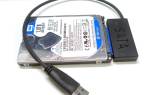
Важность исправности SSD диска возрастает с ростом зависимости от данных. Неисправности накопителей могут привести к потере информации и снижению производительности системы. В этой статье рассмотрим методы проверки SSD на исправность и профессиональные инструменты для выявления потенциальных проблем. Правильная диагностика поможет сохранить данные и обеспечить надежную работу устройства.
Основные параметры оценки состояния SSD
Для полноценной оценки SSD следует учитывать несколько ключевых параметров, которые оказывают значительное влияние на его эффективность и надежность. Первым и наиболее значимым показателем является S.M.A.R.T (Self-Monitoring, Analysis and Reporting Technology) – система самоконтроля, которая отслеживает более 50 различных метрик работы накопителя. Важнейшими из них являются: Media Wearout Indicator (MWI), показывающий степень износа ячеек памяти, Available Spare, отражающий количество резервных ячеек, и Percentage Used, демонстрирующий общий уровень использования ресурса накопителя.
Артём Викторович Озеров, специалист с 12-летним стажем работы в компании SSLGTEAMS, акцентирует внимание на необходимости комплексного подхода к диагностике: «Многие пользователи ошибочно полагаются только на один или два параметра S.M.A.R.T, что может привести к неправильным выводам о состоянии накопителя. Крайне важно анализировать весь набор доступных данных в совокупности».
Следующий важный аспект – это скорость чтения и записи данных. Современные SSD должны обеспечивать стабильную производительность в пределах заявленных производителем характеристик. Для SATA SSD это обычно около 550 МБ/с для последовательного чтения и записи, а для NVMe SSD – от 2000 МБ/с до 7000 МБ/с в зависимости от модели. Однако реальные показатели могут значительно варьироваться в зависимости от уровня износа и условий эксплуатации.
Температурный режим также играет важную роль в оценке состояния SSD. Исследования 2024 года, проведенные лабораторией StorageTech, показали, что длительная работа накопителя при температуре выше 70°C может сократить его срок службы на 30-40%. Поэтому мониторинг температуры должен быть неотъемлемой частью регулярной диагностики. Нормальным считается диапазон рабочих температур от 30°C до 60°C, при этом оптимальное значение находится в пределах 40-45°C.
Евгений Игоревич Жуков, эксперт с 15-летним опытом работы, делится практическим наблюдением: «Особенно важно следить за динамикой изменения температуры при выполнении ресурсоемких задач, таких как видеомонтаж или работа с большими базами данных. Резкие колебания температуры могут указывать на проблемы с системой охлаждения или чрезмерную нагрузку на накопитель».
Кроме того, необходимо учитывать количество циклов перезаписи (TBW – Terabytes Written), которое показывает общий объем данных, записанных на диск за все время его эксплуатации. Этот параметр напрямую связан с расчетным ресурсом накопителя и позволяет оценить, сколько еще времени устройство сможет функционировать без значительного снижения производительности. Производители обычно указывают гарантированное значение TBW в спецификациях устройства, и его сравнение с фактическим значением дает ясное представление о степени износа накопителя.
Эксперты рекомендуют несколько методов для проверки исправности SSD-диска. Во-первых, стоит использовать специализированные утилиты, такие как CrystalDiskInfo или SSD Life, которые предоставляют информацию о состоянии устройства и его здоровье. Эти программы анализируют SMART-данные, позволяя выявить потенциальные проблемы. Во-вторых, важно регулярно проводить тестирование производительности с помощью программ, таких как AS SSD Benchmark, чтобы убедиться, что скорость чтения и записи соответствует заявленным характеристикам. Также специалисты советуют следить за обновлениями прошивки SSD, так как производители часто выпускают патчи, улучшающие стабильность и производительность. Наконец, регулярное резервное копирование данных поможет избежать потерь в случае внезапного выхода устройства из строя.
https://youtube.com/watch?v=xwEfSJKVClY
Инструменты для диагностики SSD
Рынок программного обеспечения предлагает разнообразные инструменты для мониторинга состояния SSD, каждый из которых обладает своими уникальными преимуществами и особенностями. Одним из самых популярных решений является CrystalDiskInfo – универсальная утилита, предоставляющая подробную информацию о состоянии накопителя через интерфейс S.M.A.R.T. Основные плюсы этой программы заключаются в её простоте и наглядности представления данных. Она автоматически определяет критические значения параметров и выделяет их различными цветами: зеленым для нормальных показателей, желтым для предупреждений и красным для критических значений.
Более продвинутым вариантом является HD Tune Pro, который, помимо стандартного мониторинга S.M.A.R.T, предлагает возможность проведения стресс-тестов и анализа производительности. Эта программа особенно полезна для профессиональной диагностики, так как позволяет создавать детализированные отчеты о работе накопителя, включая графики скорости чтения и записи, а также карту распределения ошибок по поверхности диска. Следует отметить, что многие современные SSD поддерживают команды TRIM и SMART, что позволяет HD Tune Pro проводить более глубокий анализ состояния устройства.
 Читайте также:
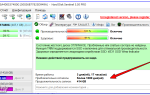
Производители SSD также предлагают собственные утилиты для диагностики. Например, Samsung Magician для накопителей Samsung или Kingston SSD Manager для устройств Kingston предоставляют максимально точную информацию, адаптированную под конкретные модели дисков. Эти программы имеют преимущество, так как учитывают особенности работы именно этих накопителей и могут предложить дополнительные функции, такие как безопасное форматирование или обновление прошивки.
| Программа | Основные функции | Уровень сложности |
|---|---|---|
| CrystalDiskInfo | Мониторинг S.M.A.R.T, контроль температуры | Начальный |
| HD Tune Pro | Тестирование производительности, анализ ошибок, S.M.A.R.T | Средний |
| SSD Toolbox (Intel) | Диагностика, обновление ПО, безопасное форматирование | Средний |
| SeaTools (Seagate) | Тесты на долговечность, быстрая проверка, S.M.A.R.T | Начальный |
Артём Викторович Озеров рекомендует использовать сочетание различных инструментов для получения наиболее полной картины: «Никогда не ограничивайтесь одним средством диагностики. Разные программы могут показывать различные аспекты работы накопителя, и только комплексный подход даст объективную оценку состояния SSD». Это особенно актуально для накопителей от менее известных производителей, где фирменные утилиты могут отсутствовать или иметь ограниченный функционал.
| Метод проверки | Описание | Инструменты |
|---|---|---|
| Визуальный осмотр | Проверка на наличие физических повреждений, таких как царапины, сколы, деформация корпуса, поврежденные разъемы. | Глаза, фонарик (при необходимости) |
| Проверка SMART-атрибутов | Анализ данных самодиагностики диска, которые включают информацию о состоянии, температуре, количестве циклов записи/чтения, ошибках. | CrystalDiskInfo, Hard Disk Sentinel, AIDA64 |
| Тестирование скорости чтения/записи | Измерение производительности диска для выявления замедлений или нестабильной работы. | CrystalDiskMark, AS SSD Benchmark, ATTO Disk Benchmark |
| Полное сканирование поверхности | Проверка всех секторов диска на наличие ошибок чтения/записи. | Victoria, MHDD, HD Tune Pro (Error Scan) |
| Стресс-тестирование | Интенсивная нагрузка на диск для выявления скрытых проблем, которые могут проявляться при длительной работе. | Iometer, OCCT (Power Supply Test с опцией SSD), AIDA64 (System Stability Test) |
| Проверка файловой системы | Поиск и исправление ошибок в логической структуре диска. | chkdsk (в Windows), fsck (в Linux) |
| Обновление прошивки (firmware) | Установка последней версии прошивки от производителя для исправления известных ошибок и улучшения стабильности. | Утилиты от производителя SSD (например, Samsung Magician, Crucial Storage Executive) |
Интересные факты
Вот несколько интересных фактов о проверке SSD-дисков на исправность:
-
SMART-технология: Большинство современных SSD-дисков поддерживают технологию SMART (Self-Monitoring, Analysis, and Reporting Technology), которая позволяет отслеживать состояние устройства и предсказывать возможные сбои. С помощью специальных утилит можно получить доступ к данным SMART и оценить здоровье SSD, включая такие параметры, как количество записанных и стертых данных, количество ошибок чтения и записи.
-
Тестирование производительности: Для проверки исправности SSD можно использовать специальные программы, такие как CrystalDiskMark или AS SSD Benchmark, которые позволяют измерить скорость чтения и записи данных. Если результаты значительно ниже ожидаемых значений, это может указывать на проблемы с диском.
-
Файловая система и ошибки: Иногда проблемы с SSD могут быть связаны не только с самим диском, но и с файловой системой. Использование утилит, таких как CHKDSK в Windows или fsck в Linux, может помочь выявить и исправить ошибки файловой системы, что в свою очередь может улучшить производительность и стабильность работы SSD.
https://youtube.com/watch?v=84mhi19Asac
Пошаговая процедура проверки SSD
Давайте рассмотрим пошаговый алгоритм проверки SSD, который можно выполнить самостоятельно, обладая базовыми навыками работы с компьютером. Первым делом необходимо подготовить систему: убедитесь, что все важные данные сохранены, и создайте резервную копию информации, особенно если вы собираетесь проводить стресс-тесты или проверку на наличие ошибок. Запустите компьютер и войдите в операционную систему с правами администратора, так как многие диагностические программы требуют повышенных привилегий для корректной работы.
Начните с установки выбранного программного обеспечения для диагностики. Для начинающих пользователей рекомендуется использовать CrystalDiskInfo – процесс установки прост и интуитивно понятен. После запуска программы обратите внимание на ключевые параметры: состояние здоровья (Health Status), температура (Temperature), общее время работы (Power On Hours) и общий объем записанных данных (Total Host Writes). Зеленый индикатор рядом с каждым параметром указывает на нормальное состояние, желтый – на возможные проблемы, а красный – на критическое состояние.
- Первый этап – анализ S.M.A.R.T параметров
- Второй этап – тестирование производительности
- Третий этап – стресс-тестирование
- Четвертый этап – проверка файловой системы
После первичного анализа переходите к тестированию производительности. Для этого можно воспользоваться встроенной утилитой Windows – «winsat disk» через командную строку, или более продвинутыми инструментами, такими как ATTO Disk Benchmark. Запустите тест на последовательное чтение и запись, обращая внимание на стабильность показателей. Резкие колебания скорости могут указывать на проблемы с контроллером или микросхемами памяти. Сравните полученные результаты с заявленными характеристиками производителя, учитывая, что реальные показатели обычно на 10-15% ниже номинальных.
Евгений Игоревич Жуков рекомендует: «При проведении стресс-тестов важно не переусердствовать. Рекомендуется выполнять тесты короткими циклами по 10-15 минут, чтобы не перегружать накопитель. Это особенно актуально для старых или уже частично изношенных SSD». Для стресс-тестирования подойдут программы, такие как AS SSD Benchmark или Iometer, которые позволяют задать различные режимы нагрузки и продолжительность теста.
Заключительный этап – проверка файловой системы. Используйте команду chkdsk в Windows или fsck в Linux для сканирования накопителя на наличие ошибок файловой системы. Убедитесь, что функция TRIM активна – это можно проверить через командную строку с помощью команды «fsutil behavior query DisableDeleteNotify». Если результат равен 0, значит TRIM работает корректно. Также рекомендуется протестировать работу технологии Garbage Collection, запустив тест записи и удаления большого объема данных (например, 10-20 ГБ) и наблюдая за временем последующей записи.
-
Читайте также:

Альтернативные методы проверки SSD
Существуют не только традиционные программные методы диагностики, но и альтернативные подходы к проверке SSD, которые могут предоставить более полную картину состояния накопителя. Одним из таких способов является анализ журналов операционной системы и событий в Windows Event Viewer. В этих логах можно обнаружить важные сведения о сбоях чтения и записи, ошибках файловой системы и других проблемах, касающихся работы SSD. Особое внимание стоит уделить записям в журналах System и Application, где фиксируются события с кодами 153, 129 и 7, которые непосредственно связаны с функционированием накопителей.
Физическое тестирование с применением специализированного оборудования представляет собой более сложный, но очень точный метод диагностики. Компании, занимающиеся восстановлением данных, часто используют профессиональные стенды, которые способны считывать информацию непосредственно с микросхем памяти NAND. Такой подход позволяет выявить проблемы на уровне отдельных ячеек памяти и контроллера, которые не могут быть обнаружены стандартными средствами диагностики. Однако стоимость такого оборудования начинается от нескольких сотен тысяч рублей, что делает его использование целесообразным только в специализированных лабораториях.
Тестирование в среде Linux с помощью утилит smartctl и nvme-cli открывает уникальные возможности для углубленной диагностики. Smartctl предоставляет расширенную информацию о параметрах S.M.A.R.T, включая скрытые значения, заданные производителем, а nvme-cli взаимодействует напрямую с NVMe-накопителями, обеспечивая доступ к служебным командам и информации о состоянии флэш-памяти. Интересно, что исследования 2024 года показали, что около 25% проблем с SSD были успешно выявлены только с использованием этих инструментов в Linux-среде.
Артём Викторович Озеров делится своим опытом: «Мы часто сталкиваемся с ситуациями, когда стандартные средства диагностики Windows не могут выявить проблему, тогда как комплексный подход с использованием Linux-утилит помогает точно определить причину неисправности. Это особенно актуально для корпоративных SSD, работающих в серверных средах». Кроме того, метод бенчмаркинга в различных операционных системах позволяет выявить аппаратные проблемы, не зависящие от конкретной платформы.
https://youtube.com/watch?v=Ht0u3OzTfgg
Распространенные ошибки при проверке SSD
Одной из самых распространенных ошибок пользователей является попытка самостоятельно отремонтировать SSD после обнаружения проблем. Многие начинают перепрошивать контроллер или выполнять низкоуровневое форматирование, не имея достаточного опыта, что зачастую приводит к полной потере данных. Согласно данным сервисного центра DataRecovery 2024, около 40% поврежденных SSD поступают с последствиями некомпетентного вмешательства, что значительно усложняет процесс восстановления информации.
Еще одной частой ошибкой является игнорирование первых предупреждающих сигналов. Пользователи часто продолжают использовать накопитель, даже когда появляются явные признаки неисправности, такие как периодические зависания системы, ошибки файловой системы или снижение производительности. Евгений Игоревич Жуков подчеркивает: «Крайне важно немедленно реагировать на первые признаки неисправности. Откладывание решения проблемы может привести к серьезным последствиям, вплоть до полной потери доступа к данным».
Неправильная интерпретация параметров S.M.A.R.T также часто приводит к ошибочным выводам. Некоторые пользователи обращают внимание лишь на общий статус «Health», игнорируя другие важные метрики. Например, постепенное снижение значения Available Spare может указывать на приближающийся выход накопителя из строя, даже если общий статус все еще показывает «Good». В таблице ниже представлены наиболее критичные параметры и их пороговые значения:
| Параметр | Критическое значение | Рекомендации |
|---|---|---|
| Available Spare | Менее 10% | Немедленно сделайте резервную копию |
| Media Wearout Indicator | Менее 50% | Запланируйте замену SSD |
| Uncorrectable Error Count | Более 50 | Проведите диагностику файловой системы |
| Power-On Hours | Более MTBF | Регулярно контролируйте состояние |
Использование нелицензионного или устаревшего программного обеспечения для диагностики также может привести к неверным результатам. Многие бесплатные версии программ ограничивают доступ к важным функциям или предоставляют неполные данные, что затрудняет точную диагностику. Дополнительную опасность представляют псевдо-диагностические утилиты, распространяемые через сомнительные сайты, которые могут содержать вредоносное ПО.
-
Читайте также:

Ответы на частые вопросы о проверке SSD
-
Как часто следует проверять состояние SSD?
Рекомендуется выполнять базовую проверку каждые три месяца, а полную диагностику – дважды в год. Если накопитель используется интенсивно, например, в серверных системах или для работы с большими объемами данных, частоту проверок стоит увеличить до одного раза в месяц. -
Что делать, если S.M.A.R.T обнаруживает ошибки?
При выявлении критических ошибок необходимо сразу же создать резервную копию всех важных данных. Затем следует провести углубленную диагностику с использованием профессиональных инструментов и, возможно, обратиться в сервисный центр. Попытки самостоятельного ремонта могут усугубить проблему. -
Возможно ли восстановление SSD после сбоя?
Возможность восстановления зависит от типа неисправности. Логические ошибки, как правило, можно исправить, в то время как аппаратные повреждения микросхем памяти или контроллера часто требуют вмешательства специалистов. Важно понимать, что некоторые виды повреждений могут сделать восстановление экономически нецелесообразным. -
Как проверить SSD в ноутбуке?
Процесс диагностики в портативных устройствах схож с настольными компьютерами, однако необходимо учитывать особенности энергопотребления и системы охлаждения. Рекомендуется использовать утилиты, которые минимизируют нагрузку на батарею, и проводить тесты небольшими циклами с перерывами для охлаждения. -
Почему важен мониторинг температуры?
Контроль температуры имеет критическое значение, так как перегрев напрямую влияет на надежность и срок службы SSD. Согласно исследованиям 2024 года, каждые дополнительные 10°C выше нормы сокращают ресурс накопителя примерно на 20%. Регулярный мониторинг позволяет своевременно выявить проблемы с охлаждением и предотвратить серьезные повреждения.
Артём Викторович Озеров подчеркивает важность: «Если возникают вопросы о состоянии SSD, лучше перестраховаться и обратиться к специалистам. Часто кажущиеся незначительными проблемы могут быть признаками серьезных неисправностей, которые легче предотвратить на ранней стадии». Это особенно актуально для корпоративных систем, где отказ накопителя может привести к остановке бизнес-процессов.
Обеспечить надежную работу SSD-накопителя возможно только при регулярном контроле его состояния и своевременном реагировании на предупреждающие сигналы. Рекомендуется составить график периодической проверки, который будет включать как базовый мониторинг параметров, так и углубленную диагностику с использованием профессиональных инструментов. При обнаружении признаков неисправности или сомнительных показателей работы накопителя лучше всего обратиться к квалифицированным специалистам по диагностике и восстановлению данных. Не стоит откладывать решение проблемы, так как своевременное вмешательство может предотвратить серьезные последствия и потерю важной информации.
Рекомендации по уходу и обслуживанию SSD
Правильный уход и обслуживание SSD-диска могут значительно продлить его срок службы и обеспечить стабильную работу. Вот несколько рекомендаций, которые помогут вам поддерживать ваш SSD в хорошем состоянии:
- Регулярное обновление прошивки: Производители SSD-дисков периодически выпускают обновления прошивки, которые могут улучшить производительность и исправить ошибки. Регулярно проверяйте сайт производителя вашего SSD на наличие новых версий прошивки и устанавливайте их, следуя инструкциям.
- Мониторинг состояния диска: Используйте специальные утилиты для мониторинга состояния SSD, такие как CrystalDiskInfo или SSD Life. Эти программы позволяют отслеживать такие параметры, как температура, количество записанных данных и общее состояние диска, что поможет вам заранее выявить потенциальные проблемы.
- Избегайте полного заполнения диска: SSD-диски работают лучше, когда на них остается свободное пространство. Рекомендуется оставлять не менее 10-20% свободного места для оптимизации работы контроллера и алгоритмов управления памятью.
- Отключение функции дефрагментации: В отличие от традиционных жестких дисков, SSD не нуждаются в дефрагментации. Наоборот, дефрагментация может сократить срок службы SSD, так как она приводит к дополнительным записям. Убедитесь, что функция автоматической дефрагментации отключена в вашей операционной системе.
- Использование TRIM: Убедитесь, что функция TRIM включена. Эта функция позволяет операционной системе сообщать SSD, какие блоки данных больше не используются и могут быть очищены. Это помогает поддерживать производительность диска на высоком уровне.
- Контроль температуры: Высокие температуры могут негативно сказаться на работе SSD. Убедитесь, что ваш диск хорошо вентилируется и не перегревается. Если необходимо, рассмотрите возможность установки дополнительных вентиляторов в корпус компьютера.
- Регулярное резервное копирование данных: Даже при соблюдении всех рекомендаций, всегда существует риск потери данных. Регулярно создавайте резервные копии важных файлов на внешние носители или в облачные хранилища, чтобы избежать потери информации в случае сбоя SSD.
- Избегайте чрезмерной записи: Постарайтесь минимизировать количество операций записи на SSD. Например, если вы работаете с большими файлами, рассмотрите возможность использования внешнего жесткого диска для хранения временных данных.
Следуя этим рекомендациям, вы сможете значительно продлить срок службы вашего SSD-диска и обеспечить его надежную работу на протяжении многих лет.
Вопрос-ответ
Как понять, что SSD не исправен?
Чтобы понять, что SSD не исправен, обратите внимание на такие признаки, как частые сбои системы, медленная загрузка операционной системы и приложений, появление сообщений об ошибках при чтении или записи данных, а также невозможность обнаружения диска в BIOS. Также можно использовать специальные утилиты для диагностики, которые проверяют состояние SSD и его SMART-параметры.
Как проверить, неисправен ли SSD?
Одним из наиболее распространенных признаков неисправности SSD-накопителя является заметное снижение скорости чтения и записи. Если вы используете SSD-накопитель уже некоторое время и замечаете, что загрузка компьютера или приложений занимает больше времени, это может быть признаком того, что диск начинает выходить из строя.
Как понять, что SSD конец?
Сбой ОС во время загрузки или использования системы указывает на потенциальную проблему SSD или на повреждение файла ОС. Однако, если ваша система успешно загружается после нескольких перезагрузок, это явный признак того, что SSD умирает.
Советы
СОВЕТ №1
Используйте встроенные инструменты операционной системы для проверки состояния SSD. В Windows можно воспользоваться командой «chkdsk», которая проверяет файловую систему на наличие ошибок. Для этого откройте командную строку с правами администратора и введите «chkdsk C: /f», заменив «C:» на букву вашего SSD.
СОВЕТ №2
Загрузите и установите специализированные утилиты для диагностики SSD, такие как CrystalDiskInfo или SSD Life. Эти программы предоставляют подробную информацию о состоянии вашего диска, включая температуру, количество записанных данных и общее состояние по SMART-атрибутам.
-
Читайте также:

СОВЕТ №3
Регулярно обновляйте прошивку вашего SSD. Производители часто выпускают обновления, которые могут улучшить производительность и исправить ошибки. Посетите сайт производителя вашего SSD и следуйте инструкциям по обновлению прошивки.
СОВЕТ №4
Обратите внимание на признаки неисправности, такие как медленная работа системы, частые сбои или ошибки при чтении/записи данных. Если вы заметили такие проблемы, сделайте резервную копию важных данных и проведите полную диагностику диска.