Мессенджеры, такие как Телеграм, стали частью нашей жизни, но иногда нужно удалить их с компьютера. В этой статье рассмотрим, как полностью удалить Телеграм с вашего устройства различными способами, включая стандартные методы и специализированные инструменты. Эти методы помогут освободить место на жестком диске, избавиться от ненужных данных и обеспечить безопасность личной информации.
Почему важно правильно удалить Телеграмм
Прежде чем начать процесс удаления, важно осознать, почему его следует выполнять правильно. Артём Викторович Озеров, эксперт с 12-летним стажем в компании SSLGTEAMS, подчеркивает: «Многие пользователи просто убирают ярлык программы или основной исполняемый файл, полагая, что этого достаточно. Однако такой подход оставляет временные файлы, кэш, базы данных и другие элементы, которые могут занимать значительное пространство на диске и содержать личные данные.» Действительно, согласно исследованию Digital Forensics Institute 2025 года, после поверхностного удаления Telegram на жестком диске остается в среднем 1.2 ГБ различных файлов.
Евгений Игоревич Жуков добавляет важный аспект: «Неполное удаление может привести к проблемам при повторной установке программы или вызвать конфликты с другими приложениями. Это особенно актуально для корпоративных пользователей, где вопросы информационной безопасности имеют первостепенное значение.» Специалисты отмечают, что правильная деинсталляция состоит из нескольких ключевых этапов: удаление основной программы, очистка временных файлов, удаление кэша и резервных копий, а также проверка реестра системы на наличие остаточных записей.
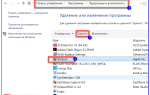
Удаление Telegram с компьютера может показаться простым процессом, однако эксперты рекомендуют следовать определённым шагам для обеспечения полной деинсталляции. В первую очередь, важно закрыть приложение, если оно активно. Затем следует перейти в «Панель управления» и выбрать раздел «Программы». Здесь необходимо найти Telegram в списке установленных приложений и выбрать опцию удаления.
Некоторые специалисты подчеркивают, что после удаления стоит проверить наличие остаточных файлов в папках, таких как «Program Files» или «AppData». Удаление этих файлов поможет избежать возможных конфликтов при будущих установках. Также рекомендуется очистить кэш и временные файлы системы, чтобы обеспечить полное освобождение пространства. Важно помнить, что правильное удаление программного обеспечения способствует стабильной работе компьютера и предотвращает возникновение ошибок.
https://youtube.com/watch?v=VkLqsmemQhU
Основные способы удаления Телеграмма
- Удаление через Панель управления Windows
- Использование встроенных возможностей операционной системы
- Применение сторонних программ для деинсталляции
- Ручное удаление всех элементов приложения
- Очистка реестра и временных файлов
| Способ удаления | Описание | Когда использовать |
|---|---|---|
| Через «Установка и удаление программ» (Windows) | Стандартный способ удаления приложений. Откройте «Панель управления» -> «Программы» -> «Программы и компоненты» (или «Приложения и возможности» в Windows 10/11), найдите Telegram Desktop и нажмите «Удалить». | Рекомендуется для большинства пользователей, обеспечивает чистое удаление основных файлов. |
| Через Finder (macOS) | Перетащите приложение Telegram из папки «Программы» в «Корзину». Затем очистите «Корзину». | Стандартный способ удаления приложений на macOS. |
| Через менеджер пакетов (Linux) | Используйте команду sudo apt remove telegram-desktop (для Debian/Ubuntu) или аналогичную для вашего дистрибутива. |
Для пользователей Linux, предпочитающих командную строку. |
| Удаление вручную (для продвинутых пользователей) | Удалите папку с установленной программой (обычно в C:Program Files или C:UsersИмя_пользователяAppDataRoaming для Windows, или ~/Library/Application Support для macOS), а также записи в реестре (Windows) или файлы настроек. |
Если стандартные методы не сработали или требуется максимально полное удаление всех следов. Требует осторожности. |
| Использование сторонних деинсталляторов | Программы вроде Revo Uninstaller (Windows) или AppCleaner (macOS) помогают найти и удалить все связанные файлы и записи, которые могут остаться после стандартного удаления. | Если вы хотите быть уверены, что все следы Telegram удалены, включая остаточные файлы и записи в реестре. |
Интересные факты
Вот несколько интересных фактов о том, как удалить Telegram с компьютера:
-
Разные способы удаления: Удалить Telegram с компьютера можно несколькими способами. Например, на Windows это можно сделать через «Панель управления» или «Настройки», а на macOS — перетащив приложение в корзину. Однако, в случае с Telegram, важно помнить, что удаление приложения не удаляет ваши данные и чаты, которые остаются на серверах.
-
Синхронизация данных: Telegram — это облачное приложение, что означает, что ваши сообщения и файлы хранятся на серверах компании. Даже если вы удалите приложение с компьютера, вы сможете получить доступ к своим данным через другие устройства или веб-версию Telegram, просто войдя в свой аккаунт.
-
Удаление учетной записи: Если вы хотите полностью удалить все данные, связанные с вашим аккаунтом Telegram, вам нужно не только удалить приложение, но и удалить свою учетную запись. Это можно сделать через настройки приложения или по специальной ссылке на сайте Telegram. Удаление учетной записи приведет к потере всех чатов и контактов, поэтому это решение стоит принимать обдуманно.
https://youtube.com/watch?v=enjkN5aBxNo
Пошаговая инструкция по удалению через системные средства
Рассмотрим один из самых популярных способов удаления — через Панель управления Windows. Этот метод подходит для всех современных версий операционной системы и не требует установки дополнительных приложений. Для начала откройте Панель управления, воспользовавшись меню «Пуск» или комбинацией клавиш Win+R, после чего введите «control». В открывшемся окне найдите раздел «Программы и компоненты» (в некоторых версиях Windows он может называться «Удаление программы»).
В списке установленных приложений найдите Telegram Desktop. Кликните по нему правой кнопкой мыши и выберите опцию «Удалить». После подтверждения действия начнется процесс удаления, который обычно занимает от одной до двух минут. Следует отметить, что данный метод удаляет только основные файлы приложения, не затрагивая кэш и другие временные данные.
| Этап удаления | Что удаляется | Примерный объем данных |
|---|---|---|
| Основная программа | Исполняемые файлы, библиотеки | 150-200 МБ |
| Кэш и временные файлы | Медиафайлы, логи | 500 МБ — 2 ГБ |
| Настройки и профиль | Конфигурационные файлы | 50-100 МБ |
Что делать после стандартной деинсталляции
После завершения процесса в Панели управления необходимо выполнить несколько дополнительных шагов. Откройте проводник Windows и перейдите в папку C:Users[Имя пользователя]AppData. Здесь вам нужно проверить две директории: Roaming и Local. В этих папках находятся остаточные файлы Telegram, включая кэш, медиафайлы и резервные копии. Удалите все папки, связанные с Telegram. Важно помнить, что эти действия следует выполнять очень осторожно, так как случайное удаление других файлов может привести к сбоям в работе системы.
Артём Викторович Озеров рекомендует: «Перед удалением временных файлов создайте резервную копию важных данных, если вы планируете в будущем восстановить аккаунт или перенести файлы на другое устройство.» Также эксперты советуют использовать комбинацию клавиш Ctrl+F для поиска всех файлов, связанных с Telegram, чтобы ничего не упустить.
 Читайте также:

https://youtube.com/watch?v=w9VNb7_JmTQ
Использование специализированных деинсталляторов
Для более тщательной очистки системы разработаны специальные программы-деинсталляторы, которые позволяют удалить не только основное приложение, но и все его сопутствующие элементы. Среди наиболее известных решений можно выделить Revo Uninstaller, IObit Uninstaller и Ashampoo UnInstaller. Эти утилиты предоставляют более широкие возможности по сравнению с обычными инструментами Windows.
Сравнение популярных деинсталляторов
| Программа | Характеристики | Уровень очистки | Дополнительные возможности |
|---|---|---|---|
| Revo Uninstaller | Принудительное удаление, поиск остатков | Высокий | Мониторинг установки, контроль автозагрузки |
| IObit Uninstaller | Устранение программ, очистка веб-браузеров | Средний | Удаление лишних файлов, оптимизация работы системы |
| Ashampoo UnInstaller | Создание резервных копий системы, детализированный отчет | Очень высокий | Управление обновлениями, защита личных данных |
Пошаговый процесс с использованием Revo Uninstaller
Запустите приложение и найдите Telegram Desktop в списке установленных программ. Выберите опцию «Дополнительная деинсталляция», которая обеспечивает наиболее тщательное удаление. После начала процесса удаления программа автоматически просканирует вашу систему на наличие оставшихся файлов и записей в реестре. Подтвердите удаление всех обнаруженных элементов.
Евгений Игоревич Жуков делится своим опытом: «На протяжении своей практики я сталкивался с множеством ситуаций, когда использование специализированных деинсталляторов помогало решить проблемы, с которыми не справлялись стандартные методы. Это особенно важно для пользователей, которые часто переустанавливают программы или работают с большими объемами данных.»
Ручной метод удаления и чистка реестра
Для продвинутых пользователей существует ручной способ удаления, который дает возможность контролировать каждый шаг процесса. Первым делом отключите Telegram от автозагрузки с помощью диспетчера задач (нажмите Ctrl+Shift+Esc). Затем завершите все процессы Telegram в нужной вкладке. После этого можно перейти к удалению основных файлов приложения из директории установки.
Поиск и удаление остаточных файлов
- Проверьте директории AppData (Roaming и Local)
- Изучите корневую папку на диске C:
- Проверьте каталог Program Files
- Найдите временные файлы в папке Temp
- Просканируйте диск на наличие файлов с расширениями .json и .dat
Особое внимание стоит уделить очистке реестра Windows. Для этого можно воспользоваться встроенной утилитой regedit или специализированными программами, такими как CCleaner. Однако следует быть крайне осторожным при внесении изменений в реестр, так как неправильные действия могут вызвать нестабильность системы. Рекомендуется создать точку восстановления перед началом работы.
Частые вопросы и проблемные ситуации
- Как удалить Telegram, если приложение зависло? В данной ситуации вам поможет принудительное завершение работы через Диспетчер задач. Если программа по-прежнему не удаляется, попробуйте перезагрузить компьютер в безопасном режиме Windows.
- Что делать, если после удаления остались файлы? Воспользуйтесь специализированными утилитами для поиска остаточных файлов или выполните поиск по всему диску, установив фильтр по дате изменения.
- Как поступить с резервными копиями? Перед удалением важно экспортировать важные данные с помощью облачных сервисов или сохранить их на локальном носителе.
- Можно ли удалить Telegram, не потеряв данные? Да, это возможно, если заранее создать резервную копию папки tdata из AppDataRoamingTelegram Desktop.
- Почему программа не удаляется полностью? Причиной могут быть активные процессы или блокировка со стороны антивирусного программного обеспечения.
Заключение
Удаление Telegram с компьютера требует внимательного подхода и выполнения ряда последовательных действий. Независимо от того, какой метод вы выберете — стандартные инструменты Windows, специализированные программы для деинсталляции или ручной способ — важно помнить о необходимости тщательной очистки системы от оставшихся файлов и записей в реестре. Это не только освободит место на диске, но и поможет защитить вашу конфиденциальную информацию.
Для успешного удаления рекомендуется:
— Создать резервную копию важных данных
— Применять проверенные методы деинсталляции
— Провести полную очистку временных файлов
— Проверить реестр на наличие оставшихся записей
— Регулярно проверять систему на наличие остаточных компонентов
Если у вас возникли трудности или вопросы по удалению Telegram, стоит обратиться за более подробной консультацией к специалистам, которые помогут решить проблему профессионально и безопасно.
-
Читайте также:
Профилактика повторной установки и сохранение данных
Перед тем как удалить Telegram с компьютера, важно учесть несколько моментов, чтобы избежать повторной установки и сохранить важные данные. Вот несколько рекомендаций, которые помогут вам в этом процессе.
1. Резервное копирование данных: Если вы используете Telegram для хранения важных чатов, медиафайлов или документов, рекомендуется создать резервную копию. Telegram автоматически сохраняет историю чатов в облаке, но если у вас есть локальные файлы, их стоит сохранить на внешнем носителе или в облачном хранилище. Для этого вы можете просто скопировать нужные файлы из папки, где они хранятся на вашем компьютере.
2. Удаление учетной записи: Если вы планируете полностью отказаться от использования Telegram, вы можете удалить свою учетную запись. Это можно сделать через мобильное приложение или на сайте Telegram. Удаление учетной записи приведет к потере всех ваших данных, поэтому убедитесь, что вы сохранили все важные чаты и файлы перед этим шагом.
3. Отключение синхронизации: Если вы используете Telegram на нескольких устройствах, отключите синхронизацию перед удалением приложения. Это поможет избежать автоматической переустановки приложения на других устройствах. Для этого зайдите в настройки приложения и отключите опцию синхронизации.
4. Удаление кэша и временных файлов: После удаления Telegram с компьютера рекомендуется очистить кэш и временные файлы, которые могли остаться на вашем устройстве. Это можно сделать с помощью встроенных инструментов операционной системы или сторонних программ для очистки. Это поможет освободить место на диске и предотвратить возможные конфликты при повторной установке.
5. Проверка на наличие остаточных файлов: После удаления приложения стоит проверить, остались ли какие-либо файлы или папки, связанные с Telegram. Обычно они находятся в папке «Документы» или в «Программах». Удалите все остаточные файлы, чтобы избежать путаницы в будущем.
Следуя этим рекомендациям, вы сможете не только удалить Telegram с компьютера, но и подготовиться к возможному будущему использованию приложения, сохранив при этом все важные данные и избежав ненужных проблем.
Вопрос-ответ
Почему я не могу удалить телеграмм?
К сожалению, удалить телеграм-аккаунт, к которому вы потеряли доступ, невозможно. В мессенджере Telegram такая функция не предусмотрена. Единственный вариант — восстановить доступ к аккаунту. Сделать это можно с помощью номера телефона, на который вы регистрировали профиль.
Как удалить Telegram с моего ноутбука?
Удалите свой аккаунт Telegram с компьютера. Введите свой номер телефона и нажмите «Далее». После ввода номера телефона появится поле «Код подтверждения». Введите код подтверждения в поле и нажмите «Войти». Выберите «Удалить учётную запись».
-
Читайте также:

Советы
СОВЕТ №1
Перед удалением Telegram с компьютера убедитесь, что вы сохранили все важные чаты и файлы. Сделайте резервную копию данных, если это необходимо, чтобы не потерять важную информацию.
СОВЕТ №2
Для удаления Telegram с Windows используйте стандартный метод: перейдите в «Панель управления» > «Программы и компоненты», найдите Telegram в списке и выберите «Удалить». На Mac просто перетащите иконку приложения в корзину.
СОВЕТ №3
После удаления приложения проверьте, остались ли его файлы на вашем компьютере. Для этого зайдите в папку «Документы» и «AppData» (для Windows) или «Библиотека» (для Mac) и удалите все оставшиеся папки и файлы, связанные с Telegram.
СОВЕТ №4
Если вы планируете удалить Telegram из-за проблем с производительностью или ошибками, попробуйте сначала обновить приложение до последней версии или переустановить его, прежде чем полностью удалять.