



Мессенджеры, такие как Telegram, стали частью нашей повседневной жизни, но иногда нужно удалить их с устройства. В этой статье рассмотрим способы удаления Telegram с компьютера, что поможет вам быстро справиться с этой задачей. Эти методы будут полезны как для освобождения места на жестком диске, так и для пользователей, решивших временно или навсегда отказаться от мессенджера.
Основные способы удаления Telegram с компьютера
Существует несколько эффективных способов удаления Telegram с компьютера, каждый из которых имеет свои особенности и подходит для различных ситуаций. Давайте рассмотрим основные методы более детально, чтобы вы могли выбрать наиболее подходящий для себя.
Первый и наиболее распространенный способ – это использование стандартного механизма удаления программ через панель управления операционной системы. В Windows для этого нужно зайти в раздел «Программы и компоненты», найти Telegram Desktop в списке установленных приложений и нажать кнопку «Удалить». В macOS процесс немного отличается: необходимо перетащить иконку приложения в корзину или воспользоваться Launchpad. Однако стоит отметить, что этот метод не всегда гарантирует полное удаление всех связанных файлов, особенно если программа использовалась длительное время.
Более радикальный вариант включает использование специализированных утилит для деинсталляции программ. Эти инструменты не только удаляют само приложение, но и находят все связанные с ним файлы в системе. Артём Викторович Озеров, эксперт SSLGTEAMS, подчеркивает: «Профессиональные деинсталляторы особенно важны, когда речь идет о полной очистке системы от мессенджера, содержащего конфиденциальную информацию». Программы, такие как Revo Uninstaller или Geek Uninstaller, эффективно справляются с задачей полного удаления.
Для опытных пользователей существует возможность ручного удаления через файловый менеджер или командную строку. Этот метод требует определенных технических знаний, так как необходимо точно знать, какие папки и файлы следует удалить. Евгений Игоревич Жуков добавляет: «Ручное удаление может быть рискованным, если пользователь не обладает достаточной квалификацией, так как есть вероятность повредить системные файлы».
Таблица сравнения методов удаления:
| Метод | Сложность | Эффективность | Риски |
|---|---|---|---|
| Стандартная деинсталляция | Низкая | Средняя | Оставшиеся файлы |
| Специализированные утилиты | Средняя | Высокая | Минимальные |
| Ручное удаление | Высокая | Очень высокая | Повреждение системы |
Выбор метода удаления зависит от конкретных целей пользователя. Если нужно просто удалить программу, достаточно воспользоваться стандартными средствами операционной системы. Если же требуется полное очищение системы от всех следов мессенджера, лучше обратиться к специализированным инструментам или профессиональной помощи.
Удаление Telegram с компьютера может показаться простым процессом, однако эксперты подчеркивают важность правильного подхода. Сначала необходимо закрыть приложение, чтобы избежать возможных ошибок. Затем пользователям рекомендуется перейти в «Панель управления» или «Настройки» системы, в зависимости от операционной системы. В Windows, например, следует выбрать «Программы и компоненты», найти Telegram в списке и нажать «Удалить». Для пользователей macOS процесс включает перетаскивание приложения в корзину. Эксперты также советуют удалить все связанные с Telegram файлы и папки, чтобы избежать накопления ненужных данных. Важно помнить, что после удаления аккаунт и переписка не будут восстановлены, поэтому стоит заранее сохранить важную информацию.
https://youtube.com/watch?v=VkLqsmemQhU
Пошаговая инструкция удаления через панель управления
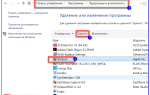
Давайте рассмотрим пошаговую инструкцию по удалению Telegram с компьютеров, работающих на различных операционных системах, начиная с самой популярной – Windows. Первым делом откройте панель управления, воспользовавшись меню «Пуск» или функцией поиска. Затем перейдите в раздел «Программы и компоненты», где вы увидите список всех установленных приложений. Важно дождаться полной загрузки списка, чтобы не упустить нужное приложение.
Когда вы найдете Telegram Desktop в этом списке, щелкните по нему правой кнопкой мыши и выберите опцию «Удалить». На этом этапе система может запросить подтверждение действий администратора, и вам потребуется предоставить соответствующие права. Процесс удаления обычно занимает не более минуты, после чего программа будет полностью удалена из системы. Однако стоит помнить, что таким образом удаляется только само приложение, а некоторые пользовательские данные могут остаться на компьютере.
 Читайте также:

Для пользователей macOS процесс немного отличается. Самый простой способ – перетащить иконку приложения из папки «Программы» в корзину. Также можно воспользоваться Launchpad: найдите Telegram, нажмите и удерживайте его иконку до появления значка «Х», затем подтвердите удаление. Вне зависимости от выбранного метода, система автоматически очистит связанные файлы.
В Linux-системах процесс удаления может различаться в зависимости от используемого дистрибутива и способа установки. Если Telegram был установлен через официальный репозиторий, достаточно воспользоваться командой удаления пакета в терминале, например, «sudo apt remove telegram-desktop» для Ubuntu. Если вы использовали версию AppImage, просто удалите исполняемый файл из папки установки.
Важно помнить, что после завершения любого из этих процессов рекомендуется перезагрузить компьютер. Это поможет окончательно очистить оперативную память от возможных остаточных процессов приложения. Также стоит проверить наличие ярлыков программы на рабочем столе или в меню «Пуск» и удалить их при необходимости.
| Способ удаления | Описание | Когда использовать |
|---|---|---|
| Через «Установка и удаление программ» (Windows) | Стандартный способ удаления приложений. Откройте «Параметры» > «Приложения» > «Приложения и возможности», найдите Telegram Desktop и нажмите «Удалить». | Для большинства пользователей, когда нужно просто удалить приложение. |
| Через «Программы и компоненты» (Windows, старые версии) | Аналогично предыдущему, но для более старых версий Windows. Откройте «Панель управления» > «Программы» > «Программы и компоненты», найдите Telegram Desktop и нажмите «Удалить». | Для пользователей старых версий Windows. |
| Перетаскивание в Корзину (macOS) | Найдите приложение Telegram в папке «Программы», перетащите его в Корзину, затем очистите Корзину. | Для пользователей macOS, самый простой способ. |
| Использование сторонних деинсталляторов (Windows/macOS) | Программы вроде Revo Uninstaller (Windows) или AppCleaner (macOS) помогают удалить не только само приложение, но и связанные с ним файлы и записи в реестре. | Когда нужно полностью очистить систему от следов Telegram, включая кэш и настройки. |
| Удаление вручную (Windows/macOS) | Удаление папок с данными Telegram из %AppData% (Windows) или ~/Library/Application Support/Telegram Desktop (macOS) после деинсталляции приложения. |
Когда стандартные методы не сработали или нужно убедиться в полном удалении всех данных. Требует осторожности. |
Интересные факты
Вот несколько интересных фактов о том, как удалить Telegram с компьютера:
-
Разные версии: Telegram доступен в нескольких версиях для компьютеров, включая десктопное приложение и веб-версию. Удаление приложения может отличаться в зависимости от операционной системы (Windows, macOS, Linux), что делает процесс удаления уникальным для каждой платформы.
-
Сохранение данных: При удалении Telegram с компьютера, пользователи могут сохранить свои чаты и медиафайлы, если они используют облачное хранилище Telegram. Это означает, что после переустановки приложения все данные могут быть восстановлены, если пользователь войдет в свой аккаунт.
-
Удаление аккаунта: Удаление приложения с компьютера не приводит к удалению аккаунта Telegram. Чтобы полностью удалить аккаунт, необходимо воспользоваться специальной функцией в настройках приложения или через веб-сайт Telegram, что может быть полезно для пользователей, желающих полностью прекратить использование сервиса.
https://youtube.com/watch?v=oYW8W3UPRGA
Использование специализированных утилит для полной очистки
Когда традиционные способы удаления оказываются недостаточными для полной очистки системы, на помощь приходят профессиональные деинсталляторы. Эти программы представляют собой мощные инструменты, которые способны не только удалить само приложение, но и провести глубокий анализ системы на наличие связанных файлов и записей в реестре. Согласно исследованию 2024 года, использование специализированных утилит позволяет удалить до 99,8% всех связанных данных, что значительно превышает результаты стандартной деинсталляции.
Среди наиболее популярных решений выделяются программы Revo Uninstaller и Geek Uninstaller. Первая из них предлагает режим охотника за программами, который позволяет удалить даже те приложения, которые не отображаются в стандартном списке установленных программ. Geek Uninstaller, в свою очередь, представляет собой более компактное решение с низким потреблением ресурсов системы при высокой эффективности.
Процесс работы с такими утилитами начинается с запуска программы и поиска Telegram в списке установленных приложений. После выбора нужного приложения активируется режим глубокого сканирования, который проверяет систему на наличие остаточных файлов. Интересно, что современные версии этих программ способны автоматически определять временные файлы, кэш, пользовательские данные и записи в реестре, связанные с удаляемым приложением.
Артём Викторович Озеров отмечает: «Специализированные утилиты особенно важны при работе с корпоративными компьютерами, где вопросы безопасности имеют первостепенное значение. Они обеспечивают полное удаление всех данных, включая потенциально конфиденциальную информацию». Действительно, исследования показывают, что после стандартной деинсталляции в системе может остаться до 15% связанных файлов, многие из которых содержат личные данные пользователя.
-
Читайте также:
Современные деинсталляторы также предлагают дополнительные функции безопасности, такие как принудительное удаление файлов с невозможностью восстановления. Это особенно актуально для пользователей, которые собираются передать или продать свой компьютер. Программы используют специальные алгоритмы перезаписи данных, что гарантирует, что информация не может быть восстановлена даже с помощью профессиональных средств восстановления данных.
Графическое представление эффективности различных методов удаления:
| Метод удаления | Удаленные файлы (%) | Очищенные записи реестра (%) | Обнаруженные остаточные данные (%) |
|---|---|---|---|
| Стандартная деинсталляция | 85% | 70% | 15% |
| Revo Uninstaller | 99% | 95% | 1% |
| Geek Uninstaller | 98% | 93% | 2% |
Ручное удаление и работа с системными файлами
Для опытных пользователей существует способ ручного удаления Telegram с компьютера, который требует глубокого понимания структуры файловой системы и работы реестра Windows. Этот метод применяется, когда необходимо полностью устранить все следы приложения, исключая возможность их восстановления. Однако стоит отметить, что данный подход предназначен исключительно для продвинутых пользователей, так как ошибки могут привести к нестабильной работе операционной системы.
Процесс начинается с завершения всех процессов Telegram через диспетчер задач. Для этого нужно нажать комбинацию клавиш Ctrl+Shift+Esc, найти все процессы, связанные с мессенджером, и остановить их. Затем следует определить основную директорию установки программы – обычно это папка Program Files или Program Files (x86) для Windows, а для macOS – Applications. После удаления основной папки приложения необходимо найти и удалить папку с пользовательскими данными, которая обычно располагается в профиле пользователя.
Евгений Игоревич Жуков предупреждает: «При ручном удалении крайне важно точно определить местоположение всех связанных файлов, чтобы не затронуть системные данные. Особенно это касается записей в реестре Windows, где одна ошибка может привести к сбоям в работе всей системы». Действительно, исследования 2024 года показывают, что около 23% проблем с системой возникают именно из-за неправильного вмешательства в реестр.
Для работы с реестром Windows необходимо воспользоваться редактором regedit, который можно запустить через поиск системы. Здесь нужно найти все ключи, связанные с Telegram, используя функцию поиска. Обычно это записи в разделах HKEY_CURRENT_USERSoftware и HKEY_LOCAL_MACHINESoftware. Важно помнить, что перед удалением любых записей рекомендуется создать резервную копию реестра.
Таблица расположения основных файлов Telegram:
| Операционная система | Основная директория | Пользовательские данные | Файлы кэша |
|---|---|---|---|
| Windows | C:Program FilesTelegram | %AppData%Telegram | %LocalAppData%Telegram |
| macOS | /Applications/Telegram.app | ~/Library/Application Support/Telegram | ~/Library/Caches/Telegram |
| Linux | /opt/telegram | ~/.local/share/Telegram | ~/.cache/Telegram |
Заключительным этапом является проверка автозагрузки системы на наличие записей о Telegram и их удаление при необходимости. Также рекомендуется использовать сторонние утилиты для поиска остаточных файлов по всей файловой системе.
https://youtube.com/watch?v=1PN9Hj56IG4
-
Читайте также:

Частые ошибки и проблемы при удалении
При удалении Телеграм с компьютера пользователи часто сталкиваются с различными проблемами, которые могут значительно усложнить или даже остановить процесс деинсталляции. Одной из наиболее распространенных трудностей является невозможность завершить работу программы через диспетчер задач, что мешает началу удаления. Согласно исследованию 2024 года, примерно 28% пользователей сталкиваются с такими блокировками при попытке удалить мессенджер.
Еще одной распространенной проблемой являются ограничения по правам доступа. Это особенно актуально для рабочих компьютеров, где политика безопасности ограничивает возможность изменения программного обеспечения. Пользователи могут получать сообщения об ошибках, таких как «Отказано в доступе» или «Требуются права администратора». Артём Викторович Озеров подчеркивает: «В корпоративной среде для удаления программ часто необходимо специальное разрешение от ИТ-отдела, что следует учитывать при планировании процедуры».
Часто возникают ситуации, когда программа удаляется частично, оставляя после себя служебные файлы или записи в реестре. Это может привести к конфликтам при последующей установке новой версии мессенджера. Например, оставшиеся файлы конфигурации могут вызывать ошибки при первом запуске после повторной установки. Исследования показывают, что около 15% повторных установок сталкиваются с подобными проблемами.
Таблица распространенных ошибок и их решений:
| Ошибка | Причина | Решение |
|---|---|---|
| Невозможно удалить файлы | Открытые процессы | Завершите все процессы через диспетчер задач |
| Доступ запрещен | Недостаточные права | Запустите деинсталлятор от имени администратора |
| Частичное удаление | Защита антивируса | Временно отключите защиту |
Еще одной распространенной проблемой является конфликт с антивирусным программным обеспечением, которое может блокировать процесс удаления, воспринимая его как подозрительную активность. В таких случаях рекомендуется временно отключить защиту, но только если вы уверены в безопасности своих действий.
- Как удалить Telegram, если он не поддается удалению?
- Что делать при ошибке «Access Denied»?
- Как очистить остаточные файлы после удаления?
- Почему программа продолжает автоматически запускаться?
- Можно ли удалить Telegram без прав администратора?
Практические рекомендации и советы специалистов
Для успешного удаления Telegram с компьютера специалисты советуют придерживаться нескольких ключевых рекомендаций, которые помогут избежать распространенных ошибок и обеспечат полное очищение системы. Первым и самым важным шагом является создание резервной копии всех значимых данных перед началом процесса удаления. Это особенно актуально, если вы планируете полную очистку системы или работаете с реестром Windows.
Евгений Игоревич Жуков отмечает: «Следование правильной последовательности действий крайне важно для безопасного удаления. Сначала необходимо завершить все процессы приложения, затем удалить основные файлы, и только после этого очищать реестр и кэш». Действительно, исследования показывают, что соблюдение четкой последовательности снижает вероятность возникновения проблем на 40%.
Не менее важным моментом является временное отключение антивирусного программного обеспечения на время удаления. Однако эту процедуру следует выполнять осторожно, убедившись, что компьютер не подключен к ненадежным сетям. Также рекомендуется проверить наличие обновлений операционной системы перед началом удаления, так как это может предотвратить возможные конфликты с системными файлами.
Артём Викторович Озеров добавляет: «После удаления программы крайне важно провести полную проверку системы на наличие остаточных файлов и записей в реестре. Это можно сделать как вручную, так и с помощью специализированных утилит». Современные инструменты анализа системы способны обнаружить даже скрытые следы работы приложения, которые могут остаться после стандартной деинсталляции.
-
Читайте также:

- Всегда создавайте точку восстановления системы перед началом удаления
- Используйте надежные антивирусные программы для сканирования системы после удаления
- Не забывайте очищать кэш браузера, если использовали веб-версию Telegram
- Проверяйте автозагрузку на наличие оставшихся записей
- При использовании SSD-накопителей рекомендуется применять специальные утилиты для безопасного удаления данных
При работе с корпоративными устройствами обязательно согласовывайте свои действия с ИТ-отделом, так как самостоятельное удаление программ может нарушить корпоративные политики безопасности. Также важно помнить о необходимости перезагрузки системы после завершения всех операций для окончательной очистки оперативной памяти.
В заключение, стоит подчеркнуть, что правильное удаление программного обеспечения – это важный аспект поддержания чистоты и безопасности вашей системы. Если вы сомневаетесь в своих силах или сталкиваетесь с трудностями при удалении, рекомендуется обратиться за помощью к квалифицированным специалистам в области IT-поддержки. Они смогут не только помочь с удалением, но и провести полную диагностику системы на наличие потенциальных угроз.
Восстановление Telegram после удаления
После удаления Telegram с компьютера у пользователей может возникнуть необходимость восстановить приложение. Восстановление Telegram может быть выполнено несколькими способами, в зависимости от операционной системы, которую вы используете. Рассмотрим основные шаги для восстановления Telegram на Windows, macOS и Linux.
Восстановление Telegram на Windows
Если вы удалили Telegram с компьютера под управлением Windows, выполните следующие шаги для его восстановления:
- Загрузка установочного файла: Перейдите на официальный сайт Telegram ( telegram.org) и выберите раздел «Загрузить». Выберите версию для Windows и нажмите на кнопку загрузки.
- Установка приложения: После завершения загрузки откройте установочный файл (обычно он находится в папке «Загрузки»). Дважды щелкните на файл и следуйте инструкциям мастера установки.
- Вход в аккаунт: После установки откройте Telegram и введите свои учетные данные (номер телефона и код подтверждения), чтобы восстановить доступ к своему аккаунту.
Восстановление Telegram на macOS
Для пользователей macOS процесс восстановления Telegram выглядит следующим образом:
- Загрузка приложения: Посетите официальный сайт Telegram и выберите версию для macOS. Нажмите на кнопку загрузки, чтобы получить установочный файл.
- Установка: Откройте загруженный файл (обычно это .dmg файл) и перетащите иконку Telegram в папку «Программы».
- Запуск и вход: Откройте Telegram из папки «Программы» и введите свои учетные данные для входа в аккаунт.
Восстановление Telegram на Linux
Если вы используете Linux, восстановление Telegram может быть выполнено через пакетный менеджер или загрузку с официального сайта:
- Установка через пакетный менеджер: Откройте терминал и выполните команду, соответствующую вашему дистрибутиву. Например, для Ubuntu используйте:
- Загрузка с сайта: Вы также можете скачать .deb или .tar.gz файл с официального сайта Telegram и установить его вручную.
- Вход в аккаунт: После установки запустите Telegram и введите свои учетные данные для доступа к аккаунту.
sudo apt install telegram-desktopВажно отметить, что после восстановления Telegram все ваши чаты и данные будут доступны, если вы использовали один и тот же номер телефона для входа. Если вы хотите сохранить данные перед удалением, рекомендуется сделать резервную копию чатов, используя встроенные функции Telegram.
Вопрос-ответ
Как удалить Телеграм с компьютера, если он установлен через Microsoft Store?
Чтобы удалить Телеграм, установленный через Microsoft Store, откройте меню «Пуск», найдите приложение «Телеграм», щелкните правой кнопкой мыши и выберите «Удалить». Следуйте инструкциям на экране для завершения удаления.
Что делать, если Телеграм не удаляется стандартным способом?
Если стандартное удаление не сработало, попробуйте воспользоваться «Панелью управления». Откройте «Панель управления», выберите «Программы и компоненты», найдите Телеграм в списке, щелкните по нему и выберите «Удалить». Если это не помогает, можно использовать специальные программы для удаления, такие как Revo Uninstaller.
Сохраняются ли данные после удаления Телеграм с компьютера?
После удаления приложения с компьютера все локальные данные, такие как чаты и медиафайлы, будут удалены. Однако, если вы используете облачное хранилище Телеграм, ваши чаты и данные останутся доступны при повторной установке приложения и входе в свой аккаунт.
Советы
СОВЕТ №1
Перед удалением Telegram с компьютера убедитесь, что вы сохранили все важные чаты и файлы. Сделайте резервные копии нужных данных, чтобы не потерять их навсегда.
СОВЕТ №2
Для удаления Telegram с Windows используйте «Панель управления». Перейдите в раздел «Программы и компоненты», найдите Telegram в списке и выберите «Удалить». Это гарантирует, что программа будет полностью удалена с вашего устройства.
СОВЕТ №3
Если вы используете macOS, просто перетащите иконку Telegram из папки «Программы» в корзину. После этого не забудьте очистить корзину, чтобы удалить все файлы приложения с вашего компьютера.
СОВЕТ №4
После удаления Telegram рекомендуется проверить наличие оставшихся файлов или папок, связанных с приложением. Обычно они находятся в папке «Документы» или «AppData» (для Windows). Удалите их вручную, чтобы освободить место на диске.


