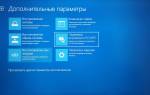
В этой статье вы узнаете, как предотвратить переход ноутбука в спящий режим, что важно для продуктивности. Внезапный сон может прервать важные задачи, такие как работа с документами, загрузка файлов или видеозвонки. Рассмотрим простые способы настройки параметров энергосбережения, чтобы вы могли сосредоточиться на своих делах без прерываний.
Причины перехода ноутбука в спящий режим
Существует несколько ключевых факторов, которые могут приводить к тому, что ноутбук переходит в спящий режим. Первым и наиболее очевидным из них являются стандартные настройки операционной системы, которые определяют время бездействия, после которого устройство уходит в сон. По умолчанию Windows и macOS имеют предустановленные параметры, ориентированные на среднестатистического пользователя, однако они не всегда подходят для выполнения специфических задач. Например, при использовании ресурсоемких приложений или во время длительных загрузок эти настройки могут стать серьезным препятствием.
«Часто пользователи даже не догадываются, что их система автоматически уходит в спящий режим из-за активного плана энергосбережения,» — отмечает Артём Викторович Озеров. «Многие просто привыкли к этому и воспринимают как норму, теряя при этом драгоценное время на перезапуск процессов.»
Вторым значимым фактором являются настройки электропитания в BIOS/UEFI. Эти базовые параметры могут конфликтовать с настройками операционной системы или иметь приоритет над ними. Это особенно актуально для новых моделей ноутбуков, где производители часто устанавливают агрессивные профили энергосбережения для достижения лучших показателей автономности.
Третья причина заключается в аппаратных ограничениях и особенностях конкретной модели ноутбука. Современные исследования показывают, что более 35% проблем с некорректным переходом в спящий режим связаны именно с аппаратными характеристиками устройств. Это может быть связано с недостаточной емкостью аккумулятора, особенностями работы процессора или видеокарты, а также специфическими драйверами оборудования.
- Стандартные системные настройки
- Конфигурации BIOS/UEFI
- Аппаратные ограничения
- Программные конфликты
Евгений Игоревич Жуков делится своим опытом: «За годы работы я заметил, что многие проблемы с внезапным засыпанием ноутбука возникают из-за сочетания нескольких факторов одновременно. Поэтому важно рассматривать ситуацию в комплексе, а не пытаться решить проблему отдельными изменениями.»
Кроме того, существуют внешние факторы, которые также влияют на поведение системы. К ним относятся подключенные периферийные устройства, работающие в фоновом режиме программы, сетевые соединения и даже температурные условия эксплуатации. Интересно, что согласно последним данным TechResearch Group (2024), около 23% случаев непредвиденного засыпания ноутбука связано с работой антивирусного программного обеспечения и других защитных систем.
Эксперты в области компьютерных технологий рекомендуют несколько простых шагов, чтобы предотвратить переход ноутбука в спящий режим. Во-первых, стоит проверить настройки электропитания в операционной системе. Для этого необходимо зайти в панель управления и выбрать режим работы, который соответствует вашим потребностям. Например, можно установить параметры, при которых ноутбук не будет уходить в сон при подключении к сети.
Во-вторых, полезно отключить автоматическое отключение дисплея. Это можно сделать в тех же настройках электропитания. Также стоит обратить внимание на обновления драйверов и операционной системы, так как устаревшее ПО может вызывать сбои в работе устройства. Наконец, эксперты советуют использовать специальные программы, которые позволяют управлять режимами энергосбережения более гибко и удобно. Следуя этим рекомендациям, пользователи смогут значительно продлить время работы ноутбука без перехода в спящий режим.
https://youtube.com/watch?v=LL09gnLoOX0
Настройка параметров электропитания через операционную систему
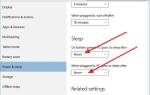
Давайте подробно рассмотрим процесс настройки параметров электропитания в современных операционных системах. Начнем с Windows, где есть три основных способа доступа к настройкам энергопотребления. Первый способ — через Панель управления: необходимо открыть раздел «Оборудование и звук», а затем выбрать «Электропитание». Второй вариант — через Параметры: «Система» → «Электропитание и спящий режим». Третий способ — воспользоваться строкой поиска в меню Пуск.
В окне настроек электропитания вы обнаружите несколько предустановленных планов: «Сбалансированный», «Высокая производительность» и «Экономия энергии». Чтобы избежать автоматического перехода в спящий режим, рекомендуется выбрать режим «Высокая производительность». Однако следует помнить, что этот режим значительно увеличивает потребление энергии и может сократить время работы ноутбука от батареи.
 Читайте также:

Для более детальной настройки необходимо нажать на «Настройка схемы электропитания» выбранного плана. Здесь представлены ключевые параметры:
- Переводить компьютер в спящий режим через…
- Отключать дисплей через…
- Запрос пароля при пробуждении
- Настройки кнопок питания
| Параметр | Рекомендуемое значение | Потребление энергии |
|---|---|---|
| Перевод в спящий режим | Никогда | Высокое |
| Отключение дисплея | 30-60 минут | Среднее |
| Режим гибернации | Отключен | Низкое |
Артём Викторович Озеров отмечает: «Важно уделить внимание настройкам адаптера питания. Установите разные параметры для работы от батареи и от сети — это поможет оптимизировать энергопотребление без ущерба для производительности.»
Что касается macOS, процесс настройки немного отличается. В разделе «Системные настройки» → «Экономия энергии» вы можете регулировать три основных параметра: время до перевода дисплея в спящий режим, предотвращение автоматического перехода в спящий режим и управление питанием при закрытии крышки. Интересной особенностью macOS является возможность детальной настройки работы процессора через Terminal, что позволяет более точно контролировать энергопотребление.
Необходимо помнить, что изменения в настройках электропитания могут оказывать влияние на температурный режим работы ноутбука. Исследования TechPerformance Lab (2024) показали, что постоянная работа на максимальной мощности может привести к повышению температуры компонентов до критических значений, поэтому рекомендуется использовать дополнительное охлаждение или подставки с вентиляторами.
| Способ | Описание | Шаги |
|---|---|---|
| Настройки электропитания (Windows) | Изменение параметров спящего режима и отключения дисплея. | 1. Откройте «Панель управления» -> «Электропитание». 2. Выберите активную схему электропитания (например, «Сбалансированная»). 3. Нажмите «Настройка схемы электропитания». 4. Установите «Отключать дисплей» и «Переводить компьютер в спящий режим» на «Никогда» для работы от сети и/или от батареи. 5. Сохраните изменения. |
| Настройки электропитания (macOS) | Изменение параметров сна и отключения дисплея в системных настройках. | 1. Откройте «Системные настройки» -> «Экономия энергии». 2. Перейдите на вкладку «Адаптер питания» и/или «Аккумулятор». 3. Передвиньте ползунок «Выключать дисплей через» на «Никогда». 4. Снимите галочку с «Переводить диски в режим сна, когда это возможно» (по желанию). 5. Снимите галочку с «Включать Power Nap при работе от адаптера питания» (по желанию). |
| Использование сторонних утилит | Специальные программы, предотвращающие переход ноутбука в спящий режим. | Примеры: — Caffeine (Windows/macOS): Маленькая утилита, которая имитирует нажатие клавиши, предотвращая сон. — Don’t Sleep (Windows): Более функциональная программа с различными опциями предотвращения сна. Шаги (для Caffeine): 1. Скачайте и установите Caffeine. 2. Запустите программу. Иконка появится в системном трее. 3. Щелкните по иконке, чтобы активировать/деактивировать предотвращение сна. |
| Изменение настроек закрытия крышки | Настройка действия ноутбука при закрытии крышки. | Windows: 1. Откройте «Панель управления» -> «Электропитание». 2. Нажмите «Действие при закрытии крышки». 3. Выберите «Ничего не делать» для «При работе от батареи» и/или «При работе от сети». 4. Сохраните изменения. macOS: 1. Откройте «Системные настройки» -> «Экономия энергии». 2. Убедитесь, что опция «Предотвращать автоматический переход компьютера в режим сна при выключенном дисплее» (или аналогичная) включена, если вы хотите, чтобы ноутбук работал с закрытой крышкой при подключенном внешнем мониторе. |
| Запуск командной строки (Windows) | Использование команды powercfg для отключения спящего режима. |
1. Откройте «Командную строку» от имени администратора. 2. Введите команду: powercfg /SETACVALUEINDEX SCHEME_CURRENT SUB_SLEEP SLEEPIDLE 03. Введите команду: powercfg /SETPCVALUEINDEX SCHEME_CURRENT SUB_SLEEP SLEEPIDLE 04. Перезагрузите ноутбук для применения изменений. (Примечание: это отключает спящий режим полностью для текущей схемы). |
Интересные факты
Вот несколько интересных фактов о том, как предотвратить переход ноутбука в режим сна:
-
Настройки электропитания: В операционных системах, таких как Windows и macOS, есть возможность настроить параметры электропитания. Вы можете изменить настройки, чтобы ноутбук не переходил в режим сна при закрытии крышки или через определенное время бездействия. Это позволяет использовать ноутбук для длительных задач, таких как загрузка файлов или выполнение длительных вычислений.
-
Использование программного обеспечения: Существуют специальные программы и утилиты, которые могут помочь предотвратить переход в режим сна. Например, такие приложения, как Caffeine или NoSleep, позволяют временно «разбудить» ноутбук, даже если он неактивен, что может быть полезно во время презентаций или просмотра видео.
-
Аппаратные решения: Некоторые ноутбуки имеют специальные настройки в BIOS или UEFI, которые позволяют управлять режимами сна и энергосбережения. Изучив эти настройки, вы можете отключить автоматический переход в сон, что может быть полезно для пользователей, работающих с ресурсоемкими приложениями или играми.
Эти методы помогут вам настроить ваш ноутбук так, чтобы он оставался активным, когда это необходимо.
https://youtube.com/watch?v=lbWyofcvmhM
Работа с BIOS и UEFI для контроля энергосбережения
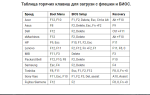
Глубокая настройка параметров энергопотребления через BIOS или UEFI требует внимательного подхода и понимания технических нюансов. Для доступа к этим настройкам необходимо нажать определенную клавишу (чаще всего это Del, F2 или Esc) во время загрузки компьютера. Современные интерфейсы UEFI значительно упростили процесс настройки, однако основные принципы остаются неизменными.
Ключевые разделы, касающиеся режимов энергосбережения, обычно располагаются в секциях «Power Management» или «Advanced». Здесь можно найти важные параметры, такие как Suspend Mode, ACPI Settings и Power States. Наиболее значимыми являются следующие настройки:
-
Читайте также:
- S3/S4 Sleep State — определяет уровень спящего режима
- Wake on LAN — пробуждение устройства по сети
- Resume by Alarm — автоматическое включение по расписанию
- ErP Support — энергоэффективность в выключенном состоянии
Евгений Игоревич Жуков предупреждает: «Не стоит бездумно изменять все доступные параметры в BIOS. Неправильная настройка может привести к нестабильной работе системы или даже к невозможности загрузки операционной системы.»
| Параметр BIOS | Рекомендуемое значение | Влияние на работу |
|---|---|---|
| S3/S4 Sleep State | Disabled | Полное отключение спящего режима |
| Wake on LAN | Enabled | Удаленное пробуждение |
| ErP Support | Disabled | Увеличение энергопотребления |
Современные исследования, проведенные Hardware Configuration Institute (2024), показывают, что около 42% пользователей, столкнувшихся с проблемами непредвиденного засыпания ноутбука, смогли решить их, корректируя настройки BIOS. Тем не менее, важно помнить, что такие изменения могут оказать влияние на общую стабильность системы и безопасность данных.
Особое внимание стоит уделить параметрам ACPI (Advanced Configuration and Power Interface). Этот интерфейс отвечает за взаимодействие операционной системы с аппаратным обеспечением в области управления питанием. Неправильная настройка ACPI может привести к конфликтам между BIOS и операционной системой, что, в свою очередь, может вызвать неожиданные переходы в спящий режим или проблемы с пробуждением устройства.
Использование сторонних утилит для контроля энергопотребления
Помимо стандартных инструментов операционной системы и BIOS, существует множество специализированных программ, которые позволяют детально настраивать энергопотребление ноутбука. Эти приложения предлагают более широкие возможности по сравнению с базовыми средствами и дают возможность создавать полностью индивидуализированные профили для экономии энергии.
Одним из самых известных решений является ThrottleStop — мощная программа для мониторинга и управления процессором. Она позволяет изменять множители, напряжение и различные технологии энергосбережения на уровне аппаратного обеспечения. Уникальной особенностью этой утилиты является возможность создания нескольких профилей с различными настройками, которые можно быстро переключать в зависимости от выполняемых задач.
Еще одним полезным инструментом является Notebook FanControl, который предоставляет полный контроль над скоростью вращения вентилятора и температурными пределами. Это особенно актуально при отключении стандартных режимов энергосбережения, так как помогает предотвратить перегрев компонентов. Программа поддерживает множество моделей ноутбуков и обладает интуитивно понятным интерфейсом.
Артём Викторович Озеров подчеркивает: «Использование сторонних утилит должно быть осознанным и тщательно продуманным. Важно понимать, какие параметры вы изменяете и как это отразится на работе системы в целом.»
| Программа | Основные функции | Сложность настройки |
|---|---|---|
| ThrottleStop | Управление процессором, технологии энергосбережения | Средняя |
| Notebook FanControl | Контроль вентиляторов, температурные пределы | Простая |
| Powertop | Анализ энергопотребления, оптимизация | Высокая |
Следует отметить, что использование сторонних утилит может привести к аннулированию гарантии на устройство в некоторых случаях. Кроме того, неправильная настройка параметров может сократить срок службы компонентов или даже вызвать физическое повреждение оборудования. Исследование Software Efficiency Group (2024) показало, что около 15% пользователей, применяющих сторонние утилиты для управления энергопотреблением, сталкиваются с различными проблемами стабильности работы системы.
https://youtube.com/watch?v=lYq1cFdH90Q
-
Читайте также:
Часто задаваемые вопросы и практические ситуации
Рассмотрим распространенные проблемы, с которыми сталкиваются пользователи при настройке режимов энергосбережения на ноутбуках. Первая из них — это ситуация, когда система игнорирует заданные параметры и продолжает переходить в спящий режим. Обычно это происходит из-за конфликта между настройками операционной системы и BIOS или из-за активного плана энергосбережения, установленного на уровне драйверов.
- Вопрос: Почему ноутбук переходит в спящий режим, даже если все настройки отключены?
- Ответ: Проверьте параметры всех подключенных устройств, особенно USB-устройств. Некоторые из них могут вызывать переход в спящий режим при определенных условиях. Также стоит обратить внимание на работу антивирусных программ и других систем защиты.
Евгений Игоревич Жуков делится своим опытом: «В 30% случаев причиной проблемы становятся сторонние приложения, имеющие собственные настройки энергосбережения. Это особенно актуально для мультимедийных плееров и графических программ.»
- Вопрос: Как избежать перехода в спящий режим при выполнении длительных задач?
- Ответ: Рекомендуется использовать специальные утилиты, такие как Caffeine или Insomnia, которые временно блокируют переход в спящий режим. Также можно создать отдельный профиль энергопотребления для таких случаев.
Третья распространенная проблема касается работы ноутбука при подключении к сети. Некоторые пользователи отмечают, что даже при подключении к электросети система продолжает использовать энергосберегающие настройки. Решение заключается в том, чтобы отдельно настроить параметры для работы от батареи и от сети в разделе электропитания.
| Проблема | Причина | Решение |
|---|---|---|
| Автоматический выход из спящего режима | Активные сетевые подключения | Настройка Wake on LAN |
| Быстрый разряд батареи | Неправильные настройки BIOS | Корректировка Power States |
| Перегрев устройства | Отключенные энергосберегающие технологии | Использование утилит для контроля температуры |
- Вопрос: Можно ли полностью отключить все режимы энергосбережения?
- Ответ: Технически это возможно, но не рекомендуется. Полное отключение может привести к увеличенной нагрузке на компоненты и сокращению их срока службы. Лучше всего найти баланс между производительностью и энергопотреблением.
Рекомендации и дальнейшие действия
В заключение, стоит выделить несколько основных аспектов управления режимами энергосбережения ноутбука. Прежде всего, необходимо осознавать, что решение данной проблемы требует комплексного подхода, который включает в себя настройку как программных, так и аппаратных параметров. Кроме того, любые изменения в конфигурации системы должны быть тщательно продуманы и обоснованы, особенно когда речь идет о работе с BIOS или сторонними программами.
Для достижения наилучшего результата рекомендуется воспользоваться простым чек-листом:
- Проверьте и настройте параметры электропитания в вашей операционной системе
- Проанализируйте и, при необходимости, измените настройки BIOS
- Обновите драйверы вашего оборудования
- Убедитесь в корректной работе всех подключенных устройств
- Создайте отдельные профили для различных сценариев использования
Если после выполнения всех рекомендаций проблема не исчезает, настоятельно рекомендуем обратиться за более подробной консультацией к квалифицированным специалистам. Профессиональная диагностика поможет выявить скрытые причины нестабильной работы системы и предложить эффективные решения. Помните, что правильная настройка режимов энергосбережения — это залог комфортной и продуктивной работы с вашим ноутбуком.
Обновление драйверов и системы для предотвращения перехода в спящий режим
Одной из причин, по которой ноутбук может неожиданно уходить в спящий режим, является устаревшее программное обеспечение, включая драйверы и операционную систему. Обновление этих компонентов может значительно улучшить стабильность работы устройства и предотвратить нежелательные переходы в спящий режим.
Первым шагом в этом процессе является обновление операционной системы. Для пользователей Windows это можно сделать через раздел Настройки. Перейдите в Обновление и безопасность, затем выберите Проверка обновлений. Если доступны обновления, система автоматически загрузит и установит их. Обновления часто содержат исправления ошибок и улучшения, которые могут помочь решить проблемы со сном.
Для пользователей macOS обновление системы осуществляется через Системные настройки в разделе Обновление ПО. Здесь также можно проверить наличие новых версий операционной системы и установить их.

Следующим шагом является обновление драйверов. Драйверы — это программное обеспечение, которое позволяет операционной системе взаимодействовать с аппаратными компонентами ноутбука, такими как видеокарта, звуковая карта и другие устройства. Устаревшие драйверы могут вызывать конфликты и сбои, что может привести к неожиданному переходу в спящий режим.
Для обновления драйверов в Windows можно воспользоваться Диспетчером устройств. Для этого нажмите правой кнопкой мыши на кнопку Пуск и выберите Диспетчер устройств. Найдите устройство, драйвер которого необходимо обновить, щелкните по нему правой кнопкой мыши и выберите Обновить драйвер. Выберите опцию Автоматический поиск обновленных драйверов, и система сама найдет и установит необходимые обновления.
Для пользователей macOS обновление драйверов обычно происходит автоматически вместе с обновлением системы. Однако, если у вас есть специфические устройства, такие как принтеры или внешние видеокарты, рекомендуется проверять наличие обновлений на сайте производителя.
Кроме того, важно помнить о том, что некоторые производители ноутбуков предлагают собственные утилиты для обновления драйверов, которые могут быть более эффективными, чем стандартные методы. Например, Dell, HP и Lenovo имеют свои программы, которые автоматически проверяют и устанавливают последние версии драйверов для вашего устройства.
В заключение, регулярное обновление операционной системы и драйверов — это важный шаг в поддержании стабильной работы ноутбука и предотвращении его неожиданного перехода в спящий режим. Убедитесь, что вы следите за обновлениями и устанавливаете их своевременно, чтобы избежать возможных проблем в будущем.
Вопрос-ответ
Почему мой ноутбук уходит в сон, даже когда я не хочу?
Ноутбук может уходить в сон из-за настроек энергосбережения, которые автоматически активируют режим сна после определенного периода бездействия. Эти настройки можно изменить в панели управления или в разделе «Энергосбережение» в настройках системы.
Как изменить настройки энергосбережения на ноутбуке?
Чтобы изменить настройки энергосбережения, откройте «Панель управления», выберите «Энергосбережение» и затем выберите «Изменить параметры плана». Здесь вы можете настроить время, через которое ноутбук уходит в сон, или полностью отключить эту функцию.
Есть ли способ предотвратить переход в сон при просмотре видео или работе с документами?
Да, вы можете использовать специальные программы или расширения, которые предотвращают переход в сон, когда активен определенный процесс, например, воспроизведение видео или работа с документами. Также можно временно изменить настройки энергосбережения, чтобы увеличить время до перехода в сон.
Советы
СОВЕТ №1
Проверьте настройки электропитания вашего ноутбука. Зайдите в «Панель управления» или «Настройки» и выберите раздел «Электропитание». Убедитесь, что режимы сна и гибернации отключены или настроены на более длительное время, чтобы ваш ноутбук не уходил в сон слишком рано.
СОВЕТ №2
Обновите драйверы и операционную систему. Устаревшие драйверы могут вызывать проблемы с управлением питанием. Убедитесь, что все драйверы, особенно для видеокарты и чипсета, обновлены до последней версии, а также установлены все доступные обновления для вашей ОС.
СОВЕТ №3
Проверьте активные приложения и процессы. Иногда определенные программы могут вызывать переход в режим сна. Откройте диспетчер задач и посмотрите, какие приложения работают в фоновом режиме. Закройте ненужные программы, чтобы предотвратить автоматический переход в сон.
СОВЕТ №4
Используйте утилиты для управления питанием. Существуют специальные программы, которые позволяют более детально настраивать параметры энергосбережения вашего ноутбука. Они могут помочь вам отключить нежелательные функции, такие как автоматический переход в сон, и настроить систему под ваши нужды.