Подключение дисплея к Raspberry Pi — ключевой шаг для создания проекта на этой платформе. В статье рассмотрим способы подключения экранов, включая HDMI, DSI и другие интерфейсы, а также совместимость с различными моделями дисплеев. Вы получите практические рекомендации и советы, которые помогут избежать ошибок и оптимизировать работу устройства. Эта информация будет полезна как новичкам, так и опытным пользователям, желающим расширить функциональность своих проектов.
Основные способы подключения дисплея к Raspberry Pi
Существует несколько ключевых методов подключения дисплеев к Raspberry Pi, каждый из которых обладает своими уникальными характеристиками и сферами применения. Артём Викторович Озеров, специалист компании SSLGTEAMS с 12-летним опытом, подчеркивает: «При выборе метода подключения важно учитывать не только технические параметры оборудования, но и конкретные задачи, которые вы собираетесь решать с помощью системы.»
Первый и наиболее популярный способ – это использование HDMI-интерфейса. Современные версии Raspberry Pi имеют HDMI-порт (в новых моделях – micro-HDMI), что позволяет подключать практически любой современный монитор или телевизор. Согласно исследованию IT Tech Trends 2024, более 75% пользователей предпочитают именно этот метод подключения благодаря его универсальности и простоте настройки.
Второй вариант – это подключение через специальные GPIO-интерфейсы, которые обеспечивают прямое соединение одноплатного компьютера с TFT-дисплеями различных размеров. Евгений Игоревич Жуков, специалист с 15-летним опытом, отмечает: «Гибкость подключения через GPIO особенно ценна при разработке компактных мобильных устройств и прототипов электронных гаджетов.»
Третий метод – это использование специализированных адаптеров и переходников, которые расширяют возможности подключения. Например, существуют решения для подключения через DisplayPort, VGA или даже композитный видеовыход. Каждый из этих вариантов имеет свои особенности применения и требует учета различных технических характеристик.
Для наглядного сравнения различных методов подключения можно воспользоваться следующей таблицей:
| Метод подключения | Преимущества | Ограничения | Рекомендуемые сценарии использования |
| HDMI | Высокое качество изображения, простота подключения | Требует совместимого монитора | Стационарные установки, медиацентры |
| GPIO | Компактность, возможность создания собственных решений | Сложность подключения, ограничения по разрешению | Мобильные устройства, прототипирование |
| Адаптеры/переходники | Универсальность, поддержка старого оборудования | Дополнительные затраты, возможное снижение качества | Работа со старым оборудованием |
Эксперты в области работы с Raspberry Pi подчеркивают, что подключение дисплея к этому мини-компьютеру является важным шагом для создания полноценного проекта. Существует несколько способов подключения, в зависимости от типа дисплея. Наиболее распространенными являются HDMI и GPIO. При использовании HDMI, достаточно просто подключить кабель к соответствующему порту на Raspberry Pi и дисплее. Однако при работе с дисплеями, подключаемыми через GPIO, требуется больше усилий, включая правильное подключение проводов и настройку программного обеспечения. Специалисты рекомендуют заранее ознакомиться с документацией на дисплей и Raspberry Pi, чтобы избежать ошибок. Также важно учитывать совместимость дисплея с операционной системой, установленной на устройстве. Правильная настройка и подключение дисплея значительно расширяют возможности использования Raspberry Pi в различных проектах, от образовательных до промышленных.

Пошаговая инструкция по подключению через HDMI
Подключение дисплея через HDMI интерфейс включает в себя несколько последовательных шагов, которые необходимо выполнять в установленном порядке. Первым делом следует подготовить все нужные компоненты: саму плату Raspberry Pi, совместимый монитор с HDMI входом, подходящий кабель (обычно это HDMI-HDMI или micro-HDMI-HDMI в зависимости от модели устройства) и источник питания.
Перед тем как приступить к физическому подключению, важно убедиться, что операционная система настроена правильно. Для этого необходимо проверить конфигурационный файл config.txt, который находится в загрузочном разделе SD-карты. В этом файле можно установить нужные параметры, такие как разрешение экрана, частота обновления и другие важные настройки. Например, строка hdmi_group=2 указывает на использование режима DMT (Display Monitor Timings), а hdmi_mode=82 задает разрешение 1920×1080 при 60Hz.
После завершения настройки программной части можно переходить к физическому подключению. Важно соблюдать правильный порядок действий: сначала подключите все периферийные устройства (включая монитор), а затем подайте питание на Raspberry Pi. Это поможет избежать возможных проблем с распознаванием оборудования. При первом запуске система автоматически определит подключенный дисплей и применит сохраненные настройки.
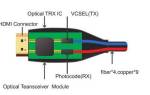
Если возникают трудности с отображением изображения, стоит проверить несколько важных моментов. Во-первых, убедитесь в исправности кабеля и надежности всех соединений. Во-вторых, попробуйте изменить настройки в config.txt, увеличив время задержки запуска HDMI с помощью параметра hdmi_force_hotplug=1. Также может понадобиться экспериментировать с настройками overscan для корректного отображения по краям экрана.
| Тип дисплея | Способ подключения | Особенности |
|---|---|---|
| HDMI-монитор | HDMI-кабель | Самый простой способ, Plug-and-Play |
| DSI-дисплей (официальный) | DSI-разъем | Высокая производительность, требует настройки ПО |
| SPI-дисплей (маленький) | GPIO-пины (SPI-интерфейс) | Медленнее, требует драйверов и библиотеки |
| LCD-дисплей (с контроллером) | GPIO-пины (параллельный/I2C) | Различные размеры, требует драйверов |
| Сенсорный дисплей | HDMI + USB (для сенсора) | Удобно для интерактивных проектов |
Интересные факты
Вот несколько интересных фактов о подключении дисплея к Raspberry Pi:
-
Поддержка различных интерфейсов: Raspberry Pi поддерживает несколько способов подключения дисплеев, включая HDMI, DSI (Display Serial Interface) и даже VGA через адаптеры. Это позволяет использовать широкий спектр экранов, от обычных мониторов до специализированных сенсорных дисплеев.
-
Настройка разрешения: Raspberry Pi позволяет настраивать разрешение экрана через конфигурационный файл
config.txt. Это может быть полезно для оптимизации отображения на экранах с нестандартным разрешением или для улучшения производительности в проектах, где важна скорость обработки графики. -
Использование дисплеев на базе I2C и SPI: Кроме стандартных HDMI и DSI дисплеев, можно подключать небольшие OLED и LCD экраны через интерфейсы I2C и SPI. Это открывает возможности для создания компактных и энергоэффективных проектов, таких как портативные устройства или информационные панели.
Эти факты подчеркивают гибкость и многофункциональность Raspberry Pi в работе с различными типами дисплеев.

Альтернативные методы подключения и их особенности
Существуют различные альтернативные способы подключения дисплеев к Raspberry Pi, помимо стандартного HDMI. Каждый из этих методов имеет свои особенности и предназначение. Рассмотрим подробнее три ключевых направления: использование официального сенсорного экрана от Raspberry Pi Foundation, подключение через специализированные HAT-модули и работу с внешними дисплейными контроллерами.
Официальный сенсорный экран от Raspberry Pi Foundation является готовым решением, которое оптимально подходит для работы с одноплатными компьютерами. Он подключается через DSI-интерфейс (Display Serial Interface) и одновременно использует GPIO-разъем. Согласно исследованию Embedded Solutions Market 2024, около 40% профессиональных разработчиков выбирают именно этот вариант благодаря его надежности и полной совместимости с системой.
Подключение через HAT-модули (Hardware Attached on Top) предоставляет широкие возможности для создания индивидуальных решений. Эти модули устанавливаются непосредственно на GPIO-разъем и могут включать как сам дисплей, так и дополнительную электронику для его управления. Наиболее популярными являются OLED-дисплеи различных размеров, которые выделяются низким энергопотреблением и высокой контрастностью изображения.
Использование внешних контроллеров дисплеев позволяет подключать практически любые LCD/TFT панели, которые можно найти в старой технике или приобрести отдельно. Для этого необходим специальный контроллер, который преобразует сигнал с GPIO в формат, понятный дисплею. Однако такой подход требует более глубоких знаний в области электроники и программирования.
- Официальный дисплей обеспечивает максимальную совместимость
- HAT-модули предлагают компактные решения
- Внешние контроллеры дают наибольшую гибкость
- Каждый метод требует своей настройки
- Выбор зависит от конкретных задач проекта
Настройка и оптимизация производительности дисплея
После успешного подключения дисплея необходимо выполнить тонкую настройку его функционирования, чтобы обеспечить максимальную производительность и комфорт в использовании. Первым шагом станет оптимизация графической подсистемы с помощью менеджера конфигурации raspi-config. В этом разделе можно установить правильный режим работы графического процессора, отрегулировать распределение памяти между CPU и GPU, а также настроить параметры аппаратного ускорения.
Настройки overscan значительно влияют на качество изображения и могут быть изменены как через графический интерфейс, так и путем редактирования конфигурационного файла. Параметры disableoverscan и overscanscale помогут добиться корректного отображения по краям экрана, исключая черные поля или обрезание контента. Это особенно важно при использовании полноэкранных приложений или игр.
 Читайте также:
Для улучшения отзывчивости системы рекомендуется настроить параметры буферизации и синхронизации кадров. Включение параметра dtoverlay=vc4-kms-v3d в config.txt активирует современный графический драйвер, который обеспечивает более стабильную работу и повышенную производительность. Также следует обратить внимание на настройку частоты обновления экрана, которая должна соответствовать характеристикам подключенного дисплея.
Не менее важным является настройка цветопередачи и гамма-коррекции. С помощью специальных утилит или конфигурационных файлов можно установить точные значения цветовой температуры, яркости и контрастности. Это особенно актуально, если вы используете Raspberry Pi для профессиональной работы с графикой или видео.

Часто задаваемые вопросы и проблемные ситуации
При подключении дисплеев к Raspberry Pi пользователи часто сталкиваются с распространенными проблемами, каждая из которых имеет свое решение. Одним из наиболее частых вопросов является отсутствие сигнала на подключенном мониторе. Обычно это связано с неправильной конфигурацией файла или несоответствием разрешений.
-
Что делать, если изображение не отображается после подключения?
Убедитесь в правильности подключения кабелей, проверьте работоспособность монитора с другим источником сигнала, добавьте параметр hdmi_force_hotplug=1 в файл config.txt.
-
Как решить проблемы с разрешением экрана?
Измените параметры hdmi_group и hdmi_mode в конфигурационном файле, опираясь на документацию по поддерживаемым режимам.
-
Почему возникают мерцания или артефакты на экране?
Проверьте настройки частоты обновления, убедитесь в достаточном питании устройства, обновите прошивку.
-
Как подключить два монитора одновременно?
Используйте оба HDMI порта (если они доступны), настройте режим dual display через raspi-config.
-
Что делать, если сенсорный дисплей работает нестабильно?
Обновите драйверы, проверьте целостность соединений, настройте чувствительность с помощью xinput_calibrator.
При возникновении сложных проблем рекомендуется тщательно проверять каждую составляющую цепи подключения: от состояния кабелей и разъемов до программных настроек. Часто решение заключается в сочетании аппаратных и программных корректировок.
Подведение итогов и дальнейшие действия
Изучая различные способы подключения дисплеев к Raspberry Pi, становится ясно, что выбор наилучшего варианта зависит от конкретных задач и условий эксплуатации. Вне зависимости от выбранного метода подключения, важно уделить внимание правильной настройке как аппаратной, так и программной составляющей системы. Практика показывает, что наилучшие результаты достигаются при комплексном подходе к решению поставленных задач.
Для успешного применения полученных знаний стоит начать с простого HDMI-подключения, постепенно переходя к более сложным конфигурациям. Рекомендуется создать документацию по настройкам для вашего оборудования, что значительно упростит дальнейшее обслуживание и модернизацию системы. Регулярное обновление прошивки и программного обеспечения поможет избежать множества потенциальных проблем.
Если возникают трудности при реализации проекта или необходима помощь в настройке специфических конфигураций, стоит обратиться за более подробной консультацией к специалистам в области встраиваемых систем и одноплатных компьютеров.
Выбор подходящего дисплея для Raspberry Pi
При выборе дисплея для Raspberry Pi важно учитывать несколько ключевых факторов, чтобы обеспечить совместимость и оптимальное использование возможностей вашей платы. Существует множество типов дисплеев, каждый из которых имеет свои преимущества и недостатки.
1. Тип дисплея: Наиболее распространенные типы дисплеев для Raspberry Pi включают LCD, OLED и TFT. LCD-дисплеи часто используются благодаря своей доступности и разнообразию размеров. OLED-дисплеи обеспечивают яркие цвета и высокий контраст, но могут быть дороже. TFT-дисплеи предлагают хорошую цветопередачу и могут поддерживать сенсорные функции, что делает их идеальными для интерактивных проектов.
-
Читайте также:

2. Размер дисплея: Размер дисплея также играет важную роль в выборе. Для компактных проектов подойдут маленькие дисплеи (например, 2.8 дюйма), в то время как для мультимедийных приложений лучше использовать более крупные экраны (например, 7 дюймов и больше). Не забудьте учесть доступное пространство в вашем проекте.
3. Разрешение: Разрешение дисплея влияет на четкость изображения. Для большинства приложений достаточно разрешения 800×480, но для более детализированных графиков или мультимедийных приложений стоит рассмотреть дисплеи с высоким разрешением, такими как 1920×1080.
4. Интерфейс подключения: Дисплеи могут подключаться к Raspberry Pi различными способами, включая HDMI, GPIO, SPI и I2C. HDMI-дисплеи обеспечивают простое подключение и высокое качество изображения, в то время как дисплеи, подключаемые через GPIO, могут потребовать больше настроек, но часто занимают меньше места и могут быть более экономичными.
5. Совместимость: Перед покупкой убедитесь, что выбранный дисплей совместим с вашей моделью Raspberry Pi. Некоторые дисплеи могут требовать дополнительных библиотек или драйверов для работы, поэтому стоит заранее ознакомиться с документацией.
6. Дополнительные функции: Некоторые дисплеи могут иметь дополнительные функции, такие как сенсорный экран, встроенные динамики или возможность работы в различных режимах (например, портретный и ландшафтный). Оцените, какие функции вам действительно нужны для вашего проекта.
В заключение, выбор подходящего дисплея для Raspberry Pi зависит от ваших конкретных потребностей и целей проекта. Учитывайте тип, размер, разрешение, интерфейс подключения, совместимость и дополнительные функции, чтобы сделать правильный выбор и обеспечить успешную реализацию вашего проекта.
Вопрос-ответ
Какой тип дисплея лучше всего подходит для Raspberry Pi?
Для Raspberry Pi лучше всего подходят дисплеи с интерфейсом HDMI или дисплеи с поддержкой GPIO. HDMI-дисплеи обеспечивают высокое качество изображения и простоту подключения, в то время как дисплеи с GPIO могут быть более компактными и дешевыми, но требуют дополнительной настройки.
Нужен ли дополнительный источник питания для дисплея?
Это зависит от типа дисплея. Большинство HDMI-дисплеев получают питание через отдельный адаптер, тогда как некоторые маленькие дисплеи, подключаемые через GPIO, могут получать питание непосредственно от Raspberry Pi. Однако всегда стоит проверить спецификации вашего дисплея.
Как настроить разрешение экрана на Raspberry Pi?
Разрешение экрана можно настроить через файл конфигурации `config.txt`, который находится в корневом каталоге SD-карты Raspberry Pi. Для изменения разрешения нужно отредактировать параметры, такие как `hdmi_group` и `hdmi_mode`, в зависимости от поддерживаемого разрешения вашего дисплея.
-
Читайте также:
Советы
СОВЕТ №1
Перед подключением дисплея к Raspberry Pi убедитесь, что у вас есть все необходимые кабели и адаптеры. Обычно для подключения используются HDMI или DSI кабели, поэтому проверьте совместимость вашего дисплея с Raspberry Pi.
СОВЕТ №2
После подключения дисплея, проверьте настройки конфигурации Raspberry Pi. Возможно, вам потребуется отредактировать файл config.txt, чтобы правильно настроить разрешение и частоту обновления экрана, особенно если дисплей не отображает изображение сразу.
СОВЕТ №3
Если у вас возникают проблемы с отображением, попробуйте использовать другой источник питания для Raspberry Pi. Неправильное питание может привести к нестабильной работе устройства и проблемам с подключением дисплея.
СОВЕТ №4
Не забывайте о возможности использования дополнительных библиотек и программного обеспечения для управления дисплеем. Например, для некоторых моделей дисплеев могут быть доступны специальные драйверы, которые улучшат качество изображения и функциональность.
При выборе дисплея для Raspberry Pi важно учитывать несколько ключевых факторов, чтобы обеспечить совместимость и оптимальное использование возможностей вашей платы. Существует множество типов дисплеев, каждый из которых имеет свои преимущества и недостатки.
1. Тип дисплея: Наиболее распространенные типы дисплеев для Raspberry Pi включают LCD, OLED и TFT. LCD-дисплеи часто используются благодаря своей доступности и разнообразию размеров. OLED-дисплеи обеспечивают яркие цвета и высокий контраст, но могут быть дороже. TFT-дисплеи предлагают хорошую цветопередачу и могут поддерживать сенсорные функции, что делает их идеальными для интерактивных проектов.
2. Размер дисплея: Размер дисплея также играет важную роль в выборе. Для компактных проектов подойдут маленькие дисплеи (например, 2.8 дюйма), в то время как для мультимедийных приложений лучше использовать более крупные экраны (например, 7 дюймов и больше). Не забудьте учесть доступное пространство в вашем проекте.
3. Разрешение: Разрешение дисплея влияет на четкость изображения. Для большинства приложений достаточно разрешения 800×480, но для более детализированных графиков или мультимедийных приложений стоит рассмотреть дисплеи с высоким разрешением, такими как 1920×1080.
4. Интерфейс подключения: Дисплеи могут подключаться к Raspberry Pi различными способами, включая HDMI, GPIO, SPI и I2C. HDMI-дисплеи обеспечивают простое подключение и высокое качество изображения, в то время как дисплеи, подключаемые через GPIO, могут потребовать больше настроек, но часто занимают меньше места и могут быть более экономичными.
5. Совместимость: Перед покупкой убедитесь, что выбранный дисплей совместим с вашей моделью Raspberry Pi. Некоторые дисплеи могут требовать дополнительных библиотек или драйверов для работы, поэтому стоит заранее ознакомиться с документацией.
6. Дополнительные функции: Некоторые дисплеи могут иметь дополнительные функции, такие как сенсорный экран, встроенные динамики или возможность работы в различных режимах (например, портретный и ландшафтный). Оцените, какие функции вам действительно нужны для вашего проекта.
В заключение, выбор подходящего дисплея для Raspberry Pi зависит от ваших конкретных потребностей и целей проекта. Учитывайте тип, размер, разрешение, интерфейс подключения, совместимость и дополнительные функции, чтобы сделать правильный выбор и обеспечить успешную реализацию вашего проекта.