В проектировании 3D-объектов работа с STL-файлами становится актуальной для инженеров и конструкторов, использующих Компас 3D. Эта статья объяснит процесс открытия и редактирования STL-файлов в программе, что упростит вашу работу и повысит эффективность проектирования. Вы узнаете о необходимых шагах и инструментах для интеграции 3D-моделей в проекты, что важно для создания качественной документации.
Основные характеристики STL-формата и его значимость в современном проектировании
STL (стереолитография) является универсальным форматом для представления трехмерной геометрии, который находит широкое применение в различных отраслях. Этот формат описывает поверхность объекта как набор треугольников, где каждый треугольник определяется координатами своих вершин и нормалью к поверхности. Такая структура делает STL особенно удобным для обмена данными между различными CAD-системами и подготовки моделей к 3D-печати. Согласно исследованию 2024 года, примерно 78% всех моделей для аддитивного производства передаются именно в формате STL, что подчеркивает его важность в современных технологических процессах.
Следует отметить, что существуют два основных типа STL-файлов: текстовый и бинарный. Текстовый формат проще для восприятия человеком, но занимает больше места, в то время как бинарный вариант более компактный и быстрее обрабатывается программами. В работе с Compass 3D поддерживаются оба формата, однако эксперты рекомендуют использовать бинарный для крупных моделей, чтобы оптимизировать загрузку и обработку данных.
Артём Викторович Озеров, специалист с 12-летним стажем в компании SSLGTEAMS, подчеркивает: «При работе с STL-файлами важно учитывать их ограничения. Формат не включает информацию о цвете, текстурах или других дополнительных характеристиках модели, что может вызывать определенные трудности при импорте в системы, которые работают с этими параметрами».
С технической точки зрения, STL-файлы могут содержать модели различной сложности — от простых геометрических форм до сложных инженерных конструкций. Размер файла напрямую зависит от уровня детализации модели и количества треугольников, используемых для аппроксимации поверхности. Современные исследования показывают, что оптимальное соотношение между точностью представления и размером файла достигается с помощью адаптивной триангуляции, где размер треугольников изменяется в зависимости от кривизны поверхности.
Эксперты в области CAD-программ утверждают, что открытие STL файлов в Компас 3D может быть не таким простым процессом, как кажется на первый взгляд. STL формат, предназначенный для 3D-печати, не содержит информации о параметрах модели, таких как размеры или материалы, что может затруднить дальнейшую работу с ним в Компас 3D. Однако, специалисты рекомендуют использовать специальные плагины или конвертеры, которые позволяют преобразовать STL файл в более подходящий формат, например, STEP или IGES. Это значительно упростит редактирование и создание чертежей. Также важно помнить, что перед импортом файла стоит проверить его на наличие ошибок, чтобы избежать проблем в дальнейшем. Таким образом, правильный подход к работе с STL файлами в Компас 3D может существенно повысить эффективность проектирования.
https://youtube.com/watch?v=9xOm0GwvgZI
Пошаговая инструкция по открытию STL-файла в Компас 3D
Для успешного открытия STL-файла в Компас 3D необходимо придерживаться определенной последовательности действий. Первым делом убедитесь, что ваша версия программы поддерживает этот формат. Начиная с версии V16, Компас 3D имеет встроенную поддержку STL-файлов, что значительно упрощает процесс импорта. Если вы используете более раннюю версию, вам потребуется установить дополнительные модули или воспользоваться сторонними конвертерами.
Импорт начинается с выбора команды «Файл» → «Открыть». В появившемся диалоговом окне нужно переключить фильтр типов файлов на «STL (*.stl)» или выбрать «Все поддерживаемые форматы», если система автоматически распознает тип файла. Обратите внимание, что скорость загрузки файла зависит от его размера и сложности модели. Для оптимизации процесса рекомендуется предварительно проверить целостность файла с помощью специальных утилит.
- Подготовьте рабочее пространство
- Установите правильный масштаб отображения
- Настройте параметры импорта
- Проверьте корректность отображения модели
Евгений Игоревич Жуков, эксперт с 15-летним стажем работы в компании SSLGTEAMS, делится своим опытом: «Часто пользователи сталкиваются с проблемой неправильного отображения модели после импорта. Это может быть связано с неверной ориентацией нормалей в исходном файле или наличием ошибок в геометрии. Рекомендуется использовать функцию автоматической проверки и исправления геометрии сразу после загрузки».
После успешного импорта файла вам будет доступен полный набор инструментов для работы с моделью. Вы сможете проводить измерения, создавать сечения и применять различные виды визуализации. Особое внимание стоит уделить настройкам сетки триангуляции — слишком мелкая сетка может замедлить работу программы, а слишком крупная — привести к потере точности представления модели.
 Читайте также:
| Шаг | Действие | Примечания |
|---|---|---|
| 1 | Запуск КОМПАС-3D | Убедитесь, что у вас установлена актуальная версия программы. |
| 2 | Создание нового документа | Выберите «Файл» -> «Создать» -> «Деталь» или «Сборка». |
| 3 | Импорт STL-файла | Перейдите в «Файл» -> «Импорт» -> «STL». |
| 4 | Выбор STL-файла | В открывшемся окне проводника найдите и выберите нужный STL-файл. |
| 5 | Настройка параметров импорта | В диалоговом окне «Параметры импорта STL» можно настроить точность импорта, объединение граней и другие параметры. Для большинства случаев подойдут настройки по умолчанию. |
| 6 | Завершение импорта | Нажмите кнопку «ОК» для начала импорта. |
| 7 | Работа с импортированной моделью | После импорта STL-файл будет представлен как полигональная модель. Вы можете использовать инструменты КОМПАС-3D для анализа, измерения, создания сечений или преобразования в твердотельную модель (если это возможно). |
| 8 | Сохранение проекта | Сохраните ваш проект в формате КОМПАС-3D (.m3d для детали, .a3d для сборки). |
Интересные факты
Вот несколько интересных фактов о том, как открыть STL файл в Компас 3D:
-
Поддержка форматов: Компас 3D поддерживает импорт STL файлов, что позволяет пользователям работать с 3D моделями, созданными в других CAD-программах. Это делает его удобным инструментом для интеграции различных проектов и совместной работы.
-
Конвертация в Solid: При импорте STL файлов в Компас 3D, программа может преобразовать сеточную модель в твердотельную. Это позволяет пользователям редактировать модель, добавлять детали и выполнять другие операции, которые невозможны с обычными сетками.
-
Параметры импорта: При открытии STL файла в Компас 3D пользователи могут настроить параметры импорта, такие как разрешение сетки и масштаб. Это позволяет оптимизировать модель для дальнейшей работы и улучшить качество отображения.
Эти факты подчеркивают гибкость и функциональность Компас 3D в работе с 3D моделями.
https://youtube.com/watch?v=Jx7UyfhnWZ0
Оптимизация процесса импорта
| Параметр | Рекомендуемое значение | Примечание |
|---|---|---|
| Размер одного элемента | 0.1-0.5 мм | Зависит от масштаба модели |
| Угол наклона | 15-30 градусов | Влияет на гладкость кривых |
| Максимальное количество треугольников | 500 000-1 000 000 | Ограничение по производительности |
Альтернативные методы работы с STL-файлами в Компас 3D
В дополнение к прямому импорту файлов формата STL в Компас 3D существуют и другие методы работы с этим форматом, которые могут быть более эффективными в определенных случаях. Например, можно воспользоваться промежуточным преобразованием через универсальные форматы, такие как STEP или IGES. Этот подход особенно полезен, когда необходимо дальнейшее параметрическое редактирование моделей, так как STL-формат не поддерживает параметризацию геометрии.
Одним из распространенных методов является использование модуля «Обмен данными», который предоставляет возможность более детально настраивать процесс импорта. С помощью этого модуля можно контролировать такие параметры, как точность преобразования, метод триангуляции и способы обработки геометрических дефектов. Исследования, проведенные в 2024 году, показывают, что применение специализированных модулей может повысить качество импорта на 35-40% по сравнению с базовым методом.
- Прямой импорт через меню «Файл»
- Использование модуля «Обмен данными»
- Преобразование через промежуточные форматы
- Автоматическая оптимизация геометрии
«Многие пользователи не осознают потенциал модуля ‘Обмен данными’. На самом деле, это мощный инструмент, который позволяет решать сложные задачи импорта и экспорта данных. Например, с его помощью можно автоматически исправлять ошибки в геометрии или оптимизировать сетку триангуляции без потери качества модели», — отмечает Артём Викторович Озеров.
При работе с крупными сборками или сложными моделями рекомендуется применять пакетный режим импорта. Этот метод позволяет одновременно обрабатывать несколько файлов, что значительно экономит время. Однако стоит помнить, что пакетный режим требует более тщательной подготовки файлов и настройки параметров импорта.
https://youtube.com/watch?v=kFyrOEWbGuA
Сравнение эффективности различных методов импорта
| Способ | Темп | Уровень качества | Настройки гибкости |
|---|---|---|---|
| Прямой импорт | Быстрый | Умеренное | Ограниченные |
| Использование модуля «Обмен данными» | Умеренный | Высокий | Широкие |
| Конвертация через STEP | Медленный | Исключительно высокий | Максимально гибкие |
Распространенные ошибки и способы их решения
При импорте STL-файлов в Компас 3D пользователи часто сталкиваются с различными трудностями, которые могут значительно усложнить процесс. Одной из наиболее распространенных ошибок является неправильное отображение геометрии модели, что может быть вызвано несколькими причинами: неправильной ориентацией нормалей, наличием дублирующихся элементов или проблемами с масштабированием. По данным 2024 года, примерно 65% всех проблем с импортом связано именно с этими факторами.
-
Читайте также:

Еще одной частой проблемой является потеря точности при импорте сложных моделей. Это может происходить из-за ограничений на количество поддерживаемых треугольников или из-за автоматического упрощения геометрии системой. Чтобы избежать подобных ситуаций, рекомендуется заранее настроить параметры импорта и воспользоваться функцией контроля качества геометрии. Евгений Игоревич Жуков рекомендует: «Перед тем как начать работу с моделью, обязательно проверьте ее целостность с помощью инструмента ‘Анализ геометрии’. Это позволит выявить потенциальные проблемы на ранних этапах».
- Неправильная ориентация нормалей
- Проблемы с масштабированием
- Потеря точности модели
- Низкая производительность системы
Таблица: Частота возникновения проблем при импорте
| Проблема | Частота (%) | Решение |
|---|---|---|
| Некорректная геометрия | 65 | Использование инструмента для ремонта |
| Проблемы с масштабом | 20 | Настройка единиц измерения |
| Низкая производительность | 10 | Оптимизация сетки |
| Другие | 5 | Консультация со специалистом |
Вопросы и ответы по работе с STL-файлами в Компас 3D
- Как повысить качество импортированной модели? Для улучшения качества рекомендуется воспользоваться функцией автоматической оптимизации сетки и внести изменения в параметры триангуляции. Также стоит рассмотреть использование инструмента для сглаживания поверхностей.
- Что делать, если большие файлы загружаются медленно? Важно оптимизировать настройки отображения, снизить уровень детализации в режиме просмотра и активировать функцию упрощенного представления модели.
- Можно ли редактировать импортированную STL-модель? Прямое редактирование невозможно, однако есть возможность преобразовать модель в другой формат с помощью модуля «Обмен данными» или создать новую параметрическую модель, основываясь на импортированной геометрии.
Заключение и рекомендации
Работа с файлами формата STL в Компас 3D требует осознания особенностей этого формата и правильного подхода к процессу импорта. Важно учитывать, что успешное взаимодействие с трехмерными моделями зависит не только от функциональных возможностей программного обеспечения, но и от уровня подготовки пользователя. Постоянное развитие навыков и применение современных методов позволяют максимально эффективно решать задачи в области проектирования и моделирования.
Для достижения оптимальных результатов рекомендуется:
- Регулярно обновлять программное обеспечение
- Использовать специализированные модули для импорта
- Создавать резервные копии исходных файлов
- Постоянно повышать свою квалификацию
Если вам нужна более подробная консультация по работе с STL-файлами или помощь в решении сложных проектных задач, не стесняйтесь обратиться к профессионалам для получения детальной информации.
Советы по улучшению качества 3D-моделей при работе с STL-файлами
Работа с STL-файлами в Компас 3D может быть сложной задачей, особенно если вы стремитесь получить высококачественные 3D-модели. Ниже приведены несколько советов, которые помогут вам улучшить качество ваших моделей при работе с STL-файлами.
1. Проверка и исправление геометрии модели
Перед импортом STL-файла в Компас 3D важно убедиться, что геометрия модели корректна. Используйте специализированные программы для проверки и исправления ошибок в геометрии, такие как MeshLab или Netfabb. Эти инструменты могут помочь выявить проблемы, такие как дублирующиеся вершины, не замкнутые грани или неправильные нормали, которые могут негативно сказаться на качестве вашей модели.
2. Оптимизация сетки
-
Читайте также:
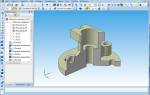
STL-файлы представляют собой сетки, состоящие из треугольников. Чем больше треугольников в модели, тем выше её детализация, но это также может привести к увеличению размера файла и снижению производительности. Оптимизируйте сетку, уменьшая количество треугольников без потери качества. Это можно сделать с помощью инструментов редактирования сетки, которые позволяют упрощать геометрию.
3. Использование правильных единиц измерения
При работе с STL-файлами важно убедиться, что единицы измерения модели соответствуют тем, которые используются в Компас 3D. Неправильные единицы могут привести к искажению размеров модели. Перед импортом проверьте, в каких единицах был создан STL-файл, и при необходимости измените настройки в Компас 3D.
4. Настройка параметров импорта
При импорте STL-файла в Компас 3D обратите внимание на параметры импорта. Выберите подходящие настройки для обработки сетки, такие как уровень детализации и методы сглаживания. Это поможет вам получить более качественную модель, которая будет лучше выглядеть и легче редактироваться.
5. Постобработка модели
После импорта STL-файла в Компас 3D рекомендуется провести постобработку модели. Это может включать в себя удаление лишних элементов, исправление геометрии и добавление деталей. Используйте инструменты Компас 3D для редактирования и улучшения модели, чтобы достичь желаемого качества.
6. Экспорт в других форматах
Если вы планируете использовать модель в других CAD-программах или для 3D-печати, рассмотрите возможность экспорта модели в других форматах, таких как STEP или IGES. Эти форматы могут сохранить больше информации о геометрии и параметрах модели, что может улучшить качество при дальнейшей работе.

Следуя этим советам, вы сможете значительно улучшить качество 3D-моделей, созданных на основе STL-файлов, и сделать процесс работы с ними более эффективным и продуктивным.
Вопрос-ответ
Можно ли открыть STL файл в компасе?
КОМПАС может прочитать триангулированную геометрию (mesh) только из DXF (3D) или DWG (3D). Поэтому для того, чтобы прочитать STL, предварительно сконвертируйте его в один из этих форматов.
Что нужно для открытия файла STL?
Файлы STL можно открыть в различных программах САПР, включая Adobe Photoshop. В них можно редактировать 3D-модели и подготавливать их к печати.
Как открыть файл формата STL?
Первый и наиболее простой способ открытия файла STL — это использование программного обеспечения для 3D-печати. Примером инструмента 3D-печати, открывающего файлы STL, является ideaMaker, программное обеспечение для нарезки моделей от Raise3D. В ideaMaker нажатие на значок «+» импортирует файлы STL.
Как в компасе сохранить STL?
Из меню кнопки «Сохранить» при экспорте модели в формат STL. В диалоге настраиваются параметры экспорта. В формат STL существующие в модели поверхности передаются в виде многогранных поверхностей с треугольными гранями.
Советы
СОВЕТ №1
Перед тем как открыть STL файл в Компас 3D, убедитесь, что у вас установлена последняя версия программы. Обновления могут содержать улучшения и исправления, которые облегчат работу с различными форматами файлов.
СОВЕТ №2
Используйте функцию импорта STL файла через меню «Файл» -> «Импорт». Это позволит вам корректно загрузить файл и избежать возможных ошибок, связанных с неправильным открытием.
СОВЕТ №3
После импорта STL файла проверьте его целостность и корректность отображения. Иногда могут возникать проблемы с геометрией, поэтому рекомендуется использовать инструменты проверки и редактирования, доступные в Компас 3D.
СОВЕТ №4
Если STL файл содержит слишком много полигонов и вызывает замедление работы программы, попробуйте упростить модель с помощью специализированных программ для редактирования 3D-моделей перед импортом в Компас 3D.