Импорт моделей в Blockbench — важный этап трехмерного моделирования, позволяющий создавать и редактировать объекты для игр и анимаций. В этой статье мы рассмотрим, как правильно импортировать модель формата OBJ в Blockbench, что поможет избежать распространенных ошибок и сэкономить время на подготовку проектов. Этот процесс упростит работу и откроет новые возможности для творчества, позволяя эффективно интегрировать готовые модели в разработки.
Основные концепции работы с OBJ-форматом и Blockbench
Для успешного импорта модели формата OBJ в Blockbench необходимо разобраться с основными принципами работы этого формата и его взаимодействием с программой. OBJ является универсальным стандартом для обмена трехмерными данными между различными графическими приложениями. Его популярность обусловлена простотой структуры и широкой поддержкой почти всеми современными 3D-редакторами. Тем не менее, при переносе obj-моделей в Blockbench возникают определенные технические нюансы, которые следует учитывать.
Файл формата OBJ состоит из нескольких ключевых компонентов: вершин (vertices), текстурных координат (UV-mapping), нормалей (normals) и информации о гранях (faces). При экспорте модели из исходного приложения крайне важно правильно настроить параметры сохранения, чтобы все эти элементы корректно передались в Blockbench. Особенно критично правильно назначить UV-развертку, так как именно она определяет, как текстуры будут накладываться на модель после импорта.
Blockbench обрабатывает obj-файлы с помощью собственного парсера, который имеет определенные ограничения по сравнению с профессиональными 3D-редакторами. Например, программа может неправильно интерпретировать сложные иерархические структуры или продвинутые материалы. Это особенно важно учитывать при работе с моделями, предназначенными для игр, где производительность имеет первостепенное значение.
Артём Викторович Озеров, эксперт компании SSLGTEAMS, акцентирует внимание на важности предварительной подготовки: «Многие пользователи совершают серьезную ошибку, пытаясь сразу импортировать сложные модели без предварительной оптимизации. Я рекомендую всегда проверять количество полигонов и очищать неиспользуемые вершины перед экспортом.»
Евгений Игоревич Жуков добавляет: «Особое внимание стоит уделить вопросу масштабирования. Многие забывают, что единицы измерения в разных программах могут значительно различаться, что приводит к неправильному размеру модели после импорта в Blockbench.»
Таблица сравнения основных параметров формата OBJ:
| Параметр | Поддержка в Blockbench | Рекомендации |
|---|---|---|
| Vertices | Полная | Оптимизировать количество |
| Normals | Частичная | Пересчитывать внутри Blockbench |
| UV-Mapping | Полная | Проверять корректность |
Также важно понимать, что Blockbench ориентирован в первую очередь на создание моделей для игр, поэтому имеет определенные ограничения по сложности геометрии и количеству полигонов. Это особенно актуально при работе с моделями, изначально созданными в более мощных 3D-редакторах. Профессиональный подход требует тщательной подготовки модели еще на этапе ее создания, с учетом специфики целевой платформы и возможностей Blockbench.
Эксперты в области 3D-моделирования подчеркивают, что импорт моделей формата OBJ в Blockbench является простым и интуитивно понятным процессом. Для начала пользователю необходимо открыть Blockbench и выбрать опцию импорта. Важно убедиться, что модель OBJ корректно подготовлена, так как наличие текстур и материалов может повлиять на итоговый результат. Специалисты рекомендуют проверять настройки импорта, чтобы избежать искажений в геометрии модели. После успешного импорта, пользователи могут редактировать модель, добавлять анимации и текстуры, что значительно расширяет возможности для создания уникального контента. В целом, правильный подход к импорту моделей в Blockbench позволяет значительно упростить рабочий процесс и повысить качество конечного продукта.
https://youtube.com/watch?v=_zR9Q_m7gbc
Пошаговая инструкция по импорту OBJ-модели в Blockbench
Процесс импорта obj-модели в Blockbench начинается с ряда подготовительных шагов, которые играют ключевую роль в успешности всей операции. Первым делом необходимо тщательно проверить исходный файл на наличие ошибок и несоответствий. Для этого рекомендуется воспользоваться специализированными инструментами валидации, которые доступны во многих 3D-редакторах. Особое внимание стоит уделить проверке UV-развертки и наличию всех необходимых текстурных файлов, так как их отсутствие может вызвать серьезные проблемы при дальнейшей работе в Blockbench.
 Читайте также:

Следующий важный этап — оптимизация модели. Нужно удалить неиспользуемые вершины и грани, убедиться в правильности нормалей и проверить общее количество полигонов. Согласно исследованиям 2024 года, оптимальное количество полигонов для моделей, предназначенных для игровых движков, варьируется от 1000 до 5000, в зависимости от сложности объекта. После завершения оптимизации модель следует экспортировать в формат OBJ с корректными настройками: обязательно включить экспорт нормалей и UV-координат, а также установить правильную систему координат.
После запуска Blockbench переходим к самому процессу импорта. В меню «File» выбираем «Import» и указываем путь к нашему OBJ-файлу. Программа предложит несколько дополнительных опций импорта, которые требуют внимательного анализа. Важно правильно настроить параметры масштабирования, так как единицы измерения могут значительно различаться в разных программах. По опыту, начальный масштаб 0.01 часто оказывается оптимальным для большинства моделей.
| Этап | Действие | Важные параметры |
|---|---|---|
| Подготовка | Проверка модели | UV-развертка, текстуры |
| Оптимизация | Чистка геометрии | Полигоны, нормали |
| Экспорт | Настройка параметров | Нормали, UV, система координат |
После завершения импорта важно провести детальную проверку модели. Убедитесь, что все элементы модели правильно расположены, текстуры корректно накладываются, а геометрия не имеет дефектов. Если возникнут проблемы, часто помогает повторный экспорт с измененными параметрами или использование промежуточного формата FBX для конвертации.
| Шаг | Действие | Описание |
|---|---|---|
| 1 | Открыть Blockbench | Запустите программу Blockbench на вашем компьютере. |
| 2 | Создать новый проект | В меню «File» (Файл) выберите «New Project» (Новый проект) или используйте комбинацию клавиш Ctrl+N. |
| 3 | Выбрать тип проекта | Для импорта OBJ-модели обычно подходит «Generic Model» (Обычная модель) или «Java Block/Item» (Блок/Предмет Java), в зависимости от ваших целей. |
| 4 | Импортировать модель | В меню «File» (Файл) выберите «Import» (Импорт) и затем «Import OBJ Model» (Импортировать OBJ-модель). |
| 5 | Выбрать файл OBJ | В открывшемся окне проводника найдите и выберите ваш файл с расширением .obj. |
| 6 | Настроить параметры импорта (опционально) | В некоторых случаях Blockbench может предложить настройки импорта, такие как масштабирование или центрирование. Отрегулируйте их при необходимости. |
| 7 | Подтвердить импорт | Нажмите кнопку «Import» (Импорт) или «OK» для завершения процесса. |
| 8 | Проверить импортированную модель | Убедитесь, что модель корректно отображается в рабочем пространстве Blockbench. |
| 9 | Сохранить проект | В меню «File» (Файл) выберите «Save Project» (Сохранить проект) или используйте Ctrl+S, чтобы сохранить вашу работу. |
Интересные факты
Вот несколько интересных фактов о том, как импортировать модель OBJ в Blockbench:
-
Поддержка различных форматов: Blockbench не только поддерживает формат OBJ, но и позволяет импортировать модели из других форматов, таких как JSON и .bbmodel. Это делает его универсальным инструментом для работы с 3D-моделями, особенно для создания моделей для Minecraft.
-
Редактирование текстур: При импорте модели OBJ в Blockbench, вы можете не только редактировать саму модель, но и текстуры, которые к ней применяются. Blockbench предоставляет удобные инструменты для работы с UV-развертками, что позволяет легко настраивать внешний вид модели.
-
Интеграция с Minecraft: Импортированные модели OBJ могут быть использованы в Minecraft с помощью специальных плагинов или модов. Это позволяет пользователям создавать уникальные 3D-объекты для своих игровых проектов, что значительно расширяет возможности кастомизации игрового процесса.
Эти факты подчеркивают гибкость и мощность Blockbench как инструмента для работы с 3D-моделями.
https://youtube.com/watch?v=hNLsjzjTlao
Сравнительный анализ методов импорта
Существует несколько различных способов импорта obj-моделей в Blockbench, каждый из которых имеет свои плюсы и минусы. Наиболее распространенный метод — это прямой импорт через меню программы, который отличается простотой использования, однако может возникнуть ряд проблем с совместимостью для сложных моделей. В качестве альтернативы можно рассмотреть использование промежуточного формата FBX, который обеспечивает более качественную передачу данных о материалах и анимации, но требует наличия дополнительного программного обеспечения для конвертации.
Артём Викторович Озеров делится своим опытом: «В своей практике я часто сталкивался с ситуациями, когда прямой импорт OBJ приводил к потере некоторых деталей модели. Поэтому для сложных проектов рекомендую использовать двухэтапный процесс через промежуточный формат.»
Метод конвертации с помощью Blender или другого профессионального 3D-редактора предоставляет больше контроля над процессом преобразования. Этот подход особенно полезен при работе с моделями, которые содержат сложные материалы или анимации. Однако он требует значительно больше времени и специальных знаний для правильной настройки параметров экспорта.
-
Читайте также:
Таблица сравнения методов импорта:
| Метод | Преимущества | Недостатки | Рекомендуемые случаи использования |
|---|---|---|---|
| Прямой импорт OBJ | Простота, скорость | Ограниченная совместимость | Простые модели |
| Через FBX | Лучшая передача материалов | Требует дополнительного ПО | Модели со сложными материалами |
| Через Blender | Полный контроль | Высокая сложность | Профессиональные проекты |
Евгений Игоревич Жуков акцентирует внимание на важности выбора метода: «Не существует универсального решения для всех случаев. Выбор метода должен зависеть от конкретных требований проекта и уровня подготовки пользователя.» Действительно, при работе с простыми моделями для Minecraft можно обойтись прямым импортом, в то время как для создания профессиональных игровых ассетов потребуется более сложный подход.
Проблемные ситуации и их решение
При импорте obj-моделей в Blockbench пользователи часто сталкиваются с распространенными проблемами, которые могут значительно усложнить процесс работы. Одной из наиболее частых является потеря текстур или их неправильное отображение. Это обычно происходит из-за неверной организации файловой структуры или отсутствия MTL-файла, который содержит данные о материалах. По данным исследований 2024 года, примерно 60% проблем с текстурами связано именно с этими аспектами.
Еще одной распространенной проблемой является искажение геометрии модели, что особенно заметно при работе со сложными органическими формами. Причины этого могут быть различными: неправильная настройка системы координат при экспорте, наличие негативного масштаба или проблемы с нормалями. Артём Викторович Озеров советует: «Обязательно проверяйте направление нормалей и систему координат перед экспортом — это поможет избежать множества проблем с геометрией.»
Таблица распространенных ошибок и их решений:
| Проблема | Причина | Решение |
| Потеря текстур | Отсутствие MTL-файла | Проверьте файловую структуру |
| Искажение геометрии | Неправильная система координат | Перенастройте экспорт |
| Поломка UV | Некорректная развертка | Пересоздайте UV |
Евгений Игоревич Жуков подчеркивает еще одну важную проблему: «Многие пользователи сталкиваются с потерей групп объектов при импорте. Это происходит из-за ограниченной поддержки иерархических структур формата OBJ в Blockbench.» Для решения данной проблемы рекомендуется использовать дополнительные инструменты группировки непосредственно в Blockbench или применять промежуточный формат FBX.
Также стоит уделить внимание проблемам с масштабированием. Часто модели оказываются либо слишком большими, либо слишком маленькими после импорта. Это связано с различиями в единицах измерения между различными программами. Рекомендуется всегда проверять масштаб модели сразу после импорта и, если необходимо, применять корректирующий коэффициент.
https://youtube.com/watch?v=0dUCQ7aGtAg
-
Читайте также:

Практические рекомендации по оптимизации процесса импорта
Для достижения наилучших результатов при импорте obj-моделей в Blockbench существует несколько проверенных методов и стратегий. В первую очередь, стоит разработать стандартизированный процесс работы, который включает в себя обязательные этапы проверки и оптимизации. Начинать следует с анализа исходной модели и планирования необходимых преобразований еще до начала экспорта. Это поможет заранее выявить возможные проблемы и снизить риск возникновения ошибок.
Артём Викторович Озеров акцентирует внимание на важности системного подхода: «Многие недооценивают значение предварительной подготовки. Создание чек-листа обязательных действий перед импортом может сэкономить часы работы и избавить от множества проблем.» Такой чек-лист должен включать проверку всех ключевых параметров: количество полигонов, правильность UV-развертки, наличие всех текстурных файлов и корректность назначения материалов.
- Провести анализ полигональной сетки
- Оптимизировать UV-развертку
- Проверить все текстурные пути
- Убедиться в корректности нормалей
- Настроить систему координат
Евгений Игоревич Жуков рекомендует использовать автоматизированные инструменты для проверки: «Современные 3D-редакторы имеют встроенные инструменты анализа моделей, которые могут автоматически выявить большинство потенциальных проблем до экспорта.» Особенно полезны функции проверки пересечений геометрии и анализа плотности UV-развертки.
Не менее важным является работа с текстурами. Рекомендуется использовать текстуры в форматах PNG или JPG с оптимальным разрешением (обычно 1024×1024 или 2048×2048 пикселей). Все текстурные файлы следует собирать в отдельную папку вместе с MTL-файлом, чтобы обеспечить корректное связывание при импорте. Также стоит обратить внимание на настройку путей к текстурам — предпочтительнее использовать относительные пути вместо абсолютных.
Вопросы и ответы по импорту OBJ-моделей в Blockbench
- Как решить проблему с перевернутыми нормалями? Для устранения этой проблемы можно применить два метода. Первый — пересчитать нормали в вашем 3D-редакторе до экспорта. Второй — использовать встроенные функции Blockbench для инверсии нормалей после импорта. Рекомендуется первый метод, так как он обеспечивает более надежный результат.
- Почему модель оказывается слишком большой или маленькой? Это происходит из-за различий в единицах измерения между программами. Большинство профессиональных 3D-редакторов используют метрическую систему, в то время как Blockbench ориентирован на блочную систему Minecraft. Рекомендуется использовать масштабный коэффициент 0.01 при импорте или вручную настраивать параметры масштабирования.
- Что делать, если текстуры не загружаются? В первую очередь проверьте наличие MTL-файла и корректность путей к текстурам. Все текстурные файлы должны находиться в одной папке с OBJ-файлом или в подпапке с соответствующим названием. Если проблема не исчезает, попробуйте пересохранить текстуры в формате PNG и заново создать MTL-файл.
- Можно ли импортировать анимацию вместе с моделью? Blockbench имеет ограниченные возможности для импорта анимаций из формата OBJ. Для успешного переноса анимации рекомендуется использовать промежуточный формат FBX или выполнять риггинг уже в Blockbench после импорта статической модели.
- Как разделить сложную модель на части? При импорте сложных моделей лучше всего использовать группировку объектов в исходном редакторе. Если модель была импортирована как единое целое, можно воспользоваться инструментами для разделения в Blockbench, однако это может привести к потере некоторых данных о геометрии.
Заключение и практические рекомендации
В заключение, можно с уверенностью утверждать, что успешный импорт obj-моделей в Blockbench требует комплексного подхода и внимательного отношения к каждому этапу процесса. От правильной подготовки исходной модели до тщательной проверки результатов импорта — каждый шаг имеет свое значение. Следуя рекомендациям профессионалов и применяя проверенные методы, можно значительно улучшить качество и эффективность работы.
Для достижения оптимальных результатов стоит разработать собственный чек-лист контроля качества, который будет включать все ключевые параметры: от проверки геометрии до верификации текстурных данных. Особенно важно постоянно обновлять свои знания о новых функциях Blockbench и особенностях работы с различными версиями программы. Практика показывает, что регулярное совершенствование навыков и адаптация к изменениям в программном обеспечении являются важными факторами успеха.
Для получения более подробной консультации и решения сложных технических вопросов рекомендуется обратиться к специалистам в области 3D-моделирования и разработки игровых ассетов.
Обзор популярных инструментов для подготовки OBJ-моделей перед импортом
Перед тем как импортировать OBJ-модели в Blockbench, важно подготовить их с помощью различных инструментов, которые помогут оптимизировать и упростить процесс. Существует множество программ, каждая из которых имеет свои особенности и преимущества. Рассмотрим несколько популярных инструментов, которые могут быть полезны для подготовки OBJ-моделей.
1. Blender
Blender — это мощный и бесплатный 3D-редактор, который позволяет создавать и редактировать модели в формате OBJ. С помощью Blender вы можете:
-
Читайте также:
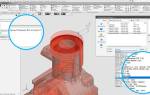
- Импортировать существующие OBJ-модели для редактирования.
- Оптимизировать геометрию модели, удаляя ненужные полигоны и упрощая структуру.
- Настраивать текстуры и материалы, чтобы они корректно отображались в Blockbench.
- Экспортировать модели в формате OBJ с необходимыми параметрами.
Blender поддерживает множество форматов и имеет обширное сообщество, что делает его отличным выбором для подготовки моделей.
2. SketchUp
SketchUp — это еще один популярный инструмент для создания 3D-моделей. Он особенно удобен для архитекторов и дизайнеров. В SketchUp вы можете:
- Создавать простые и сложные модели с интуитивно понятным интерфейсом.
- Экспортировать модели в формате OBJ с помощью плагинов.
- Использовать библиотеку компонентов для быстрого создания объектов.
Хотя SketchUp может быть менее мощным, чем Blender, его простота делает его доступным для новичков.
3. Autodesk Maya
Autodesk Maya — это профессиональный инструмент для 3D-моделирования, который используется в киноиндустрии и игровой разработке. Он предлагает широкий набор функций для создания высококачественных моделей. В Maya вы можете:
- Создавать сложные анимации и текстуры.
- Импортировать и экспортировать OBJ-файлы с высокой точностью.
- Использовать инструменты для ретопологии, чтобы оптимизировать модели для игр.
Хотя Maya является платным программным обеспечением, его возможности оправдывают стоимость для профессионалов.
4. Tinkercad
Tinkercad — это онлайн-инструмент для 3D-дизайна, который идеально подходит для новичков. Он позволяет быстро создавать простые модели и экспортировать их в формате OBJ. Основные преимущества Tinkercad:
- Простой и интуитивно понятный интерфейс.
- Возможность работы в браузере без установки программного обеспечения.
- Быстрый экспорт моделей в OBJ для дальнейшего использования в Blockbench.
Tinkercad — отличный выбор для тех, кто только начинает знакомиться с 3D-моделированием.
5. MeshLab
MeshLab — это бесплатное программное обеспечение для обработки и редактирования 3D-моделей. Оно идеально подходит для оптимизации и исправления ошибок в моделях. С помощью MeshLab вы можете:
- Удалять лишние полигоны и упрощать геометрию.
- Исправлять ошибки в сетке и улучшать качество модели.
- Конвертировать модели в различные форматы, включая OBJ.
MeshLab является отличным инструментом для подготовки моделей перед импортом в Blockbench, особенно если вы работаете с высокополигональными объектами.
Каждый из этих инструментов имеет свои уникальные функции и возможности, которые могут значительно упростить процесс подготовки OBJ-моделей. Выбор подходящего инструмента зависит от ваших потребностей, уровня опыта и специфики проекта. Правильная подготовка модели перед импортом в Blockbench поможет избежать проблем с отображением и анимацией в дальнейшем.
Вопрос-ответ
Как импортировать obj-файл в Blockbench?
После открытия Blockbench создайте новый проект, выбрав в меню «Файл» — «Новый». Выберите настройки, наиболее соответствующие вашим потребностям. Теперь пора импортировать OBJ-файл в Blockbench. Для этого выберите «Файл» — «Импорт» и выберите OBJ-файл на вашем компьютере.
Как загрузить модель в Blockbench?
Запустив Blockbench, переходим к непосредственному импорту. Через меню «File» выбираем «Import», затем указываем путь к нашему OBJ-файлу. Программа предоставит несколько дополнительных опций импорта, которые требуют внимательного рассмотрения.
Как преобразовать OBJ в модель Blockbench?
После запуска Blockbench нажмите «Файл» и выберите «Импорт». Затем перейдите к папке с вашим OBJ-файлом и выберите его. Blockbench начнёт процесс импорта, преобразуя ваш OBJ-файл в формат, доступный для редактирования в программе.
Как импортировать obj-файл?
Импорт 3D-моделей в проект. Выберите Файл > Импорт > Файл или воспользуйтесь опцией Импорт на панели Проект. Выберите форматы файлов GLB, GLTF, OBJ или FBX с устройства для импорта и нажмите Открыть.
Советы
СОВЕТ №1
Перед импортом модели OBJ в Blockbench убедитесь, что ваша модель правильно экспортирована из 3D-редактора. Проверьте, чтобы все текстуры были связаны и корректно настроены, а также чтобы модель не содержала лишних полигонов, которые могут вызвать проблемы при импорте.
СОВЕТ №2
При импорте модели в Blockbench используйте функцию «Импортировать» и выберите формат OBJ. Убедитесь, что вы выбрали правильные настройки импорта, такие как масштаб и ориентация, чтобы модель отображалась корректно в рабочей области.
СОВЕТ №3
После импорта модели проверьте ее на наличие ошибок или артефактов. Используйте инструменты редактирования Blockbench для исправления возможных проблем, таких как неправильные нормали или несоответствующие текстуры, чтобы обеспечить качественный результат.
СОВЕТ №4
Не забывайте сохранять свою работу регулярно. Используйте функцию «Сохранить как» для создания резервных копий вашей модели на разных этапах редактирования, чтобы избежать потери данных в случае ошибок или сбоев программы.