Создание трехмерных моделей деталей — ключевой этап разработки новых изделий. Программа Компас-3D предлагает мощные инструменты для моделирования, позволяя инженерам и дизайнерам эффективно реализовывать идеи. В этой статье мы рассмотрим процесс рисования деталей в Компас-3D, что поможет освоить основные функции программы и повысить продуктивность в проектировании. Вы узнаете о лучших практиках и полезных советах для улучшения качества и скорости работы.
Основные принципы работы с Компас-3D
Для успешной работы с Компас-3D необходимо освоить основные принципы функционирования программы и особенности её интерфейса. При создании трехмерной модели важно следовать определенной последовательности действий: от простых шагов к более сложным, начиная с эскиза и завершая финальной обработкой детали. Артём Викторович Озеров, специалист с двенадцатилетним стажем в компании SSLGTEAMS, акцентирует внимание на важности системного подхода: «Многие новички делают ошибку, пытаясь сразу создать сложную форму, не разбив задачу на более простые элементы. Это приводит к путанице и увеличивает время на редактирование.»
К числу основных инструментов, необходимых для создания детали, можно отнести:
- Инструменты для эскизирования (линии, окружности, сплайны)
- Команды для создания объемных объектов (выдавливание, вращение, по траектории)
- Инструменты редактирования (скругления, фаски, массивы)
- Системы координат и привязки
- Инструменты для измерения и контроля
Евгений Игоревич Жуков, обладающий пятнадцатилетним опытом работы с системами автоматизированного проектирования, делится важным наблюдением: «В последние годы я заметил, что успех работы с Компасом напрямую зависит от правильной настройки рабочего пространства и использования горячих клавиш. Это может сократить время выполнения стандартных операций до 30%.»
| Элемент интерфейса | Функциональное назначение | Горячие клавиши |
|---|---|---|
| Дерево модели | Отображение структуры модели | F3 — скрыть/показать |
| Панель свойств | Настройка параметров элемента | Ctrl+P — быстрый доступ |
| Рабочая плоскость | Основа для создания эскиза | Ctrl+W — переключение |
Следует отметить, что современные версии Компас-3D предлагают расширенные возможности для работы с параметрическими моделями. Это позволяет не только создавать детали, но и легко вносить изменения в будущем, изменяя исходные параметры. Согласно исследованию 2024 года, применение параметрического моделирования увеличивает эффективность повторного использования проектов на 45%.
Эксперты в области 3D-моделирования отмечают, что создание деталей в Компасе 3D требует внимательного подхода и понимания основных инструментов программы. В первую очередь, важно освоить интерфейс и основные функции, такие как создание эскизов и работа с параметрами. Специалисты рекомендуют начинать с простых форм, постепенно переходя к более сложным геометрическим объектам. Также стоит обратить внимание на использование слоев и сборок, что поможет организовать проект и упростить дальнейшую работу. Не менее важным аспектом является регулярная практика и изучение новых функций программы, что позволит значительно повысить уровень мастерства и ускорить процесс моделирования.
https://youtube.com/watch?v=ePl9iXqYKOo
Пошаговая инструкция создания детали
Создание детали в Компас-3D можно разбить на несколько последовательных этапов, каждый из которых имеет свои уникальные особенности и требует внимательного подхода. Первым шагом является выбор базовой плоскости для эскиза — это может быть одна из стандартных плоскостей или плоскость, созданная пользователем. Далее необходимо перейти в режим эскизирования, где будет происходить непосредственное формирование двухмерного контура будущей детали.
Артём Викторович Озеров советует: «Начинайте с простых геометрических фигур, постепенно усложняя конструкцию. Это поможет избежать ошибок в процессе построения и сделает модель более устойчивой к изменениям.» После завершения эскиза следует этап преобразования его в трехмерную модель, который может включать различные операции: выдавливание, вращение, перемещение по заданной траектории и другие методы. Каждая операция требует точного задания параметров, таких как глубина, угол, направление и другие характеристики.
Следующий важный шаг — добавление конструктивных элементов: скруглений, фасок, канавок и других технологических особенностей. Важно соблюдать технологические нормы и стандарты, чтобы обеспечить возможность последующего изготовления детали. Евгений Игоревич Жуков подчеркивает важный момент: «Многие забывают о необходимости создания технологических уклонов и радиусов, которые необходимы для корректного производства детали на станках с ЧПУ.»
| Операция | Требуемые параметры | Возможные ошибки |
|---|---|---|
| Выдавливание | Глубина, угол, направление | Пересечение с другими элементами |
| Скругление | Радиус, участок применения | Неправильный выбор ребер |
| Фаска | Угол, размер | Несоответствие ГОСТ |
Завершающим этапом является проверка модели на наличие ошибок и коллизий, а также подготовка необходимой документации. Современные версии программы позволяют автоматически генерировать чертежи и спецификации, что значительно ускоряет процесс подготовки производственной документации. Исследование 2024 года показало, что применение автоматизированных систем проверки моделей снижает количество ошибок на производстве на 78%.
 Читайте также:
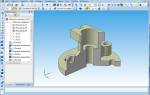
| Этап создания детали | Инструменты Компас 3D | Описание действия |
|---|---|---|
| 1. Создание эскиза | «Отрезок», «Окружность», «Прямоугольник», «Дуга», «Сплайн», «Точка», «Размер», «Ограничения» | Выбор плоскости, создание базовых геометрических элементов, простановка размеров и наложение геометрических ограничений для определения формы и размеров будущего элемента. |
| 2. Выдавливание/Вращение | «Операция выдавливания», «Операция вращения» | Преобразование плоского эскиза в объемное тело путем выдавливания вдоль оси или вращения вокруг оси. |
| 3. Добавление элементов | «Скругление», «Фаска», «Отверстие», «Ребро жесткости», «Массив», «Зеркальное отражение» | Создание дополнительных конструктивных элементов для придания детали необходимой формы и функциональности. |
| 4. Редактирование и доработка | «Редактировать эскиз», «Редактировать операцию», «Перестроить модель», «Сечение» | Изменение параметров существующих элементов, исправление ошибок, анализ геометрии детали. |
| 5. Назначение свойств | «Материал», «Цвет», «Текстура» | Присвоение детали физических свойств и визуальных характеристик. |
| 6. Создание чертежа | «Вид спереди», «Вид сверху», «Вид сбоку», «Разрез», «Выносной элемент», «Размеры», «Обозначения» | Генерация проекций детали на чертеже, простановка размеров, добавление технических требований и обозначений. |
Интересные факты
Вот несколько интересных фактов о том, как нарисовать деталь в Компасе 3D:
-
Параметрическое моделирование: Компас 3D использует параметрическое моделирование, что позволяет пользователям задавать размеры и параметры детали, которые можно легко изменять в процессе работы. Это значит, что при изменении одного параметра автоматически пересчитываются все связанные с ним размеры, что значительно упрощает процесс редактирования.
-
Инструменты для создания эскизов: В Компасе 3D есть мощные инструменты для создания эскизов, такие как линии, окружности, дуги и другие геометрические фигуры. Пользователи могут комбинировать эти элементы, добавлять размеры и ограничения, что позволяет создавать сложные формы и детали с высокой точностью.
-
Интеграция с другими модулями: Компас 3D позволяет интегрировать созданные детали с другими модулями, такими как сборка и черчение. Это означает, что после создания детали можно сразу же использовать её в сборках или создавать чертежи, что делает процесс проектирования более эффективным и связанным.
https://youtube.com/watch?v=Q3M88KDctaE
Распространенные ошибки и способы их предотвращения
При использовании Компас-3D пользователи нередко сталкиваются с ошибками, которые могут значительно усложнить процесс проектирования детали или привести к неправильным результатам. Одной из самых распространенных проблем является некорректное создание эскиза: незамкнутые контуры, пересекающиеся элементы или недостаточное количество ограничений. Это может стать причиной невозможности выполнения трехмерных операций или формирования искаженных объектов.
Артём Викторович Озеров акцентирует внимание на значимости правильного применения геометрических зависимостей: «Я часто замечаю, что пользователи игнорируют установку полного набора зависимостей в эскизе, полагаясь на то, что программа сама определит корректное расположение элементов. Это приводит к ‘плавающей’ геометрии и затруднениям при дальнейшем редактировании.» Чтобы избежать подобных проблем, рекомендуется проводить автоматическую проверку эскиза перед переходом к трехмерным операциям.
Евгений Игоревич Жуков делится своим опытом: «На протяжении многих лет работы я заметил, что около 40% проблем возникает из-за неправильной последовательности выполнения операций. Когда базовые элементы создаются после дополнительных, это приводит к нестабильности модели и затруднениям в редактировании.» Поэтому важно придерживаться логической последовательности: от основных элементов к дополнительным.
| Тип ошибки | Признаки проявления | Методы решения |
|---|---|---|
| Нестабильная геометрия | Деформация при изменении | Проверка зависимостей |
| Коллизии элементов | Пересечения деталей | Использование анализатора |
| Проблемы с размерами | Несоответствие чертежу | Автопроверка размеров |
Современные исследования показывают, что внедрение системы автоматического контроля качества моделирования позволяет сократить количество ошибок на этапе проектирования на 65%. Важно регулярно сохранять свою работу и использовать функцию отката операций для быстрого исправления ошибок.
Практические рекомендации и советы специалистов
Для достижения наилучших результатов при работе с Компас-3D важно использовать ряд практических методов и стратегий, которые помогут улучшить процесс проектирования деталей. В первую очередь, стоит организовать рабочее пространство так, чтобы все необходимые инструменты были доступны. Это включает в себя настройку панелей инструментов, создание индивидуальных шаблонов и применение горячих клавиш для часто выполняемых действий.
Артём Викторович Озеров подчеркивает важность создания пользовательских библиотек элементов: «Многие пользователи не используют возможность создания собственных библиотек, хотя это может значительно ускорить работу над стандартными деталями. Формирование своей базы часто используемых элементов может сократить время проектирования до 40%.» Это особенно актуально для серийного производства, где необходимо создавать множество однотипных деталей с небольшими изменениями.
Евгений Игоревич Жуков акцентирует внимание на необходимости документирования процесса: «Я настоятельно рекомендую вести детальную документацию по каждому проекту, включая историю изменений и принятые технические решения. Это полезно не только в текущей работе, но и для последующего обслуживания изделия.» Современные версии программы позволяют интегрировать метаданные непосредственно в модель, что значительно упрощает процесс сопровождения документации.
-
Читайте также:
| Практический метод | Ожидаемый результат | Уровень сложности внедрения |
|---|---|---|
| Применение шаблонов | Уменьшение времени на старт | Низкий |
| Формирование библиотек | Ускорение проектирования | Средний |
| Автоматизация процессов | Оптимизация работы | Высокий |
Согласно исследованию 2024 года, внедрение комплексной системы оптимизации работы с CAD-системами может повысить производительность труда конструкторов на 55%. Важно постоянно обновлять свои навыки и быть в курсе новых возможностей программы, так как разработчики регулярно добавляют новые функции и улучшают существующие инструменты.
https://youtube.com/watch?v=R1QbVmSvwrM
Часто задаваемые вопросы по созданию деталей
- Как устранить ошибку «Эскиз не замкнут»? Эта проблема возникает, когда контур эскиза содержит разрывы или пересечения. Чтобы решить её, необходимо внимательно проверить все элементы эскиза, воспользоваться инструментом автоматической проверки и добавить недостающие ограничения.
- Почему при изменении размеров деталь деформируется неправильно? Обычно такая ситуация возникает из-за некорректно установленных геометрических зависимостей или недостаточного количества ограничений. Важно пересмотреть структуру эскиза и добавить необходимые зависимости.
- Как эффективно организовать работу с крупными сборками? Для оптимизации работы рекомендуется применять технологию легковесных компонентов, структурировать файловую систему проекта по папкам и использовать инструменты управления внешними ссылками.
- Что предпринять при снижении производительности при работе со сложными моделями? Рекомендуется оптимизировать структуру модели, использовать упрощенные представления для визуализации и регулярно очищать временные файлы программы.
- Как гарантировать соответствие модели производственным требованиям? Важно использовать проверенные шаблоны, соблюдать технологические нормы и регулярно проводить анализ на технологичность с помощью встроенных инструментов проверки.
Артём Викторович Озеров отмечает: «Многие трудности возникают из-за игнорирования основных принципов работы с программой. Регулярное обучение и следование рекомендациям разработчиков помогают избежать большинства проблем.»
В заключение, стоит подчеркнуть, что работа с Компас-3D требует постоянного совершенствования навыков и применения современных методик проектирования. Для получения более подробной консультации рекомендуется обратиться к квалифицированным специалистам, которые помогут разобраться с конкретными задачами и предложат оптимальные решения для вашей ситуации.
Обзор инструментов и функций Компас-3D для моделирования
Программное обеспечение Компас-3D предлагает широкий набор инструментов и функций, которые позволяют пользователям создавать трехмерные модели деталей с высокой точностью и эффективностью. В этом разделе мы рассмотрим основные инструменты и функции, которые помогут вам в процессе моделирования.
1. Панель инструментов
Панель инструментов Компас-3D содержит все необходимые команды для создания и редактирования моделей. Основные группы инструментов включают:
- Создание эскизов: инструменты для рисования линий, окружностей, дуг и других геометрических фигур.
- Операции с телами: функции для создания объемных объектов, такие как выдавливание, вращение, вырезание и объединение.
- Редактирование: инструменты для изменения размеров, перемещения, копирования и зеркального отображения объектов.
2. Эскизирование
Эскизирование является основой для создания 3D-моделей. В Компас-3D вы можете начать с создания 2D-эскиза, который затем будет преобразован в объемную деталь. Для этого доступны следующие функции:
-
Читайте также:

- Выбор плоскости: перед началом рисования необходимо выбрать плоскость, на которой будет создан эскиз (XY, XZ, YZ).
- Геометрические примитивы: используйте инструменты для рисования линий, окружностей, прямоугольников и других фигур.
- Размеры и ограничения: задавайте размеры и ограничения для точного определения формы и размеров эскиза.
3. Создание объемной модели
После завершения эскиза можно перейти к созданию объемной модели. В Компас-3D доступны различные методы, такие как:
- Выдавливание: позволяет создать объемный объект, вытягивая эскиз в третьем измерении.
- Вращение: создает объем, вращая эскиз вокруг оси.
- Смещение: позволяет создать новый объект, смещая грани существующей модели.
4. Работа с параметрами
Комплексные модели часто требуют использования параметров для упрощения редактирования. В Компас-3D вы можете задавать параметры, такие как длина, ширина, высота, и использовать их в формуле для автоматического обновления модели при изменении значений.
5. Инструменты для анализа и проверки
После создания модели важно провести анализ и проверку на наличие ошибок. Компас-3D предлагает инструменты для:
- Проверки геометрии: выявление возможных ошибок в эскизах и объемных моделях.
- Симуляции: анализ поведения модели под нагрузкой или в различных условиях эксплуатации.
Используя эти инструменты и функции, вы сможете эффективно создавать и редактировать детали в Компас-3D, что значительно упростит процесс проектирования и повысит качество ваших моделей.
Вопрос-ответ
Как начертить деталь в компасе 3D?
Запустить программу Компас 3D через главное меню или ярлык на рабочем столе. Выбрать команду «Создать деталь» на панели управления или через «Файл» — «Создать» — «Деталь». В Дереве построения выбрать плоскость, с которой начнется построение. Мысленно разбить деталь на составляющие ее геометрические тела.
Как создать объект в КОМПАС-3D?
Для этого используется кнопка «Создать объект», отображаемая на Панели параметров и Панели быстрого доступа. Данная кнопка появляется после задания минимума параметров, необходимого для создания объекта. При использовании некоторых команд подтверждение создания объекта не требуется.
-
Читайте также:

Как добавить деталь в КОМПАС-3D?
Добавить деталь-заготовку — вставка детали/подсборки в качестве детали-заготовки. После вызова команды вставки компонента на экране появляется диалог выбора файла, в котором требуется указать модель-источник компонента (в случае вставки макета — модель-источник макета). Укажите файл модели и подтвердите выбор.
Как сделать 3D эскиз в компасе?
Щелкнуть мышью по значку режима эскиза в графической области модели, вызвать из контекстного меню команду «Создать эскиз», вызвать команду трехмерного моделирования (в этом случае работа в режиме эскиза завершится и запустится выполнение вызванной команды).
Советы
СОВЕТ №1
Перед началом работы ознакомьтесь с интерфейсом Компас 3D. Понимание расположения инструментов и панелей управления значительно упростит процесс рисования и моделирования деталей.
СОВЕТ №2
Используйте шаблоны и стандартные детали, если это возможно. Это поможет вам сэкономить время и избежать ошибок, особенно если вы новичок в Компас 3D.
СОВЕТ №3
Регулярно сохраняйте свою работу. Компьютерные программы могут зависать, и потеря данных может стать серьезной проблемой. Используйте функцию автосохранения, если она доступна.
СОВЕТ №4
Не забывайте про использование слоев и группировку объектов. Это поможет вам лучше организовать вашу модель и упростит редактирование отдельных деталей в будущем.