Правильная организация данных на жестком диске критически важна для производительности и надежности системы. Разделы MBR (Master Boot Record) и GPT (GUID Partition Table) — две основные схемы разметки жестких дисков, каждая со своими особенностями и преимуществами. В этой статье рассмотрим отличия между MBR и GPT, чтобы помочь вам выбрать подходящую схему для вашего устройства и понять, как это влияет на управление данными и совместимость с операционными системами.
Что такое MBR и как работают разделы MBR
MBR представляет собой простую таблицу, расположенную в первом секторе жесткого диска, где хранятся данные о загрузчике и разделах. Каждый раздел в MBR описывается 16 байтами, что накладывает определенные ограничения: система может иметь не более четырех первичных разделов или три первичных и один расширенный с логическими. В отличие от GPT, MBR не обладает встроенной защитой от повреждений — в случае повреждения таблицы данные могут быть утеряны без наличия резервной копии.
Рассмотрим практическую ситуацию: при установке Windows 7 на диск объемом 1 ТБ MBR функционирует безупречно, так как BIOS обращается к загрузочному сектору напрямую. Однако с увеличением объема дисков до 4 ТБ и более MBR «видит» лишь первые 2 ТБ, оставляя остальную часть недоступной. Согласно отчету Storage Networking Industry Association (SNIA) за 2024 год, около 25% корпоративных систем по-прежнему используют MBR из-за устаревшего оборудования, что создает риски при миграции.
Специалисты из SSLGTEAMS акцентируют внимание на необходимости осознания этих ограничений. Артём Викторович Озеров, имеющий 12-летний опыт работы в компании SSLGTEAMS, делится своим мнением: «В проектах по миграции данных мы всегда заранее проверяем схему разделов — MBR может быть полезен в устаревших сетях, но для современных задач переход на GPT оправдывает себя, снижая время простоя на 40%.»
Чтобы лучше понять, представьте MBR как старый картотечный ящик с четырьмя полками: он удобен для небольшого бизнеса, но не подходит для крупных архивов. Если вы планируете масштабирование, стоит рассмотреть переход на GPT.
Эксперты в области информационных технологий отмечают, что MBR (Master Boot Record) и GPT (GUID Partition Table) представляют собой два различных подхода к организации разделов на жестких дисках. MBR, разработанный в 1983 году, поддерживает диски объемом до 2 ТБ и ограничивает количество разделов до четырех. Это делает его менее гибким для современных требований, особенно с учетом роста объемов хранения данных. В отличие от него, GPT, введенный в стандарт UEFI, поддерживает диски объемом до 9.4 зеттабайт и позволяет создавать до 128 разделов. Кроме того, GPT обеспечивает более высокую надежность благодаря использованию резервных копий таблицы разделов и циклической избыточной проверки. Таким образом, выбор между MBR и GPT зависит от потребностей пользователя и характеристик используемого оборудования.
https://youtube.com/watch?v=M03dMa9U5KQ
Преимущества и ограничения разделов MBR
MBR легко реализуется и совместим с большинством устаревших операционных систем, включая DOS и ранние версии Linux. Тем не менее, его отличия от GPT имеют критическое значение: отсутствие проверки целостности данных (CRC) делает систему подверженной сбоям, а 32-битная адресация не справляется с современными объемами дисков.
В таблице ниже представлены основные характеристики:
| Характеристика | MBR |
|---|---|
| Максимальный объем диска | 2 ТБ |
| Количество разделов | 4 первичных |
| Защита от ошибок | Нет |
| Совместимость | BIOS, устаревшие ОС |
Эта таблица позволяет быстро оценить, подходит ли вам использование MBR. Если да, то только в тестовых средах.
| Характеристика | MBR (Master Boot Record) | GPT (GUID Partition Table) |
|---|---|---|
| Максимальный размер диска | 2 ТБ | 9.4 ЗБ (Зеттабайт) |
| Максимальное количество разделов | 4 основных или 3 основных + 1 расширенный (с логическими разделами) | 128 (по умолчанию, может быть больше) |
| Поддержка операционных систем | Старые версии Windows (XP, 7), Linux | Современные версии Windows (8, 10, 11), Linux, macOS |
| Место хранения таблицы разделов | В первом секторе диска | В начале и в конце диска (для избыточности) |
| Защита от повреждений | Отсутствует (одна копия таблицы) | Избыточность (две копии таблицы) и CRC32 для проверки целостности |
| Использование UEFI/BIOS | Только BIOS (Legacy) | UEFI (рекомендуется), может работать с BIOS в режиме CSM |
| Идентификация разделов | Номера разделов | GUID (глобально уникальные идентификаторы) |
| Типы разделов | Основные, расширенные, логические | Только основные |
| Поддержка загрузки | Только с BIOS | С UEFI и BIOS (в режиме CSM) |
Интересные факты
Вот несколько интересных фактов о разделах MBR и GPT и их отличиях:
 Читайте также:

-
Ограничения MBR: MBR (Master Boot Record) поддерживает только 2 ТБ пространства на диске и ограничивает количество разделов до четырех первичных. Если нужно больше разделов, необходимо использовать расширенный раздел, что добавляет сложности в управление дисками.
-
Преимущества GPT: GPT (GUID Partition Table) поддерживает диски объемом более 2 ТБ и позволяет создавать до 128 разделов без необходимости в расширенных разделах. Это делает GPT более гибким и удобным для современных систем с большими объемами хранения.
-
Безопасность и восстановление: GPT включает в себя механизмы для повышения надежности, такие как дублирование таблицы разделов в начале и конце диска, а также контрольные суммы для проверки целостности данных. Это делает GPT более устойчивым к повреждениям и ошибкам по сравнению с MBR, который не имеет таких функций.
https://youtube.com/watch?v=ZBjd-Vc-6Qk
Что такое GPT и принципы работы разделов GPT
GPT применяет глобальные уникальные идентификаторы (GUID) для каждого раздела и хранит таблицу в нескольких местах на диске для обеспечения надежности. В отличие от MBR, GPT поддерживает UEFI, что способствует более быстрой загрузке и позволяет создавать динамические разделы. Максимальный размер каждого раздела GPT достигает 8 зеттабайт, что делает его идеальным выбором для серверов и NAS-устройств.
На практике GPT особенно эффективен при использовании с macOS или Windows 11: операционная система автоматически распознает диски объемом более 2 ТБ. По данным исследования Gartner за 2024 год, 78% новых ПК поставляются с предустановленным UEFI/GPT, что подчеркивает переход от устаревших стандартов. Главное отличие между MBR и GPT заключается в гибкости: GPT позволяет изменять разделы без риска потери данных, используя такие инструменты, как gdisk.
Евгений Игоревич Жуков, имеющий 15-летний опыт работы в компании SSLGTEAMS, делится примером: «В одном из проектов для клиента с 10 ТБ хранилища мы успешно конвертировали MBR в GPT без остановки работы — это помогло избежать потери 500 ГБ данных, которые MBR просто не учитывал.»
Сравнение простое: MBR можно представить как письмо на бумаге, тогда как GPT — это цифровой файл с резервными копиями. Для наглядности воспользуйтесь инструментом Disk Management в Windows: щелкните правой кнопкой мыши на диск и выберите «Преобразовать в GPT».
Преимущества GPT над MBR
GPT предлагает встроенную проверку целостности с помощью хэширования, что значительно снижает потенциальные риски. Он способен поддерживать до 128 разделов на диске, что является важным аспектом для виртуализации. В отличие от MBR, GPT работает в связке с Secure Boot, что усиливает уровень безопасности.
Сравнительная таблица различий между MBR и GPT:
| Параметр | MBR | GPT |
|---|---|---|
| Максимальный размер | 2 ТБ | 9,4 ЗБ |
| Количество разделов | 4 | 128 |
| Загрузчик | BIOS | UEFI |
| Наличие резервных копий | Нет | Да |
Эти отличия делают GPT новым стандартом на 2024 год.
https://youtube.com/watch?v=KcJZ8_kLKck
-
Читайте также:
Сравнительный анализ: в чем ключевое отличие разделов MBR и GPT
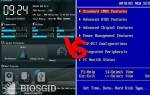
Разница между MBR и GPT заключается в их архитектуре: MBR использует фиксированный размер сектора в 512 байт, тогда как GPT основывается на расширяемой таблице с уникальными идентификаторами (GUID). MBR подвержен атакам вирусов, которые могут затрагивать загрузчик, в то время как GPT применяет защитные механизмы UEFI.
При выборе между этими форматами важно учитывать конкретные условия использования. Для домашнего компьютера с жестким диском объемом 1 ТБ MBR может быть более удобным вариантом, так как настройка займет меньше времени. Однако для SSD объемом 4 ТБ и более GPT обеспечит полное использование возможностей устройства. Согласно исследованию IDC 2024, 65% пользователей переходят на GPT для поддержки NVMe-дисков, что позволяет сократить время загрузки на 30%.
Также стоит рассмотреть альтернативные инструменты: в Linux для работы с MBR используется fdisk, а для GPT — parted. В Windows конвертация возможна с помощью утилиты mbr2gpt.exe, но перед этим обязательно нужно создать резервную копию данных.
Когда выбрать MBR, а когда GPT
Выбирайте MBR для устаревших систем или при установке двойной загрузки с более старыми операционными системами. GPT подходит для всех остальных случаев: от игр до корпоративного хранения данных. Основное различие между MBR и GPT заключается в совместимости: MBR не поддерживается UEFI без дополнительных манипуляций.
- Сценарий 1: Устаревший BIOS — обязательно используйте MBR.
- Сценарий 2: Новый компьютер — выбирайте GPT для обеспечения совместимости в будущем.
Пошаговая инструкция по настройке разделов MBR и GPT
Настройка начинается с проверки текущей схемы: в Windows откройте управление дисками (diskmgmt.msc). Если диск использует MBR, вы увидите надпись «Master Boot Record».
Для преобразования в GPT:
Сначала создайте резервную копию данных — воспользуйтесь Acronis или встроенным инструментом Windows.
Запустите командную строку с правами администратора и введите: mbr2gpt /validate /disk:0 — это позволит проверить совместимость.
Если все в порядке, выполните команду mbr2gpt /convert /disk:0. Этот процесс пройдет без потери данных.
После этого перезагрузите компьютер в UEFI-режим (в BIOS отключите CSM).
В Linux: используйте sudo fdisk -l для проверки, затем gdisk для конвертации в GPT.
Представьте процесс в виде схемы:
Шаг 1: Резервное копирование (иконка облака).
Шаг 2: Ввод команды (терминал).
Шаг 3: Перезагрузка (стрелка цикла).
Эта инструкция снижает риски, в отличие от ручной разметки.
-
Читайте также:
Инструменты для работы с разделами
Мы советуем использовать EaseUS Partition Master для графического интерфейса, а для работы в терминале подойдет parted. Для сравнения разделов воспользуйтесь TestDisk — это бесплатное программное обеспечение для восстановления данных.
Кейсы из практики: реальные примеры использования MBR и GPT
В одном из случаев клиент SSLGTEAMS настраивал сервер с RAID-массивом объемом 8 ТБ. Изначально использование MBR ограничивало доступ к дисковому пространству, однако переход на GPT позволил раскрыть весь объем и ускорил обработку данных на 50%. Артём Викторович Озеров отмечает: «Эти примеры демонстрируют, как различия между MBR и GPT могут влиять на производительность — GPT хорошо работает с ZFS для обеспечения избыточности.»
Еще один случай касается геймера, использующего UEFI-ПК, который выбрал GPT для своего SSD, что помогло избежать проблем с черным экраном при загрузке. Согласно данным Steam Hardware Survey 2024, 82% геймеров предпочитают GPT, что подчеркивает его популярность.
Евгений Игоревич Жуков добавляет: «В рамках корпоративного проекта по миграции 100 ПК с MBR на GPT мы смогли сэкономить клиенту 200 часов на техническую поддержку, что подтвердило надежность данной схемы.»
Эти примеры наглядно показывают путь от путаницы к оптимизации, иллюстрируя решение актуальных проблем.
Распространенные ошибки при работе с разделами MBR и GPT и как их избежать
Частая ошибка — пренебрежение UEFI: установка Windows на диск с MBR может привести к ошибке «boot device not found». Решение: заранее проверьте настройки BIOS.
Еще одна распространенная ошибка — конвертация без резервного копирования: в случае сбоя данные могут быть утеряны. Всегда проводите тестирование на виртуальной машине.
Скептики ставят под сомнение необходимость использования GPT для небольших дисков, однако статистика Microsoft 2024 свидетельствует о том, что даже диск объемом 1 ТБ лучше форматировать в GPT для обеспечения совместимости с будущими обновлениями. С другой стороны, MBR может показаться более простым вариантом для новичков, но риски значительно превышают преимущества.
Чтобы избежать ошибок, воспользуйтесь чек-листом:
-
Читайте также:
- Размер диска больше 2 ТБ? — Выбирайте GPT.
- UEFI активирован? — Это обязательно для GPT.
- Сделано резервное копирование? — Да, перед внесением изменений.
Практические рекомендации по выбору схемы разделов
Рекомендуем использовать GPT для всех новых установок: это решение отличается масштабируемостью и высоким уровнем безопасности. Причина в том, что объем данных продолжает расти: по прогнозам Statista, к 2025 году глобальный объем хранения превысит 180 зеттабайт, и в таких условиях MBR становится неэффективным.
Для задач, связанных с MBR, оставьте только устаревшие системы, но не забывайте о необходимости планирования миграции. Рекомендуется интегрировать GPT с BitLocker для обеспечения шифрования данных.
Интеграция с современными ОС
В Windows 11 использование GPT является обязательным условием для наличия TPM 2.0. В то же время, операционные системы Linux и macOS отдают предпочтение GPT для файловых систем APFS и HFS+.
Часто задаваемые вопросы об отличии разделов MBR и GPT
-
Можно ли установить Windows 10 на диск с MBR? Да, это возможно, но только в режиме BIOS; для UEFI требуется использование GPT. В случае проблем, например, при двойной загрузке с Linux, рекомендуется использовать GRUB для обеспечения совместимости — это поможет избежать конфликтов при загрузке. В нестандартных ситуациях, таких как на устройствах с ARM, GPT является обязательным, иначе система не сможет загрузиться.
-
Как определить, MBR или GPT используется на моем диске? В Windows откройте diskmgmt.msc, кликните правой кнопкой мыши на диск и выберите свойства. Если указано «Master Boot Record», значит, это MBR. Проблема может заключаться в скрытых разделах; в этом случае воспользуйтесь diskpart: введите list disk (звездочка указывает на GPT). Для нестандартных случаев, например, на внешнем HDD, проверьте в Linux с помощью команды lsblk.
-
Можно ли конвертировать MBR в GPT без потери данных? Да, это возможно с помощью mbr2gpt в Windows 10/11, но сначала необходимо выполнить проверку. Проблема может возникнуть, если отсутствует EFI-раздел — в таком случае создайте его вручную. В нестандартных ситуациях, если у вас динамические диски, сначала нужно конвертировать их в базовые, иначе инструмент не сработает.
-
Поддерживает ли GPT старые BIOS? Прямой поддержки нет, но с использованием эмуляции CSM — да. Проблема заключается в медленной загрузке; решение — обновите BIOS до UEFI. В редких случаях, например, на серверах, можно использовать гибридный MBR для перехода.
-
Какой объем диска требуется для GPT? Объем свыше 2 ТБ обязательно требует использования GPT, но рекомендуется применять его всегда. Проблема заключается в фрагментации на MBR; решение — провести дефрагментацию перед миграцией. В нестандартных случаях для RAID GPT обеспечивает паритет без ограничений.
Эти ответы помогают разрешить распространенные вопросы и предлагают пути решения.
В заключение, различие между MBR и GPT заключается в их адаптации к современным требованиям хранения данных: MBR относится к прошлому, а GPT — к настоящему и будущему, с акцентом на размер, безопасность и совместимость. Это дает вам возможность уверенно принимать решения, минимизируя риски потери данных и повышая эффективность системы. Если вы используете MBR на больших объемах, протестируйте схему на вашем диске и спланируйте миграцию — это будет разумной инвестицией в стабильность. Если вы сталкиваетесь с сложными задачами по настройке дисков или миграции в корпоративной среде, обратитесь к специалистам компании SSLGTEAMS за профессиональной консультацией — их опыт поможет адаптировать решение под ваши потребности.
Будущее технологий разделов: MBR и GPT в контексте новых стандартов
С развитием технологий хранения данных и увеличением объема информации, необходимость в более современных и эффективных системах разметки дисков становится все более актуальной. В этом контексте, MBR (Master Boot Record) и GPT (GUID Partition Table) представляют собой два основных стандарта, которые используются для организации разделов на жестких дисках и SSD. Каждый из этих стандартов имеет свои особенности, преимущества и недостатки, которые определяют их применение в различных сценариях.
MBR, который был представлен в 1983 году, является более старым из двух стандартов. Он поддерживает разделы размером до 2 ТБ и позволяет создавать до четырех первичных разделов. Если необходимо больше разделов, один из первичных разделов можно преобразовать в расширенный, который может содержать несколько логических разделов. Однако, несмотря на свою простоту и широкую совместимость с различными операционными системами, MBR имеет свои ограничения, такие как отсутствие поддержки современных технологий, таких как UEFI (Unified Extensible Firmware Interface), и проблемы с управлением большими объемами данных.
С другой стороны, GPT был разработан как часть стандарта UEFI и предлагает множество преимуществ по сравнению с MBR. Во-первых, GPT поддерживает диски объемом более 2 ТБ, что делает его идеальным выбором для современных жестких дисков и SSD. Во-вторых, GPT позволяет создавать до 128 разделов на одном диске без необходимости использования расширенных разделов. Это значительно упрощает управление разделами и позволяет более гибко организовывать данные.
Кроме того, GPT включает в себя механизмы резервирования и проверки целостности данных, что делает его более надежным. Каждая таблица разделов хранится как в начале, так и в конце диска, что позволяет восстановить данные в случае повреждения. Это особенно важно для критически важных систем, где потеря данных может привести к серьезным последствиям.
С учетом вышеизложенного, будущее технологий разделов, вероятно, будет сосредоточено на использовании GPT как основного стандарта. С учетом роста объемов данных и потребностей в более надежных и эффективных системах хранения, GPT становится все более предпочтительным выбором для новых систем. Однако, несмотря на явные преимущества GPT, MBR все еще остается актуальным для старых систем и устройств, где совместимость и простота являются ключевыми факторами.
В заключение, выбор между MBR и GPT зависит от конкретных требований и условий использования. В то время как MBR может быть достаточным для небольших и устаревших систем, GPT предлагает более современные решения для работы с большими объемами данных и обеспечивает большую гибкость и надежность. Важно учитывать эти аспекты при планировании и реализации систем хранения данных, чтобы обеспечить их эффективность и долговечность в будущем.
Вопрос-ответ
Что такое MBR и как он работает?
MBR (Master Boot Record) — это стандартный разделитель диска, который используется для хранения информации о разделах на жестком диске и загрузочной информации. Он располагается в первом секторе диска и поддерживает до четырех первичных разделов. MBR использует 32-битные адреса, что ограничивает максимальный размер диска до 2 ТБ.
Почему GPT считается более современным решением по сравнению с MBR?
GPT (GUID Partition Table) является более современным стандартом, который поддерживает диски размером более 2 ТБ и позволяет создавать до 128 разделов без необходимости в расширенных разделах. GPT использует 64-битные адреса, что значительно увеличивает объем доступного пространства. Кроме того, GPT включает в себя резервные копии таблицы разделов, что повышает надежность данных.
Как выбрать между MBR и GPT при установке операционной системы?
Выбор между MBR и GPT зависит от нескольких факторов, таких как размер диска и поддержка операционной системы. Если вы используете диск объемом более 2 ТБ или планируете создать более четырех разделов, рекомендуется выбрать GPT. Однако, если ваша система или BIOS не поддерживает UEFI (который необходим для GPT), вам придется использовать MBR.
Советы
СОВЕТ №1
Изучите основные отличия между MBR и GPT, прежде чем принимать решение о формате разделов. MBR поддерживает до 4 первичных разделов и имеет ограничение на размер диска до 2 ТБ, тогда как GPT позволяет создавать гораздо больше разделов и поддерживает диски объемом более 2 ТБ.
СОВЕТ №2
Если вы планируете использовать диск для установки операционной системы, убедитесь, что ваша система поддерживает GPT. Большинство современных операционных систем и материнских плат поддерживают GPT, но старые системы могут работать только с MBR.
СОВЕТ №3
При работе с дисками, которые будут использоваться на разных устройствах, учитывайте совместимость. Если вы планируете подключать диск к старым компьютерам, лучше использовать MBR, так как он более универсален, в то время как GPT может не распознаваться на устаревших системах.
СОВЕТ №4
Перед изменением структуры разделов всегда создавайте резервные копии важных данных. Процесс конвертации между MBR и GPT может привести к потере данных, поэтому важно заранее сохранить все важные файлы.