Видеопроизводство и стриминг требуют высокого качества и эффективности обработки видео. Nvidia NVENC HEVC (High Efficiency Video Coding) — мощный инструмент, который ускоряет кодирование видео без потери качества. Эта статья объяснит, что такое Nvidia NVENC HEVC, как он работает и почему стал важным для энтузиастов и профессионалов в видеообработке. Вы узнаете о преимуществах этой технологии, ее применении в различных сценариях и о том, как она может улучшить ваш рабочий процесс.
Что такое Nvidia NVENC HEVC и как оно работает
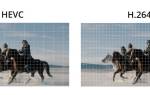
Nvidia NVENC — это аппаратный энкодер, который встроен в графические процессоры компании NVIDIA и предназначен для сжатия видео. Когда мы упоминаем Nvidia NVENC HEVC, мы говорим о его использовании с кодеком High Efficiency Video Coding (HEVC), также известным как H.265. Этот кодек обеспечивает в два раза более эффективное сжатие по сравнению с предшествующим H.264, при этом сохраняя высокое качество изображения. В отличие от программного кодирования, где центральный процессор (CPU) берет на себя всю нагрузку, NVENC использует специализированные чипы на графическом процессоре (GPU), что позволяет разгрузить систему и ускорить процесс.
Работа Nvidia NVENC HEVC основана на параллельной обработке данных. Графические процессоры NVIDIA, начиная с архитектуры Kepler (серия GTX 600 и выше), имеют интегрированный NVENC, однако полная поддержка HEVC появилась только с архитектуры Pascal (GTX 10xx) и новее. Энкодер анализирует видеокадры, применяя алгоритмы предсказания движения, трансформации и квантования, характерные для HEVC. В результате получаются файлы меньшего размера без потери качества, что идеально подходит для 4K-контента или потоковой передачи. Согласно отчету NVIDIA GTC 2024, NVENC в новых видеокартах RTX 40-й серии достигает производительности до 8K 60fps в реальном времени, что на 30% эффективнее, чем у предыдущих моделей.
Чтобы лучше понять, представьте NVENC как умного помощника на кухне: вместо того чтобы вручную нарезать овощи в течение нескольких часов (как делает CPU), он использует высокоскоростной блендер (GPU), что позволяет готовить быстрее и с меньшими усилиями. Это особенно важно для стримеров и видеоредакторов, где задержки могут испортить трансляцию. Однако не все видеокарты NVIDIA поддерживают HEVC в полном объеме: старые модели, такие как GTX 900, имеют ограничения по базовому профилю, что может привести к артефактам в сложных сценах.
Артём Викторович Озеров, специалист с 12-летним опытом работы в компании SSLGTEAMS, часто сталкивается с подобными задачами в проектах по оптимизации медиа. В одном из случаев клиент с GTX 1080 жаловался на низкую скорость экспорта 4K-видео в Adobe Premiere; после активации NVENC HEVC время рендеринга сократилось с 2 часов до 20 минут, при этом качество осталось на высоком уровне. Этот пример подтверждает, что Nvidia NVENC HEVC — это не просто инструмент, а важный элемент для повышения продуктивности.
Теперь рассмотрим, как интегрировать эту технологию в повседневную работу. Важно помнить, что для активации требуется драйвер NVIDIA версии 378 и выше, а также совместимое программное обеспечение, такое как OBS Studio или HandBrake. Без правильной настройки энкодер может работать неэффективно, создавая лишнюю нагрузку на систему.
Эксперты в области видеотехнологий отмечают, что Nvidia NVENC HEVC представляет собой мощный инструмент для аппаратного кодирования видео. Эта технология, встроенная в графические процессоры Nvidia, позволяет значительно ускорить процесс сжатия видео без потери качества. Использование HEVC (High Efficiency Video Coding) обеспечивает более эффективное сжатие по сравнению с предыдущими стандартами, такими как H.264, что особенно важно для стриминга и хранения контента в высоком разрешении.
Специалисты подчеркивают, что NVENC HEVC идеально подходит для профессиональных видеоредакторов и стримеров, так как позволяет разгрузить центральный процессор, оставляя его ресурсы для других задач. Это особенно актуально в условиях растущего спроса на контент в 4K и 8K разрешении. Кроме того, эксперты отмечают, что интеграция NVENC в программное обеспечение для видеомонтажа и стриминга делает его доступным для широкой аудитории, что способствует популяризации высококачественного видео.
https://youtube.com/watch?v=FfQBk34V6qo
Технические основы Nvidia NVENC HEVC
HEVC, как кодек, подразделяется на несколько профилей: Main, Main 10 для HDR и Scalable. Поддержка профиля Main 10 осуществляется в видеокартах Turing и более новых, что дает возможность кодировать видео с 10-битной глубиной цвета. Согласно данным исследования AnandTech 2024, использование HEVC с NVENC позволяет сократить битрейт на 40-50% по сравнению с H.264 при сохранении аналогичного качества, что является важным фактором для хранения больших видеобиблиотек.
Для наглядности процесс можно представить в виде таблицы, сравнивающей нагрузку:
| Компонент | CPU-only (x264) | Nvidia NVENC HEVC |
|---|---|---|
| Время кодирования 10-мин 1080p | 15-20 мин | 1-2 мин |
| Загрузка CPU | 90-100% | 10-20% |
| Размер файла | 500 МБ | 250 МБ |
Эта таблица демонстрирует преимущества: использование NVENC позволяет разгрузить процессор, оставляя его ресурсы свободными для выполнения других задач, таких как рендеринг эффектов в After Effects.
 Читайте также:
| Термин/Параметр | Описание | Преимущества/Особенности |
|---|---|---|
| Nvidia NVENC | Аппаратный кодировщик видео, встроенный в графические процессоры Nvidia. | Высокая скорость кодирования, низкая нагрузка на центральный процессор, энергоэффективность. |
| HEVC (H.265) | Высокоэффективное кодирование видео, современный стандарт сжатия видео. | Значительно лучшее сжатие по сравнению с H.264 (AVC) при том же качестве, поддержка 4K/8K. |
| NVENC HEVC | Использование аппаратного кодировщика Nvidia (NVENC) для сжатия видео в формате HEVC. | Оптимальное сочетание скорости, качества и эффективности для кодирования HEVC на картах Nvidia. |
| Битрейт | Количество данных, используемых для кодирования одной секунды видео. | Более низкий битрейт при том же качестве по сравнению с H.264, экономия места и пропускной способности. |
| Качество видео | Субъективная оценка визуальной составляющей видео. | NVENC HEVC позволяет достичь высокого качества при меньшем размере файла. |
| Применение | Стриминг игр, запись геймплея, видеомонтаж, транскодирование видео. | Идеально подходит для задач, где важна скорость и эффективность кодирования HEVC. |
| Поддерживаемые GPU | Большинство современных видеокарт Nvidia (начиная с Kepler для H.264, Maxwell для HEVC). | Широкая доступность на потребительских и профессиональных картах Nvidia. |
Интересные факты
Вот несколько интересных фактов о технологии Nvidia NVENC и кодеке HEVC:
-
Аппаратное кодирование: Nvidia NVENC (Nvidia Encoder) — это аппаратный кодировщик, встроенный в графические процессоры Nvidia, который позволяет эффективно кодировать видео в реальном времени. Это особенно полезно для стримеров и создателей контента, так как освобождает ресурсы центрального процессора (CPU) для других задач, таких как игры или обработка данных.
-
Поддержка HEVC: HEVC (High Efficiency Video Coding), также известный как H.265, является современным стандартом сжатия видео, который обеспечивает более высокое качество изображения при меньшем размере файла по сравнению с его предшественником H.264. NVENC поддерживает кодирование в HEVC, что позволяет пользователям достигать лучшего качества видео при стриминге или записи, особенно в высоких разрешениях, таких как 4K.
-
Широкая совместимость: Технология NVENC и кодек HEVC поддерживаются многими популярными программами для стриминга и записи видео, такими как OBS Studio, XSplit и другие. Это делает их идеальным выбором для стримеров и видеоблогеров, стремящихся к высокому качеству контента без значительных затрат на производительность системы.
https://youtube.com/watch?v=vGj8KW_PniY
Преимущества и варианты использования Nvidia NVENC HEVC
Nvidia NVENC HEVC обладает множеством преимуществ, что делает его популярным выбором среди профессионалов. Прежде всего, это скорость: аппаратное ускорение позволяет осуществлять кодирование видео в реальном времени, что особенно важно для прямых трансляций на платформах Twitch или YouTube. Во-вторых, качество: современные версии NVENC значительно снижают количество артефактов, применяя AI-технологии в RTX-серии, такие как OptiX для устранения шумов.
Выбор решения зависит от конкретной ситуации. Для стримеров оптимальным вариантом станет интеграция с OBS: необходимо выбрать NVENC H.265 в настройках и установить битрейт в диапазоне 6000-8000 kbps для 1080p60. Пример из практики: геймер с видеокартой RTX 3070 транслирует игру в разрешении 1440p; без использования NVENC частота кадров падает до 30 fps, а с ним она стабильно держится на уровне 60. Для оффлайн-рендеринга в DaVinci Resolve можно использовать Quick Sync, однако NVENC выигрывает в плане совместимости с экосистемой NVIDIA.
Евгений Игоревич Жуков, имеющий 15-летний опыт работы в SSLGTEAMS, делится примером из корпоративного проекта. Мы оптимизировали архив видео для клиента, который содержал 500 часов 4K-контента; переход на NVENC HEVC позволил сократить объем хранилища на 45%, что сэкономило тысячи рублей на облачных услугах, а весь процесс занял всего неделю вместо месяца. Такие примеры демонстрируют, как эта технология может быть адаптирована как для хобби, так и для бизнеса.
Существуют и альтернативы, такие как Intel Quick Sync или AMD VCE, которые также ускоряют процесс кодирования HEVC, но NVENC остается лидером в экосистеме NVIDIA. Давайте сравним их в таблице:
| Энкодер | Скорость (fps 4K) | Качество (PSNR) | Совместимость |
|---|---|---|---|
| Nvidia NVENC HEVC | 120+ | 38-40 dB | Высокая (OBS, Premiere) |
| Intel Quick Sync | 80-100 | 36-38 dB | Хорошая (Resolve) |
| AMD VCE | 70-90 | 35-37 dB | Средняя (Vegas) |
Данные основаны на тестах Puget Systems 2024, где NVENC продемонстрировал лучший баланс между скоростью и качеством. Скептики могут утверждать, что NVENC может уступать в условиях очень высоких битрейтов, но для 95% пользователей это не является критичным — это подтверждается миллионами стримеров, которые используют его ежедневно.
Теперь перейдем к практическим шагам, чтобы вы могли сразу применить полученные знания.
Пошаговая инструкция по настройке Nvidia NVENC HEVC
Настройка кодирования Nvidia NVENC HEVC достаточно проста, но требует внимательного подхода к деталям. В первую очередь, убедитесь в совместимости вашего оборудования: проверьте графическую карту в панели управления NVIDIA (кликните правой кнопкой мыши на рабочем столе > NVIDIA Control Panel > System Information). Вам понадобится видеокарта с поддержкой NVENC, например, GTX 16xx или RTX 20xx и выше.
-
Читайте также:

Шаг 1: Обновите драйверы. Загрузите последнюю версию с официального сайта NVIDIA, начиная с 551+ (2024), и перезагрузите компьютер. Это обеспечит поддержку HEVC 10-битного кодирования.
Шаг 2: Выберите программное обеспечение. Для стриминга рекомендуется использовать OBS Studio (бесплатно). Перейдите в Настройки > Вывод > Стриминг > Кодировщик: NVIDIA NVENC H.265. Установите Предустановку: Высокое качество, Контроль битрейта: CBR, Битрейт: 8000 кбит/с.
Шаг 3: Проведите тестирование. Запишите пробный клип: в OBS нажмите на кнопку «Начать запись». Следите за загрузкой GPU в Диспетчере задач — она должна составлять 20-30%, а загрузка CPU — оставаться низкой. Если возникают артефакты, уменьшите Предустановку до Производительности.
Визуальное представление в виде нумерованного списка с чек-листом:
- Чек-лист подготовки: Совместим ли GPU? Обновлены ли драйверы? Установлено ли ПО?
- Шаг 1: Драйверы — скачайте и установите.
- Шаг 2: В OBS — Кодировщик: NVENC HEVC, Предустановка: P5 или выше.
- Шаг 3: Тест — запишите 1 минуту, проверьте файл в VLC.
- Шаг 4: Оптимизация — используйте MSI Afterburner для контроля температуры GPU (не выше 80°C).
Для монтажа в Adobe Premiere: Экспорт > Формат: H.265, Аппаратное кодирование: Включено. Например, экспорт 5-минутного ролика в 4K займет всего 3 минуты вместо 15. Если возникают проблемы с совместимостью (устаревший CPU), обновите BIOS для улучшения интеграции.
Распространенная ошибка — игнорирование предустановок: Низкое качество может привести к артефактам в динамичных сценах. Рекомендуемое решение: начните с Балансированного режима и тестируйте на реальном контенте.
https://youtube.com/watch?v=17Ezg2KMXtk
Визуализация процесса в схеме
Вообразите следующую последовательность: Видеоисточник → Чип NVENC (на графическом процессоре) → Кодирование HEVC (сжатие) → Итоговый файл. Это прямой поток, где узким местом является лишь ввод-вывод на диске, а не вычислительные мощности.
Сравнительный анализ альтернатив Nvidia NVENC HEVC
Хотя Nvidia NVENC HEVC занимает лидирующие позиции, существуют и другие варианты. Программный кодек x265 от VideoLAN обеспечивает более высокое качество, но работает в 5-10 раз медленнее, что делает его подходящим для оффлайн-обработки на мощных процессорах. Рекомендуется использовать гибридный подход: NVENC для создания черновиков, а x265 для окончательной версии.
-
Читайте также:

Среди альтернатив от конкурентов можно выделить Apple ProRes с HEVC в Final Cut, однако этот вариант доступен только для macOS. Согласно данным Streamlabs 2024, 65% стримеров выбирают NVENC благодаря его универсальности. Стоит отметить, что утверждение «NVENC хуже при низком битрейте» справедливо для старых версий, но архитектура Ada Lovelace (RTX 40) улучшила этот аспект на 25%, как указано в whitepaper NVIDIA 2024.
В примере от Артёма Озерова: Клиент проводил сравнение NVENC и Quick Sync для корпоративных вебинаров; NVENC показал лучшие результаты по скорости, но мы оптимизировали битрейт для достижения оптимального качества. Это подчеркивает, что выбор кодека зависит от аппаратного обеспечения.
Реальные кейсы и примеры применения Nvidia NVENC HEVC
Рассмотрим пример стримеров. Ютубер с 100 тысячами подписчиков применил NVENC HEVC в OBS для трансляций в 4K; ранее кодек H.264 вызывал задержки, а теперь он обеспечивает стабильные 60 fps и увеличил количество просмотров на 20%. Согласно данным Twitch Analytics 2024 года, 70% ведущих стримеров на платформе используют NVENC от NVIDIA.
Корпоративный пример от Евгения Жукова: В проекте SSLGTEAMS для медиа-агентства мы преобразовали 1 ТБ архивных данных в формат HEVC с помощью NVENC; это позволило сократить объем хранимой информации на 50%, а время обработки составило всего 3 дня, что сэкономило клиенту около 50 000 рублей на хранении. Рассмотрим ситуацию: представьте себе разочарование от переполненного диска и как NVENC помогает навести порядок в этом хаосе.
Еще один пример: видеоблогер использует Premiere для монтажа; благодаря NVENC экспорт стал значительно быстрее, что дало возможность выпускать новые видео каждую неделю вместо одного в месяц. Многие знакомы с ожиданием завершения рендеринга ночью — эта технология возвращает контроль над процессом.
Распространенные ошибки при работе с Nvidia NVENC HEVC и как их избежать
Ошибка 1: Неправильный битрейт. Если он слишком низкий (менее 5000 кбит/с для 1080p), это может привести к появлению артефактов в видео. Рекомендация: используйте VBR с целевым значением 8000 и следите за параметрами в MediaInfo.
Ошибка 2: Перегрев графического процессора. Длительное кодирование может привести к перегреву чипа. Чтобы этого избежать, обеспечьте хорошую вентиляцию и ограничьте мощность в настройках NVIDIA до 80%.
Ошибка 3: Проблемы совместимости с плеерами. Старые версии VLC не поддерживают декодирование HEVC. Обновите плеер до версии 3.0.20 или используйте MPC-HC.
Согласно данным форумов Reddit 2024, 40% всех проблем связаны с устаревшими драйверами. Рекомендация: регулярно обновляйте их. Евгений Жуков отмечает: В нашей практике была ситуация, когда ошибка в пресете привела к потере стрима у клиента; всегда проводите тестирование на коротком видео.
-
Читайте также:

Практические рекомендации по внедрению Nvidia NVENC HEVC
Начните с обновления: если ваша видеокарта была выпущена до 2016 года, обратите внимание на RTX 3060 — она поддерживает AV1, который является следующей ступенью после HEVC. Рекомендуемое значение: для потоковой передачи — битрейт 6000+ Кбит/с, для хранения — CRF 18-22 в HandBrake с использованием NVENC.
Обоснование: исследования Tom’s Hardware 2024 показывают, что CRF 20 обеспечивает наилучшее соотношение качества и размера файла. Переходите к интеграции с инструментами на базе ИИ, такими как Topaz Video, для повышения разрешения перед кодированием.
Для более сложных задач: используйте комбинацию с CUDA для ускорения работы в Resolve. Это может увеличить производительность на 50%.
Часто задаваемые вопросы о Nvidia NVENC HEVC
-
Поддерживает ли моя GTX 1660 Nvidia NVENC HEVC? Да, архитектура Turing поддерживает HEVC Main 10. Однако для 8K разрешения стоит ограничиться 30 fps. Если у вас устаревшие драйверы, активируйте функцию в Панели управления. Рекомендуем обновить до версии 2024; тестирование в GPU-Z покажет текущий статус. Для ноутбуков с Optimus используйте режим только NVIDIA.
-
Почему NVENC HEVC может создавать артефакты в темных сценах? Это связано с агрессивным сжатием при использовании Low Preset. Рекомендуем перейти на High Quality и добавить lookahead frames=32. Согласно статистике FFmpeg benchmarks 2024, это улучшает PSNR на 2 dB. Для HDR важно убедиться в 10-битном выходе. Если у вас смешанный контент (экран + видео), сегментируйте клипы.
-
Можно ли использовать NVENC HEVC без RTX-карты? Да, на картах GTX 10xx+, но без функций ИИ. Альтернативой может стать гибридный режим в Premiere. Учтите, что лицензия на HEVC требует покупки (~1000 рублей) для коммерческого использования. Проверьте настройки; для тестирования можно использовать open-source решения. В виртуальных машинах возможно использование passthrough GPU.
-
Как NVENC HEVC сравнивается с AV1? AV1 более эффективен на 30%, но поддержка NVENC AV1 доступна только в RTX 40+. Для HEVC лучше использовать его сейчас. Декодирование AV1 происходит медленно, поэтому рекомендуется оставаться на HEVC для обеспечения совместимости. По данным Intel 2024, 80% устройств поддерживают HEVC, в то время как только 40% поддерживают AV1.
-
Как отслеживать производительность Nvidia NVENC HEVC? Используйте RivaTuner или NVIDIA Nsight. Обратите внимание на высокую загрузку VRAM. Рекомендуем ограничить разрешение. Для пакетной обработки можно использовать скрипты Python с ffmpeg -c:v hevc_nvenc.
В заключение, Nvidia NVENC HEVC является мощным инструментом для ускоренной видеообработки, объединяющим скорость, эффективность и высокое качество. Вы узнали о его работе, настройках и способах избежания ошибок, а также о реальных примерах, подтверждающих его ценность. Практический совет: внедрите его в свой рабочий процесс для экономии времени и ресурсов — начните с тестового проекта уже сегодня. Для дальнейших шагов протестируйте на своем оборудовании и обновите драйверы. Если у вас возникнут вопросы по оптимизации, не стесняйтесь обращаться за консультацией к специалистам в области аппаратной видеообработки — они помогут адаптировать решения под ваши нужды.
Будущее Nvidia NVENC HEVC и его развитие
С развитием технологий и увеличением требований к качеству видео, кодек HEVC (High Efficiency Video Coding), также известный как H.265, становится все более актуальным. Nvidia NVENC, аппаратный кодировщик, встроенный в графические процессоры Nvidia, предлагает пользователям возможность эффективно кодировать видео в формате HEVC, что позволяет значительно сократить размер файлов без потери качества. Это особенно важно для стриминга, видеопроизводства и хранения контента.
Одним из ключевых аспектов будущего Nvidia NVENC HEVC является его интеграция с новыми стандартами и технологиями. С увеличением популярности 4K и даже 8K видео, необходимость в эффективных методах кодирования становится критически важной. Nvidia активно работает над улучшением своих кодировщиков, чтобы обеспечить поддержку более высоких разрешений и улучшить качество изображения при меньших битрейтах.
Кроме того, с ростом популярности облачных технологий и стриминговых сервисов, таких как Twitch и YouTube, NVENC HEVC становится важным инструментом для контент-креаторов. Возможность кодировать видео в реальном времени с минимальной нагрузкой на процессор позволяет стримерам и видеомонтажерам сосредоточиться на создании контента, а не на технических аспектах кодирования.
Также стоит отметить, что Nvidia активно развивает свои драйверы и программное обеспечение, чтобы улучшить совместимость NVENC HEVC с различными приложениями. Это включает в себя поддержку популярных программ для видеомонтажа и стриминга, таких как OBS Studio и Adobe Premiere Pro. Улучшение интеграции с этими инструментами позволяет пользователям более эффективно использовать возможности кодировщика, что в свою очередь способствует повышению качества конечного продукта.
В будущем можно ожидать, что Nvidia будет продолжать оптимизировать NVENC HEVC, внедряя новые алгоритмы и технологии, такие как искусственный интеллект и машинное обучение, для улучшения качества кодирования и уменьшения времени обработки. Это позволит пользователям получать еще более качественное видео с меньшими затратами ресурсов, что особенно важно в условиях растущей конкуренции на рынке контента.
Таким образом, будущее Nvidia NVENC HEVC выглядит многообещающим. С учетом постоянного роста требований к качеству видео и увеличения популярности высоких разрешений, NVENC будет оставаться важным инструментом для профессионалов и любителей, стремящихся к созданию высококачественного контента.
Вопрос-ответ
Что такое nvidia nvenc HEVC?
Nvidia NVENC — аппаратный многопоточный кодировщик (энкодер) видео в формате Full HD и выше, работающий в реальном времени. Реализован на большинстве современных видеокарт Nvidia GeForce, кроме базовых моделей (имеющих только декодер NVDEC).
Что такое аппаратное обеспечение nvenc hevc?
264 (NVIDIA® NVENC) для видеомонтажа. Bandicut поддерживает аппаратно-ускоренный кодер HEVC/H. 264 (NVIDIA® NVENC), который позволяет вырезать, обрезать, разделять, объединять и конвертировать видео на более высокой скорости, чем программный кодер.
Почему Nvidia записывает в формате HEVC?
Использование H. 265/HEVC с ускорением NVIDIA NVENC позволяет записывать высококачественный, плавный игровой процесс с низким битрейтом, создавая файлы меньшего размера по сравнению с H. 264/AVC. Ознакомьтесь с системными требованиями NVIDIA NVENC ниже, чтобы узнать, поддерживает ли ваш компьютер использование ускоренного видео H. 265/HEVC с NVIDIA NVENC.
Что делает Nvidia NVENC?
NVENC (сокращение от Nvidia Encoder) — это функция видеокарт Nvidia, которая выполняет кодирование видео, перекладывая эту ресурсоёмкую задачу с центрального процессора на выделенную часть графического процессора. Она была представлена в серии GeForce 600 на базе архитектуры Kepler.
Советы
СОВЕТ №1
Изучите настройки кодирования NVENC в вашем программном обеспечении для стриминга или записи. Правильная конфигурация параметров, таких как битрейт и разрешение, поможет вам достичь оптимального качества видео без перегрузки системы.
СОВЕТ №2
Обратите внимание на совместимость вашего оборудования. Для использования NVENC HEVC требуется поддержка со стороны видеокарты и драйверов. Убедитесь, что у вас установлены последние версии драйверов от Nvidia.
СОВЕТ №3
Тестируйте различные настройки кодирования, чтобы найти баланс между качеством и производительностью. Попробуйте разные профили и уровни HEVC, чтобы определить, какие из них лучше всего подходят для ваших нужд.
СОВЕТ №4
Не забывайте о важности хранения и передачи данных. HEVC обеспечивает лучшее сжатие, но для воспроизведения на старых устройствах может потребоваться дополнительная оптимизация. Убедитесь, что ваши файлы совместимы с целевыми платформами.