Формат MSI (Microsoft Installer) — важный элемент установки программного обеспечения на Windows. В этой статье рассмотрим, что такое формат MSI, его функционирование и преимущества для пользователей и разработчиков. Понимание этого формата упростит установку приложений и повысит эффективность управления программным обеспечением на вашем компьютере.
Что такое MSI и как он работает
Microsoft Installer, или просто MSI, представляет собой специализированный формат файлов, предназначенный для установки и распространения программного обеспечения в операционных системах Windows. Эта технология была создана компанией Microsoft в конце 1990-х годов как альтернатива устаревшим форматам установщиков. MSI-файлы содержат базу данных, в которой собрана вся информация об устанавливаемом приложении, включая перечень файлов, параметры конфигурации и зависимости. «MSI-пакеты можно рассматривать как универсальные контейнеры, которые включают не только программный код, но и все необходимые инструкции для корректной установки», — отмечает Евгений Игоревич Жуков. Формат отличается высокой степенью стандартизации, что позволяет системным администраторам эффективно управлять процессами развертывания программного обеспечения в корпоративной среде.
Ключевые элементы MSI-пакета включают таблицы файлов, реестра, скрипты для установки и удаления, пользовательский интерфейс, а также правила управления транзакциями. Интересно, что по данным исследования TechInsights 2024 года, около 65% корпоративного программного обеспечения распространяется именно в формате MSI благодаря его надежности и возможности централизованного управления. Формат MSI функционирует по принципу транзакционной системы: каждая операция установки или удаления рассматривается как единая транзакция. Это означает, что в случае сбоя во время установки система автоматически откатится к исходному состоянию, что предотвращает повреждение системы. Такой подход особенно важен для бизнес-приложений, где стабильность работы имеет критическое значение. Система также поддерживает механизм «рекомендованных» и «обязательных» действий, что позволяет гибко настраивать процесс установки в соответствии с конкретными требованиями пользователя или организации. Например, администратор может указать, какие компоненты должны быть установлены обязательно, а какие могут быть опциональными.
Формат MSI, используемый для установки программного обеспечения на операционные системы Windows, вызывает интерес у экспертов в области информационных технологий. По мнению специалистов, MSI (Microsoft Installer) представляет собой удобный и эффективный способ развертывания приложений, позволяя автоматизировать процесс установки и настройки. Эксперты отмечают, что этот формат обеспечивает высокую степень контроля над установкой, включая возможность управления зависимостями и конфигурацией.
Кроме того, MSI-файлы поддерживают функции, такие как восстановление и удаление программ, что делает их особенно полезными для системных администраторов. Однако, несмотря на свои преимущества, некоторые эксперты указывают на сложности, связанные с созданием и редактированием MSI-пакетов, что требует определенных знаний и навыков. В целом, формат MSI остается важным инструментом в арсенале разработчиков и администраторов, способствуя упрощению управления программным обеспечением.
https://youtube.com/watch?v=DWY6UAiJmnM
Преимущества и особенности использования MSI формата
Ключевые достоинства формата MSI становятся особенно очевидными при массовом развертывании программного обеспечения. Прежде всего, это возможность централизованного управления с помощью групповых политик Active Directory. Системные администраторы могут создавать унифицированные пакеты установки, которые автоматически применяются ко всем рабочим станциям в сети, исключая необходимость физического доступа к каждому компьютеру. Рассмотрим основные преимущества в виде таблицы:
| Характеристика | Описание | Практическая польза |
|---|---|---|
| Стандартизация | Унифицированный формат для всех приложений | Упрощение процесса поддержки и обновлений |
| Откат изменений | Автоматическое восстановление системы | Защита от ошибок при установке |
| Автоматизация | Поддержка скриптов и командной строки | Массовое развертывание программного обеспечения |
| Журналирование | Подробное логирование процесса | Упрощение диагностики возникающих проблем |
- Возможность создания трансформаций для настройки установки под различные условия
- Поддержка мультимедийных компонентов и дополнительных языковых пакетов
- Интеграция с системами управления конфигурацией
«Одним из наиболее значительных преимуществ является возможность создания так называемых MST-файлов, которые позволяют изменять стандартный процесс установки без изменения оригинального MSI-пакета,» — делится своим опытом Артём Викторович Озеров. Это особенно актуально для компаний, использующих корпоративные лицензии программного обеспечения и обязанных соблюдать строгие требования к конфигурации. Также стоит отметить, что формат MSI поддерживает различные режимы установки: тихий режим (без пользовательского интерфейса), минимальный режим (с базовым интерфейсом) и полнофункциональный режим. Такая гибкость позволяет оптимизировать процесс развертывания в зависимости от конкретных нужд.
| Термин/Понятие | Описание | Связь с MSI |
|---|---|---|
| MSI (Microsoft Installer) | Формат файла пакета установки, используемый операционной системой Windows для установки, обслуживания и удаления программного обеспечения. | Является основным форматом для распространения и установки приложений в среде Windows. |
| Пакет установки | Совокупность файлов, инструкций и метаданных, необходимых для инсталляции программы на компьютер. | MSI-файл и есть такой пакет установки. |
| Windows Installer | Служба операционной системы Windows, отвечающая за обработку MSI-файлов и выполнение операций установки. | MSI-файлы обрабатываются и исполняются службой Windows Installer. |
| База данных MSI | Структурированное хранилище данных внутри MSI-файла, содержащее информацию о компонентах, функциях, файлах, реестре, ярлыках и других элементах установки. | Ядро MSI-файла, определяющее логику и состав установки. |
| Компонент (Component) | Минимальная единица установки, которая может быть установлена или удалена независимо. Состоит из одного или нескольких файлов, записей реестра, ярлыков и т.д. | MSI-пакеты состоят из компонентов, которые группируют связанные ресурсы. |
| Функция (Feature) | Группа компонентов, которую пользователь может выбрать для установки или удаления. Например, «Основные файлы», «Дополнительные утилиты». | MSI-пакеты позволяют организовывать компоненты в функции для гибкой установки. |
| GUID (Globally Unique Identifier) | Уникальный 128-битный идентификатор, используемый для однозначной идентификации компонентов, продуктов и других элементов в MSI. | MSI-файлы активно используют GUID для отслеживания и управления установленными элементами. |
| Таблицы (Tables) | Внутренние структуры данных в MSI-базе, хранящие информацию о различных аспектах установки (например, таблица File содержит список файлов, таблица Registry — записи реестра). | MSI-файл представляет собой реляционную базу данных, состоящую из множества таблиц. |
| Трансформация (Transform, MST) | Файл, который изменяет поведение или содержимое существующего MSI-пакета без его непосредственного редактирования. Используется для кастомизации установки. | MST-файлы применяются к MSI-пакетам для адаптации установки под конкретные нужды. |
| Патч (Patch, MSP) | Файл, содержащий изменения для уже установленного продукта. Используется для обновления или исправления программного обеспечения. | MSP-файлы применяются к установленным MSI-продуктам для их обновления. |
| Установщик (Installer) | Программа или служба, которая выполняет процесс установки программного обеспечения. | Windows Installer является основным установщиком для MSI-файлов. |
| Тихая установка (Silent Installation) | Установка программного обеспечения без участия пользователя, без отображения диалоговых окон. | MSI-формат поддерживает тихую установку с помощью командной строки. |
| Командная строка (Command Line) | Интерфейс для взаимодействия с операционной системой путем ввода текстовых команд. | MSI-файлы могут быть запущены и настроены через командную строку с помощью msiexec.exe. |
| msiexec.exe | Исполняемый файл службы Windows Installer, используемый для запуска и управления MSI-пакетами из командной строки. | Основной инструмент для работы с MSI-файлами через командную строку. |
Интересные факты
Формат MSI (Microsoft Installer) — это стандартный формат файлов, используемый для установки программного обеспечения в операционных системах Windows. Вот несколько интересных фактов об этом формате:
-
Структура базы данных: Файлы MSI представляют собой базы данных, которые содержат информацию о том, как установить, обновить или удалить программу. Они включают в себя таблицы, описывающие файлы, компоненты, реестровые записи и другие элементы, необходимые для корректной установки.
-
Поддержка транзакций: Один из ключевых аспектов формата MSI — это поддержка транзакционных установок. Это означает, что если установка прерывается или происходит ошибка, система может автоматически откатить изменения, чтобы вернуть систему в исходное состояние. Это значительно снижает риск повреждения системы или оставления «мусора» после неудачной установки.
-
Расширяемость и кастомизация: Формат MSI позволяет разработчикам создавать собственные действия (custom actions), которые могут выполняться во время установки. Это дает возможность добавлять дополнительные функции, такие как проверка системных требований или выполнение скриптов, что делает установку более гибкой и адаптированной к конкретным нуждам приложения.
https://youtube.com/watch?v=WlVaEEZ5oTc
Пошаговый процесс работы с MSI пакетами
Работа с форматом MSI требует осознания нескольких важных этапов. Начнем с подготовки к установке: в первую очередь необходимо удостовериться в совместимости пакета с текущей версией операционной системы. Для этого можно воспользоваться встроенными инструментами Windows или специализированными программами для анализа. «Необходимо помнить, что некоторые MSI-пакеты могут иметь зависимости, которые нужно установить заранее,» — отмечает Евгений Игоревич Жуков. После проверки совместимости следует выбрать метод установки:
- Интерактивный режим — подходит для одиночной установки с возможностью выбора параметров.
- Тихий режим — используется для автоматизированного развертывания без участия пользователя.
- Пользовательский режим — позволяет настраивать параметры установки через командную строку.
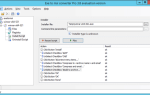
Процесс установки можно представить в виде следующего алгоритма:
 Читайте также:
| Этап | Описание действия | Команда |
| 1. Проверка | Верификация целостности пакета | msiexec /fv package.msi |
| 2. Настройка | Настройка параметров установки | msiexec /i package.msi TRANSFORMS=custom.mst |
| 3. Установка | Запуск процесса установки | msiexec /i package.msi /quiet |
| 4. Проверка | Верификация успешности установки | msiexec /fa package.msi |
«Особое внимание следует уделить процессу создания журнала установки,» — советует Артём Викторович Озеров. Для этого используется параметр /l*, который позволяет фиксировать все события установки в текстовом файле. Это особенно актуально при массовом развертывании, когда необходимо иметь документальное подтверждение успешности каждого этапа. В корпоративных средах часто возникает необходимость в создании трансформаций (MST-файлов). Эти файлы позволяют изменять стандартные параметры установки без изменения оригинального MSI-пакета. Процесс создания трансформации включает несколько шагов: анализ исходного пакета, определение необходимых изменений, тестирование преобразований и их внедрение в процесс установки.
Частые вопросы и проблемные ситуации
При работе с форматом MSI пользователи часто сталкиваются с распространенными трудностями. Рассмотрим наиболее часто задаваемые вопросы:
- Как устранить ошибку 1603?
Ошибка 1603 обычно свидетельствует о проблемах с правами доступа или нехваткой свободного места на диске. Для решения этой проблемы стоит проверить права администратора, наличие свободного пространства на системном диске и в временной папке. Также полезно очистить кэш установщика Windows. - Почему установка останавливается на определенном этапе?
Данная проблема часто возникает из-за антивирусного программного обеспечения или других систем безопасности. Рекомендуется временно отключить защиту во время установки или добавить MSI-пакет в список исключений. - Как переустановить поврежденный MSI-пакет?
Для этого сначала нужно полностью удалить текущую установку через раздел «Программы и компоненты», затем очистить остаточные записи в реестре и только после этого запустить повторную установку. - Можно ли изменить путь установки?
Да, это возможно с помощью параметров командной строки. Например: msiexec /i package.msi INSTALLDIR=»C:NewFolder». - Как создать резервную копию перед обновлением?
Рекомендуется воспользоваться встроенной функцией экспорта или создать точку восстановления системы перед началом обновления.
«Важно помнить, что многие проблемы можно избежать, правильно подготовив среду перед установкой,» — отмечает Евгений Игоревич Жуков. Часто трудности возникают из-за неверной последовательности действий или игнорирования предварительных требований.
https://youtube.com/watch?v=4blmn_sX8Sc
Альтернативные решения и сравнительный анализ
Несмотря на широкое распространение формата MSI, существуют и другие методы установки программного обеспечения. Давайте рассмотрим ключевые альтернативы и их сравнительные характеристики:
| Формат | Преимущества | Недостатки | Область применения |
|---|---|---|---|
| EXE | Гибкость, простота использования | Отсутствие стандартизации, сложность автоматизации | Индивидуальные установки |
| APPX | Интеграция с Windows Store, безопасность | Ограниченная совместимость, сложность разработки | Современные приложения UWP |
| MSIX | Объединяет плюсы MSI и APPX | Требует Windows 10 версии 1809 и выше | Современные корпоративные приложения |
| ClickOnce | Автоматические обновления, простота развертывания | Ограничения по функционалу | Приложения на платформе .NET |
«Выбор формата зависит от специфических требований проекта и инфраструктуры клиента,» — подчеркивает Артём Викторович Озеров. Например, для корпоративных приложений, где важна централизованная управляемость, формат MSI остается наиболее предпочтительным. В то же время, для современных облачных решений или приложений из Windows Store формат MSIX может оказаться более подходящим. Необходимо учитывать, что переход на новые форматы требует значительных вложений в переработку существующих установочных пакетов. Согласно исследованию Software Deployment Trends 2024, около 45% компаний планируют постепенно перейти с MSI на MSIX в течение ближайших трех лет, продолжая поддерживать оба формата параллельно.
Заключение и практические рекомендации
Формат MSI продолжает оставаться надежным и проверенным способом для установки и управления программным обеспечением, особенно в корпоративной среде. Его достоинства, такие как стандартизация, возможность автоматизации и централизованное управление, делают его незаменимым инструментом для системных администраторов. Тем не менее, важно помнить, что выбор формата установки должен основываться на конкретных потребностях вашей организации и особенностях инфраструктуры. Для эффективной работы с MSI рекомендуется:
- Постоянно обновлять свои знания о новых функциях формата
- Создавать резервные копии перед внесением изменений
- Применять проверенные инструменты для создания и редактирования пакетов
- Тщательно тестировать все изменения в контролируемой среде
- Документировать все этапы работы с установочными пакетами
Для получения более подробной консультации по вопросам, связанным с коммерческой IT-разработкой и сопутствующими аспектами, рекомендуется обратиться к специалистам компании SSLGTEAMS. Они помогут разработать оптимальное решение для вашего бизнеса, учитывая все технические и организационные нюансы.
-
Читайте также:

История и развитие формата MSI
Формат MSI (Microsoft Installer) был впервые представлен компанией Microsoft в 1999 году с выходом Windows 2000. Основной целью создания этого формата было упрощение процесса установки и управления программным обеспечением на операционных системах Windows. MSI стал стандартом для установки приложений, обеспечивая разработчикам и пользователям удобный и эффективный способ развертывания программ.
С момента своего появления формат MSI претерпел значительные изменения и улучшения. В начале 2000-х годов Microsoft активно развивала технологии, связанные с установкой программ, что привело к появлению новых возможностей для разработчиков. В частности, были внедрены функции, позволяющие создавать более сложные и настраиваемые установщики, такие как возможность добавления пользовательских диалогов, настройки условий установки и управления зависимостями между компонентами.
С выходом Windows Installer 2.0 в 2000 году были добавлены новые функции, такие как поддержка установки на нескольких языках и улучшенная поддержка обновлений. Это сделало формат MSI еще более привлекательным для разработчиков, так как они могли создавать многоязычные установщики и легко управлять обновлениями своих приложений.
В 2004 году Microsoft представила Windows Installer 3.0, который добавил поддержку новых функций, таких как возможность установки приложений на 64-разрядные версии Windows и улучшенная производительность. Эти изменения способствовали дальнейшему распространению формата MSI и его интеграции в различные версии операционных систем Windows.
С выходом Windows Installer 4.0 в 2006 году были введены новые возможности для управления установкой, такие как поддержка установки через веб и улучшенная поддержка для приложений, использующих .NET Framework. Это сделало формат MSI еще более универсальным и подходящим для современных приложений.
На сегодняшний день формат MSI продолжает оставаться одним из самых популярных способов установки программного обеспечения на платформе Windows. Он используется как для установки простых приложений, так и для сложных корпоративных решений, обеспечивая надежность и удобство в управлении программами. Разработчики по-прежнему активно используют формат MSI благодаря его гибкости и широким возможностям настройки, что позволяет им создавать качественные установщики, соответствующие современным требованиям пользователей.
Вопрос-ответ
Что такое формат MSI и для чего он используется?
Формат MSI (Microsoft Installer) — это пакетный формат, используемый для установки, обновления и удаления программного обеспечения на операционных системах Windows. Он содержит все необходимые файлы и инструкции для корректной установки приложения, включая настройки реестра и зависимости.
Как создать MSI-пакет для своего приложения?
Для создания MSI-пакета можно использовать различные инструменты, такие как WiX Toolset, InstallShield или Advanced Installer. Эти программы позволяют разработчикам упаковывать свои приложения в формат MSI, настраивать параметры установки и добавлять необходимые файлы и зависимости.
Можно ли установить MSI-файл на других операционных системах, кроме Windows?
Формат MSI предназначен исключительно для операционных систем Windows. Однако, существуют эмуляторы и инструменты, такие как Wine, которые могут позволить запускать некоторые MSI-файлы на других платформах, таких как Linux или macOS, но это может быть не всегда надежно и не гарантирует корректной работы приложения.
-
Читайте также:

Советы
СОВЕТ №1
Изучите основные характеристики формата MSI, такие как его структура и возможности. Это поможет вам лучше понять, как он работает и в каких случаях его использование наиболее целесообразно.
СОВЕТ №2
Обратите внимание на совместимость формата MSI с различными операционными системами и программами. Убедитесь, что ваше программное обеспечение поддерживает этот формат, прежде чем начинать его использование.
СОВЕТ №3
Используйте специальные инструменты для работы с файлами MSI, такие как редакторы и установщики. Это упростит процесс создания и редактирования установочных пакетов, а также поможет избежать ошибок.
СОВЕТ №4
Не забывайте о безопасности: всегда проверяйте источники файлов MSI перед их установкой. Это поможет избежать установки вредоносного ПО и защитит вашу систему.