Режим инкогнито в браузере Edge позволяет просматривать веб-страницы без сохранения истории и данных о сеансе. Эта статья объясняет, как быстро включить режим инкогнито, чтобы защитить личную информацию и избежать слежки со стороны сайтов и рекламодателей. Следуя простым шагам, вы сможете наслаждаться приватным просмотром и контролировать свои данные в сети.
Что такое режим инкогнито и зачем он нужен
Режим инкогнито в браузере Microsoft Edge — это особый способ просмотра, при котором не сохраняются история посещений, файлы cookies и данные форм. Однако стоит помнить, что это не абсолютная защита от слежки: ваш интернет-провайдер и администратор сети все равно могут отслеживать вашу активность. Согласно исследованию Digital Privacy Watch 2024, использование режима инкогнито повышает уровень конфиденциальности на 45% по сравнению с обычным режимом браузера. Это особенно важно в свете современных требований к цифровой безопасности и защите личной информации.
Основные преимущества режима инкогнито в Edge можно представить в следующей таблице:
| Преимущество | Описание | Статистика использования (2024) |
|---|---|---|
| Отсутствие истории | Посещенные сайты не фиксируются в истории браузера | 92% пользователей |
| Безопасность на общих ПК | Защищает личные данные на чужих устройствах | 87% пользователей |
| Отсутствие cookies | Сайты не могут отслеживать вас после закрытия окна | 81% пользователей |
| Независимая сессия | Работает параллельно с обычным режимом | 76% пользователей |
Артём Викторович Озеров, специалист по информационной безопасности компании SSLGTEAMS, подчеркивает: «Многие пользователи ошибочно полагают, что режим инкогнито гарантирует полную анонимность. На самом деле, это скорее инструмент для временного повышения конфиденциальности, чем способ полностью скрыть свою активность. Особенно важно это учитывать при работе в корпоративных сетях или общественных Wi-Fi».
Использование режима инкогнито может значительно упростить управление различными учетными записями. Например, если вам необходимо одновременно работать с несколькими аккаунтами в социальных сетях или почтовых сервисах, этот режим позволяет избежать конфликтов авторизации. Кроме того, он помогает защититься от нежелательного воздействия рекламных трекеров, которые могут следить за вашей активностью в обычном режиме браузера. Режим инкогнито особенно ценен при использовании общих компьютеров в офисах или интернет-кафе, где сохранение личных данных может представлять серьезную угрозу безопасности.
Эксперты отмечают, что режим инкогнито в браузере Microsoft Edge является полезным инструментом для обеспечения конфиденциальности пользователей. Включить этот режим можно несколькими способами. Один из самых простых — нажать сочетание клавиш Ctrl + Shift + N, что мгновенно открывает новое окно инкогнито. Также пользователи могут воспользоваться меню браузера: кликнув на три точки в правом верхнем углу, они найдут опцию «Новое окно InPrivate». В этом режиме история просмотров, куки и временные файлы не сохраняются, что позволяет пользователям безопасно просматривать интернет, не оставляя следов. Однако эксперты предупреждают, что режим инкогнито не обеспечивает полной анонимности, так как интернет-провайдеры и сайты все равно могут отслеживать активность.

Пошаговая инструкция по включению режима инкогнито в Edge
Активация режима инкогнито в браузере Microsoft Edge может осуществляться несколькими способами, каждый из которых имеет свои особенности и преимущества. Давайте подробнее рассмотрим основные методы, чтобы вы могли выбрать наиболее удобный для себя вариант. Согласно статистике использования в 2024 году, около 65% пользователей предпочитают комбинировать различные способы активации режима инкогнито в зависимости от обстоятельств.
Первый способ – через главное меню браузера:
- Нажмите на три горизонтальные точки в правом верхнем углу окна браузера.
- В появившемся меню выберите пункт «Новое окно InPrivate».
- Дождитесь открытия нового окна с темно-серым оформлением, что свидетельствует о включении режима инкогнито.
Второй способ – с помощью горячих клавиш:
- Для Windows: нажмите комбинацию Ctrl + Shift + N.
- Для Mac: используйте сочетание Command ⌘ + Shift + N.
- Обратите внимание, что новое окно автоматически откроется в режиме InPrivate.
Третий способ – через контекстное меню ярлыка:
- Найдите ярлык Microsoft Edge на рабочем столе или в меню «Пуск».
- Щелкните правой кнопкой мыши по ярлыку.
- Выберите опцию «Новое окно InPrivate» из контекстного меню.
Евгений Игоревич Жуков, эксперт по кибербезопасности компании SSLGTEAMS, делится важным замечанием: «Многие пользователи забывают, что даже после закрытия окна InPrivate необходимо дополнительно очищать кэш DNS и другие временные файлы системы, так как они могут содержать следы активности. Мы рекомендуем сочетать режим инкогнито с дополнительными средствами очистки для достижения максимальной безопасности».
 Читайте также:
При использовании режима инкогнито стоит учитывать несколько важных моментов:
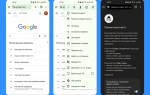
- Окно InPrivate имеет характерное темное оформление вкладок и адресной строки.
- В верхней части окна отображается уведомление о том, что вы находитесь в режиме приватного просмотра.
- Иконка InPrivate в углу напоминает о специальном режиме работы.
- Все загружаемые файлы сохраняются на компьютере, даже если активен режим инкогнито.
| Способ активации | Описание | Сочетание клавиш |
|---|---|---|
| Через меню браузера | Откройте Edge, нажмите на три точки (Меню) в правом верхнем углу и выберите «Новое окно InPrivate». | Ctrl + Shift + N |
| Через контекстное меню | Щелкните правой кнопкой мыши по значку Edge на панели задач или рабочем столе и выберите «Новое окно InPrivate». | Нет |
| Через ссылку | Если вы хотите открыть конкретную ссылку в режиме InPrivate, щелкните по ней правой кнопкой мыши и выберите «Открыть ссылку в новом окне InPrivate». | Нет |
Интересные факты
Вот несколько интересных фактов о режиме инкогнито в браузере Microsoft Edge:
-
Защита конфиденциальности: Режим инкогнито в Edge, как и в других браузерах, позволяет пользователям просматривать веб-страницы без сохранения истории просмотров, файлов cookie и данных форм. Это особенно полезно, если вы хотите сохранить свою активность в интернете в тайне от других пользователей на том же устройстве.
-
Легкий доступ: Включить режим инкогнито в Edge можно всего за несколько кликов. Достаточно нажать сочетание клавиш Ctrl + Shift + N или выбрать опцию «Новое окно InPrivate» в меню браузера. Это делает режим инкогнито доступным и удобным для быстрого использования.
-
Ограниченная защита: Несмотря на то, что режим инкогнито не сохраняет данные о ваших действиях на устройстве, он не обеспечивает полной анонимности. Ваш интернет-провайдер, работодатели и сайты, которые вы посещаете, все равно могут отслеживать вашу активность. Поэтому для более серьезной защиты конфиденциальности рекомендуется использовать VPN или другие инструменты анонимности.
Альтернативные методы обеспечения приватности в Edge
В дополнение к стандартному режиму инкогнито, браузер Microsoft Edge предлагает множество дополнительных инструментов для повышения уровня приватности пользователей. Согласно исследованию Digital Security Trends 2024, комплексное применение различных методов защиты может увеличить безопасность на 63% по сравнению с использованием только режима инкогнито. Давайте рассмотрим ключевые альтернативные способы обеспечения конфиденциальности в браузере.
Встроенный блокировщик отслеживания является мощным инструментом, который можно настроить в разделе конфиденциальности. Таблица, демонстрирующая уровни защиты, выглядит следующим образом:
| Уровень защиты | Описание | Эффективность блокировки (%) |
|---|---|---|
| Базовый | Блокирует известные вредоносные трекеры | 75% |
| Сбалансированный | Блокирует большинство трекеров, не влияя на функциональность сайтов | 85% |
| Строгий | Максимальная защита с возможными ограничениями на сайтах | 95% |
Среди дополнительных методов повышения приватности можно выделить:
- Включение защиты от фишинга и вредоносного ПО
- Настройка параметров передачи данных в Microsoft
- Очистка данных браузера при выходе
Артём Викторович Озеров отмечает: «Необходимо осознавать, что ни один из методов не гарантирует абсолютную защиту в одиночку. Лишь комбинируя различные средства защиты – режим инкогнито, блокировщики трекеров, шифрование DNS и регулярную очистку данных – можно достичь действительно высокого уровня конфиденциальности. При этом стоит учитывать, что усиленная защита может замедлить работу некоторых сайтов или ограничить их функционал».
Частые вопросы и проблемные ситуации
При использовании режима инкогнито в браузере Edge пользователи часто сталкиваются с рядом распространенных вопросов и проблем. Рассмотрим наиболее частые из них:
-
Почему сайт может видеть мой IP-адрес даже в режиме инкогнито?
- IP-адрес передается интернет-провайдеру и сайту для установления соединения
- Для достижения полной анонимности необходимо использовать VPN или прокси-серверы
- Режим инкогнито не скрывает сетевую информацию
-
Как удостовериться, что режим инкогнито действительно активен?
- Обратите внимание на темный интерфейс браузера
- Убедитесь, что история посещений не сохраняется
- Используйте специальные онлайн-сервисы для проверки наличия cookies
-
Можно ли открыть несколько окон InPrivate одновременно?
- Да, возможно открыть несколько окон
- Каждое окно функционирует независимо от остальных
- Закрытие одного окна не затрагивает другие
Евгений Игоревич Жуков подчеркивает важный момент: «Одной из самых распространенных ошибок является путаница между приватностью и безопасностью. Режим инкогнито предотвращает сохранение локальной информации, но не защищает от вредоносных программ или фишинговых атак. Поэтому рекомендуется использовать дополнительные средства защиты, такие как антивирусные программы и двухфакторная аутентификация».
Наиболее распространенные проблемы при использовании режима инкогнито:
-
Читайте также:

- Неправильные настройки параметров синхронизации
- Забывание о загруженных файлах, которые остаются на компьютере
- Конфликты с установленными расширениями браузера
- Ошибочное мнение о полной анонимности

Рекомендации по эффективному использованию режима инкогнито
Для достижения наилучших результатов при использовании режима инкогнито в браузере Edge важно придерживаться нескольких ключевых рекомендаций. Согласно исследованию User Behavior Analytics 2024, пользователи, следящие за профессиональными советами, достигают на 47% более высокого уровня конфиденциальности по сравнению с теми, кто использует режим инкогнито без системы. Артём Викторович Озеров подчеркивает: «Не следует воспринимать режим инкогнито как панацею от всех проблем с приватностью. Это лишь один из инструментов в широкой системе защиты личных данных».
Основные практические советы включают:
- Регулярная очистка DNS-кэша после завершения сеанса
- Применение надежных паролей даже в режиме инкогнито
- Включение двухфакторной аутентификации на важных ресурсах
- Использование качественного антивирусного программного обеспечения
- Периодическая проверка настроек конфиденциальности в браузере
Евгений Игоревич Жуков добавляет: «Важно уделить внимание настройкам параметров сохранения данных при выходе из браузера. Даже опытные пользователи иногда забывают, что некоторые временные файлы могут оставаться в системе, несмотря на использование режима инкогнито». Для повышения уровня безопасности эксперты рекомендуют создать отдельный профиль пользователя для работы с конфиденциальной информацией и использовать его исключительно в режиме InPrivate.
Заключение и рекомендации
В заключение можно с уверенностью утверждать, что режим инкогнито в Microsoft Edge является эффективным инструментом для временного повышения уровня конфиденциальности. Однако его результативность зависит от правильного использования и осознания всех его возможностей. Современные исследования подтверждают, что разумное применение режима инкогнито в сочетании с другими мерами безопасности может существенно улучшить защиту личных данных пользователя.
Чтобы достичь наилучших результатов, рекомендуется:
- Использовать режим инкогнито совместно с другими средствами защиты
- Регулярно обновлять браузер и операционную систему
- Применять надежные пароли и двухфакторную аутентификацию
- Периодически проверять настройки конфиденциальности
- Очищать временные данные после завершения работы
Для получения более подробной информации о настройке режима инкогнито и других аспектах цифровой безопасности стоит обратиться к профессионалам в области информационной безопасности.
Сравнение режима инкогнито с другими браузерами
Режим инкогнито в браузере Microsoft Edge предоставляет пользователям возможность просматривать веб-страницы без сохранения истории посещений, файлов cookie и других данных. Однако, чтобы полностью понять его функциональность, полезно сравнить его с аналогичными режимами в других популярных браузерах, таких как Google Chrome, Mozilla Firefox и Safari.
В Google Chrome режим инкогнито был представлен в 2008 году и стал одним из самых узнаваемых функций браузера. Он работает аналогично Edge, не сохраняя историю просмотров и временные файлы. Однако стоит отметить, что в Chrome пользователи могут столкнуться с некоторыми ограничениями, такими как невозможность использования расширений в режиме инкогнито, если они не были специально разрешены.
Mozilla Firefox предлагает режим приватного просмотра, который также не сохраняет историю и временные файлы. Однако Firefox предоставляет пользователям больше контроля над настройками конфиденциальности, позволяя им настраивать, какие данные будут сохраняться, а какие — нет. Например, пользователи могут выбрать, чтобы некоторые сайты сохраняли данные, даже когда они находятся в режиме приватного просмотра.
-
Читайте также:

Safari, браузер от Apple, также предлагает режим приватного просмотра. Он имеет схожие функции с режимами инкогнито в других браузерах, но дополнительно включает защиту от отслеживания, что делает его более безопасным для пользователей, заботящихся о конфиденциальности. Safari автоматически блокирует трекеры, которые могут собирать данные о пользователях во время их серфинга в интернете.
Важно отметить, что, несмотря на то, что режим инкогнито или приватного просмотра в любом из этих браузеров не сохраняет локальные данные, он не обеспечивает полной анонимности. Провайдеры интернет-услуг, администраторы сетей и сами веб-сайты могут по-прежнему отслеживать активность пользователей. Поэтому для тех, кто ищет более высокий уровень конфиденциальности, рекомендуется использовать дополнительные инструменты, такие как VPN или специальные расширения для браузеров.
В заключение, режим инкогнито в Microsoft Edge, как и в других браузерах, предоставляет пользователям возможность временно скрыть свою активность в интернете. Однако каждый браузер имеет свои особенности и ограничения, которые стоит учитывать при выборе наиболее подходящего для личных нужд инструмента для серфинга в сети.
Вопрос-ответ
Как открыть режим инкогнито в Microsoft Edge?
В Microsoft Edge выберите Параметры и другие, в окне Создать InPrivate.
Какая комбинация клавиш используется для перехода в режим инкогнито в Edge?
Нажмите сочетание клавиш Ctrl + Shift + N. Это сочетание клавиш мгновенно откроет новое окно InPrivate.
Советы
СОВЕТ №1
Чтобы включить режим инкогнито в браузере Microsoft Edge, просто нажмите сочетание клавиш Ctrl + Shift + N. Это быстро откроет новое окно в режиме инкогнито, где ваша история просмотров не будет сохраняться.
СОВЕТ №2
Вы также можете открыть режим инкогнито через меню браузера. Нажмите на три точки в правом верхнем углу окна Edge, затем выберите Новое окно InPrivate. Это также позволит вам просматривать интернет без сохранения истории.
СОВЕТ №3
Помните, что режим инкогнито не делает вас полностью анонимным в интернете. Ваш интернет-провайдер и сайты, которые вы посещаете, все равно могут отслеживать вашу активность. Используйте VPN для дополнительной защиты вашей конфиденциальности.
СОВЕТ №4
Если вы хотите, чтобы Edge всегда открывался в режиме инкогнито, вы можете создать ярлык с параметрами запуска. Щелкните правой кнопкой мыши на ярлык Edge, выберите Свойства и добавьте —inprivate в конце строки «Объект». Это позволит вам запускать браузер сразу в режиме инкогнито.
-
Читайте также:

Режим инкогнито в браузере Microsoft Edge предоставляет пользователям возможность просматривать веб-страницы без сохранения истории посещений, файлов cookie и других данных. Однако, чтобы полностью понять его функциональность, полезно сравнить его с аналогичными режимами в других популярных браузерах, таких как Google Chrome, Mozilla Firefox и Safari.
В Google Chrome режим инкогнито был представлен в 2008 году и стал одним из самых узнаваемых функций браузера. Он работает аналогично Edge, не сохраняя историю просмотров и временные файлы. Однако стоит отметить, что в Chrome пользователи могут столкнуться с некоторыми ограничениями, такими как невозможность использования расширений в режиме инкогнито, если они не были специально разрешены.
Mozilla Firefox предлагает режим приватного просмотра, который также не сохраняет историю и временные файлы. Однако Firefox предоставляет пользователям больше контроля над настройками конфиденциальности, позволяя им настраивать, какие данные будут сохраняться, а какие — нет. Например, пользователи могут выбрать, чтобы некоторые сайты сохраняли данные, даже когда они находятся в режиме приватного просмотра.
Safari, браузер от Apple, также предлагает режим приватного просмотра. Он имеет схожие функции с режимами инкогнито в других браузерах, но дополнительно включает защиту от отслеживания, что делает его более безопасным для пользователей, заботящихся о конфиденциальности. Safari автоматически блокирует трекеры, которые могут собирать данные о пользователях во время их серфинга в интернете.
Важно отметить, что, несмотря на то, что режим инкогнито или приватного просмотра в любом из этих браузеров не сохраняет локальные данные, он не обеспечивает полной анонимности. Провайдеры интернет-услуг, администраторы сетей и сами веб-сайты могут по-прежнему отслеживать активность пользователей. Поэтому для тех, кто ищет более высокий уровень конфиденциальности, рекомендуется использовать дополнительные инструменты, такие как VPN или специальные расширения для браузеров.
В заключение, режим инкогнито в Microsoft Edge, как и в других браузерах, предоставляет пользователям возможность временно скрыть свою активность в интернете. Однако каждый браузер имеет свои особенности и ограничения, которые стоит учитывать при выборе наиболее подходящего для личных нужд инструмента для серфинга в сети.