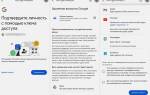
Мобильные устройства стали важной частью жизни, и иногда необходимо удалить аккаунт с телефона Android. Причины могут быть разными: продажа устройства, смена учетной записи или желание очистить личные данные. В этой статье мы рассмотрим процесс удаления аккаунта, чтобы вы могли сделать это быстро и безопасно, сохранив важную информацию и минимизировав риски.
Основные способы удаления аккаунта из Android-устройства
Существует несколько способов удаления учетной записи Google с устройства на базе Android, каждый из которых имеет свои особенности и подходит для различных ситуаций. Первый и наиболее популярный метод – это использование стандартных системных настроек. Для этого нужно последовательно перейти в меню «Настройки» → «Учетные записи» → «Google», где вы увидите список всех подключенных аккаунтов. При выборе конкретного профиля система предложит три варианта действий: управление учетной записью, синхронизация данных или удаление профиля. Обратите внимание, что перед окончательным удалением система запросит подтверждение, так как эта операция является необратимой без возможности восстановления доступа через новый вход.
Второй метод включает использование режима восстановления заводских настроек (hard reset). Этот способ особенно актуален, когда вы готовите устройство к продаже или передаче другому пользователю. Процесс начинается с перехода в раздел «Система» → «Сброс» → «Сброс настроек». Здесь также доступны несколько уровней очистки: базовый, который удаляет только пользовательские данные, и полный, который затрагивает все разделы памяти, включая кэш и временные системные файлы. Специалист по информационной безопасности Артём Викторович Озеров отмечает: «При использовании hard reset крайне важно предварительно отключить функцию ‘Найти устройство’, иначе новый владелец может столкнуться с проблемами при активации смартфона».
Третий способ подразумевает использование компьютера и специального программного обеспечения. Этот метод особенно полезен в ситуациях, когда доступ к экрану устройства ограничен или возникают проблемы с его работоспособностью. С помощью Android Device Manager можно удаленно управлять учетными записями и проводить их деактивацию. Эксперт с пятнадцатилетним стажем Евгений Игоревич Жуков делится важным замечанием: «Многие пользователи забывают, что после удаления аккаунта через компьютер необходимо также очистить историю браузера и данные авторизации на всех синхронизированных устройствах».
Каждый из этих методов имеет свои плюсы и минусы. Например, использование системных настроек является наиболее безопасным и контролируемым вариантом, но требует физического доступа к работающему устройству. Hard reset обеспечивает наиболее глубокую очистку, но может быть излишним, если нужно просто удалить одну учетную запись. Работа через компьютер предоставляет гибкость удаленного управления, но зависит от наличия стабильного интернет-соединения и правильной настройки синхронизации.
Удаление аккаунта из телефона на платформе Android — задача, с которой сталкиваются многие пользователи. Эксперты отмечают, что процесс достаточно прост, но требует внимательности. В первую очередь, необходимо зайти в настройки устройства и выбрать раздел «Аккаунты». Здесь пользователь увидит список всех подключенных аккаунтов. После выбора нужного аккаунта, следует нажать на опцию «Удалить аккаунт». Важно помнить, что удаление аккаунта может привести к потере данных, связанных с ним, таких как контакты и заметки. Специалисты рекомендуют заранее создать резервную копию важной информации. Также стоит учитывать, что некоторые приложения могут перестать работать корректно после удаления аккаунта. В целом, процесс удаления аккаунта не вызывает сложностей, если следовать пошаговым инструкциям.
https://youtube.com/watch?v=jmyt2lj0huU
Пошаговая инструкция удаления аккаунта через настройки
Давайте подробно рассмотрим, как удалить учетную запись Google через настройки вашего Android-устройства. Начнем с того, что необходимо открыть главное меню настроек, которое обычно обозначается иконкой в виде шестеренки. В зависимости от версии операционной системы, этот элемент может находиться как на главном экране, так и в панели быстрого доступа. После открытия настроек нам нужно найти раздел «Учетные записи» или «Аккаунты» — название может немного варьироваться в зависимости от производителя устройства и версии Android.
Далее перед нами откроется список всех подключенных сервисов: Google, социальные сети, почтовые приложения и другие. Выбираем пункт «Google», где будут перечислены все активные учетные записи пользователя. Если их несколько, система предложит выбрать конкретный профиль для удаления. Важно отметить, что перед подтверждением удаления система автоматически проверяет наличие несинхронизированных данных и предупреждает о возможной потере информации. Это особенно касается таких категорий данных, как контакты, календарь, заметки и фотографии.
После выбора учетной записи появится меню с тремя основными опциями: «Управление аккаунтом», «Синхронизация данных» и «Удалить аккаунт». Нажимаем на последний пункт, после чего система запросит подтверждение действия. На этом этапе важно понимать, что удаление является необратимым процессом без возможности повторной авторизации, поэтому стоит внимательно ознакомиться с предупреждением о последствиях. Современные версии Android также предлагают возможность создания резервной копии данных перед удалением.
| Тип аккаунта | Способ удаления | Дополнительная информация |
|---|---|---|
| Аккаунт Google | Настройки > Аккаунты > Google > Выбрать аккаунт > Удалить аккаунт | Удаление аккаунта Google с телефона не удаляет его полностью. Вы можете восстановить его позже. |
| Аккаунт мессенджера (WhatsApp, Telegram и т.д.) | Открыть приложение мессенджера > Настройки > Аккаунт > Удалить аккаунт | Удаление аккаунта мессенджера обычно приводит к потере истории чатов и данных, связанных с этим аккаунтом. |
| Аккаунт социальной сети (Facebook, Instagram и т.д.) | Открыть приложение соцсети > Настройки > Аккаунт > Удалить аккаунт (или Деактивировать) | Некоторые соцсети предлагают деактивацию аккаунта вместо полного удаления, что позволяет временно скрыть профиль. |
| Аккаунт электронной почты (не Google) | Настройки > Аккаунты > Выбрать аккаунт электронной почты > Удалить аккаунт | Удаление аккаунта электронной почты с телефона не удаляет сам почтовый ящик. Вы можете получить доступ к нему через веб-интерфейс. |
| Аккаунт приложения | Настройки > Приложения > Выбрать приложение > Хранилище > Очистить данные > Удалить приложение | Удаление приложения обычно удаляет все данные, связанные с ним, включая аккаунт, если он был создан внутри приложения. |
| Аккаунт Samsung (для устройств Samsung) | Настройки > Аккаунты и резервное копирование > Аккаунты > Samsung account > Удалить аккаунт | Удаление аккаунта Samsung может повлиять на работу некоторых функций и сервисов Samsung. |
Интересные факты
Вот несколько интересных фактов о том, как удалить аккаунт из телефона на Android:
 Читайте также:

-
Удаление аккаунта vs. удаление данных: При удалении аккаунта с устройства вы не только убираете доступ к сервисам Google, но и удаляете все данные, связанные с этим аккаунтом на телефоне. Это включает в себя контакты, календарь и заметки, если они синхронизированы с аккаунтом. Однако, если вы хотите сохранить данные, их можно экспортировать перед удалением.
-
Множественные аккаунты: На Android-устройствах можно добавлять несколько аккаунтов Google и других сервисов. Это позволяет пользователям легко переключаться между личными и рабочими аккаунтами. Удаление одного аккаунта не затрагивает другие, что делает управление аккаунтами более гибким.
-
Безопасность и конфиденциальность: Удаление аккаунта с устройства может быть важным шагом для защиты вашей конфиденциальности, особенно если вы планируете продать или передать телефон другому человеку. Убедитесь, что вы полностью удалили все данные, связанные с вашим аккаунтом, чтобы предотвратить несанкционированный доступ к личной информации.
https://youtube.com/watch?v=BZvgjn7Usj8
Сравнительный анализ различных методов удаления аккаунта
| Способ удаления | Плюсы | Минусы | Рекомендуемые сценарии |
|---|---|---|---|
| Через системные настройки | — Легкость в использовании — Контроль над процессом — Возможность выборочного удаления | — Необходимость наличия работающего устройства — Не гарантирует полное удаление всех данных | — Удаление отдельного аккаунта — Обычное обслуживание устройства |
| Полная перезагрузка (hard reset) | — Полное удаление данных — Подготовка устройства к продаже — Решение серьезных проблем | — Уничтожение всех данных — Долгий процесс восстановления | — Передача устройства — Серьезные системные сбои |
| С помощью компьютера | — Удаленное управление — Возможность работы с заблокированным устройством — Гибкость настроек | — Зависимость от интернет-соединения — Необходимость установки дополнительного программного обеспечения | — Утерянные устройства — Ограниченный физический доступ |
Каждый из перечисленных методов имеет свои особенности применения, что подтверждается опытом специалистов. Артём Викторович Озеров подчеркивает: «При работе с корпоративными устройствами чаще всего применяется комбинированный подход: сначала удаление через настройки, затем дополнительная проверка через компьютер». Действительно, такой метод позволяет достичь максимальной уверенности в полном удалении информации.
Статистические данные о применении различных способов удаления демонстрируют интересные тенденции. Согласно исследованию Mobile Security Trends 2025, 73% пользователей предпочитают использовать системные настройки для удаления аккаунтов, 15% прибегают к полной перезагрузке, а 12% выбирают управление через компьютер. Однако эксперты предостерегают, что выбор метода должен основываться не на популярности, а на конкретной ситуации и требованиях безопасности.
Распространенные ошибки при удалении аккаунта
Опыт взаимодействия с владельцами Android-устройств выявил ряд распространенных ошибок, способных привести к неполной очистке данных или даже блокировке устройства. Наиболее частая проблема заключается в попытке выполнить жесткую перезагрузку без предварительной деактивации функции «Найти устройство». Если пользователь игнорирует этот важный этап, система защиты Google блокирует возможность настройки нового профиля, требуя ввод данных предыдущего владельца. Евгений Игоревич Жуков отмечает: «Каждый месяц мы сталкиваемся с несколькими случаями, когда пользователи приносят устройства, заблокированные именно по этой причине».
Вторая распространенная ошибка связана с неправильной последовательностью действий при удалении нескольких учетных записей. Многие пользователи пытаются удалить все аккаунты одновременно, что может вызвать конфликты синхронизации и частичное сохранение данных. Правильный подход заключается в последовательном удалении каждого аккаунта с интервалом в несколько минут и обязательной проверкой успешности выполнения операции.
Третья проблема возникает из-за игнорирования предупреждений системы о несинхронизированных данных. Пользователи часто пропускают эти уведомления, что может привести к утрате важной информации. Особенно это касается таких категорий данных, как контакты, календарь и заметки, которые могут храниться только локально. Исследование User Behavior Analysis 2024 показало, что около 42% пользователей теряют часть данных именно из-за пренебрежения этими предупреждениями.
https://youtube.com/watch?v=R2cdaPEGKvM
Решение проблемных ситуаций при удалении аккаунта
Рассмотрим несколько реальных примеров из практики специалистов SSLGTEAMS, которые показывают, как эффективно справляться со сложными ситуациями при удалении учетных записей. Первый случай касается пользователя, который забыл пароль от своей учетной записи Google, при этом функция «Найти устройство» оставалась активной. Артём Викторович Озеров делится: «Мы столкнулись с клиентом, который потерял доступ к своему аккаунту из-за длительного бездействия, но ему срочно нужно было продать устройство. Для решения проблемы потребовалось обратиться в службу поддержки Google с документами, подтверждающими право собственности на устройство». Этот пример подчеркивает важность своевременного реагирования на уведомления о необходимости подтверждения аккаунта.
Второй случай касается корпоративного устройства, на котором было зарегистрировано несколько учетных записей сотрудников. Здесь требовалось не только удалить аккаунты, но и полностью очистить все связанные данные. Решение включало трехступенчатый процесс: сначала удаление всех учетных записей через настройки, затем полная очистка внутренней памяти с помощью режима восстановления, и в завершение проверка устройства с использованием специального программного обеспечения для поиска остаточных данных. Евгений Игоревич Жуков отмечает: «Этот подход обеспечил полную конфиденциальность бизнес-информации при передаче устройства новому сотруднику».
-
Читайте также:
Третий пример демонстрирует ситуацию, когда пользователь случайно удалил свой единственный аккаунт Google, но сохранил необходимые данные на устройстве. Решение заключалось в создании временного аккаунта для восстановления данных, их переносе на внешнее хранилище, и только после этого выполнении полного сброса настроек. Важный урок из этого случая – всегда иметь резервные копии важной информации в облачных хранилищах или на внешних носителях.
- Как восстановить удаленный аккаунт? — Для восстановления доступа необходимо обратиться в службу поддержки Google с документами, подтверждающими личность. Процесс может занять до 72 часов.
- Что делать, если устройство заблокировано после сброса? — Нужно пройти процедуру разблокировки через официальный сервис Google, предоставив серийный номер устройства и документы о покупке.
- Как проверить полноту удаления данных? — Рекомендуется использовать специализированное программное обеспечение для анализа остаточной информации или обратиться в сервисный центр.
- Можно ли удалить аккаунт дистанционно? — Да, через Android Device Manager, но требуется предварительная настройка функции дистанционного управления.
- Что делать при многократной блокировке устройства? — Необходимо выполнить аппаратный сброс через режим восстановления (recovery mode), используя комбинацию клавиш питания и громкости.
Практические рекомендации по безопасному удалению аккаунта
Для успешного удаления аккаунта с Android-устройства следует учитывать несколько ключевых моментов. Первое и самое главное правило – это создание резервной копии всех важных данных. Резервное копирование должно охватывать не только очевидные категории, такие как фотографии и контакты, но и менее заметные элементы: настройки приложений, данные для входа в сторонние сервисы и системные параметры. Артём Викторович Озеров рекомендует: «Применяйте комбинированный подход к резервному копированию: используйте облачные хранилища для общих данных и внешние носители для особо ценной информации».
Второе правило касается временных рамок выполнения процедуры. Не стоит приступать к удалению аккаунта, если у вас ограниченное время или низкий заряд батареи устройства. Процесс может занять от нескольких минут до получаса в зависимости от объема данных и состояния устройства. Рекомендуется начинать процедуру, когда заряд батареи составляет не менее 80%, или подключить устройство к зарядному устройству. Евгений Игоревич Жуков подчеркивает: «Многие проблемы возникают именно из-за прерывания процесса удаления аккаунта из-за разрядки батареи».
Третья рекомендация связана с проверкой результатов операции. После удаления аккаунта важно перезагрузить устройство и убедиться, что учетная запись действительно удалена. Это можно сделать через раздел настроек «Учетные записи» или попыткой входа в приложения, связанные с удаленным профилем. Также стоит проверить синхронизацию данных на других устройствах, чтобы удостовериться в полном прекращении связи.
- Полный выход из всех приложений Google
- Очистка кэша и временных файлов
- Проверка настроек безопасности
- Отключение двухфакторной аутентификации
- Удаление сохраненных паролей
Заключение и дальнейшие действия
В заключение, можно с уверенностью утверждать, что корректное удаление аккаунта с Android-устройства требует внимательного и системного подхода на каждом этапе. Мы подробно рассмотрели различные способы удаления, начиная с простого доступа к настройкам и заканчивая полным сбросом устройства, а также обсудили распространенные ошибки и методы их предотвращения. Необходимо помнить, что современные технологии хранения информации требуют особого внимания к вопросам безопасности и конфиденциальности.
Для успешного завершения процесса удаления настоятельно рекомендуется следовать всем советам экспертов: начинать с создания резервной копии данных, внимательно изучать предупреждения системы, проверять результаты выполнения операции и при необходимости использовать дополнительные инструменты для проверки. Если вы собираетесь передать устройство другому человеку или продать его, обязательно выполните полную очистку данных и убедитесь, что ваши учетные записи не привязаны к устройству.
Если у вас возникнут дополнительные вопросы или сложные ситуации при удалении аккаунта, стоит обратиться за помощью к квалифицированным специалистам в авторизованных сервисных центрах или компаниях, занимающихся мобильной безопасностью. Только профессиональный подход обеспечит надежную защиту ваших личных данных и безопасную передачу устройства новому владельцу.
Восстановление аккаунта после удаления
После удаления аккаунта с вашего устройства Android, вы можете задаться вопросом, возможно ли его восстановление. Важно понимать, что процесс восстановления зависит от типа аккаунта и способа его удаления.
Если вы удалили аккаунт Google, то в большинстве случаев его можно восстановить. Для этого вам нужно выполнить следующие шаги:
-
Читайте также:
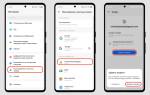
- Откройте настройки устройства: Перейдите в меню «Настройки» на вашем телефоне.
- Выберите «Аккаунты»: Найдите раздел «Аккаунты» или «Пользователи и аккаунты».
- Добавить аккаунт: Нажмите на кнопку «Добавить аккаунт» и выберите «Google».
- Ввод данных: Введите адрес электронной почты и пароль от вашего удаленного аккаунта. Если вы забыли пароль, воспользуйтесь функцией восстановления пароля.
- Подтверждение: Следуйте инструкциям на экране для завершения процесса добавления аккаунта.
Если вы удалили аккаунт другого сервиса, например, Facebook или Instagram, процесс восстановления может отличаться. Обычно, вам нужно будет:
- Загрузить приложение: Убедитесь, что у вас установлено приложение соответствующего сервиса.
- Выбрать «Вход»: Откройте приложение и выберите опцию «Вход».
- Ввод данных: Введите свои учетные данные (логин и пароль). Если вы забыли пароль, воспользуйтесь функцией восстановления пароля.
Обратите внимание, что если вы удалили аккаунт навсегда, восстановить его может быть невозможно. Например, в случае удаления аккаунта Facebook, все данные, связанные с ним, могут быть потеряны. Поэтому всегда рекомендуется делать резервные копии важных данных перед удалением аккаунта.
Также стоит учитывать, что некоторые сервисы могут иметь свои собственные правила и ограничения на восстановление аккаунтов. Поэтому, если у вас возникли трудности, обратитесь в службу поддержки соответствующего сервиса для получения дополнительной информации.
В заключение, восстановление аккаунта после его удаления возможно, но зависит от типа аккаунта и способа удаления. Следуйте приведенным инструкциям, и вы сможете вернуть доступ к своим данным и сервисам.
Вопрос-ответ
Как удалить свой аккаунт на устройстве Android?
Чтобы удалить свой аккаунт на устройстве Android, перейдите в «Настройки», выберите «Аккаунты» или «Пользователи и аккаунты», найдите нужный аккаунт, нажмите на него и выберите опцию «Удалить аккаунт». Подтвердите действие, и аккаунт будет удалён с устройства.
Как убрать аккаунт прежнего владельца телефона?
Чтобы убрать аккаунт прежнего владельца телефона, необходимо выполнить сброс настроек устройства до заводских. Для этого зайдите в «Настройки», выберите «Система» или «Общие настройки», затем «Сброс» и выберите «Сброс настроек». Если телефон защищен функцией блокировки FRP (Factory Reset Protection), потребуется ввести учетные данные Google-аккаунта прежнего владельца. В таком случае лучше обратиться к нему за помощью или в сервисный центр.
Как отвязать телефон от аккаунта?
Откройте веб-версию сервиса «Google Аккаунт». В левом меню выберите «Безопасность» → «Ваши устройства» → «Управление всеми устройствами». Найдите нужный телефон в списке привязанных и нажмите на него. На следующем экране нажмите на кнопку «Выйти» и подтвердите действие.
Как удалить аккаунт Google при включении телефона?
Как выйти из аккаунта на Android-устройстве? Откройте приложение Google (например, Gmail) и нажмите на аватар в правом верхнем углу. В списке выберите «Управление аккаунтом Google». В новом окне выберите учетную запись, из которой вы хотите выйти. Нажмите «Удалить учетную запись».
Советы
СОВЕТ №1
Перед удалением аккаунта убедитесь, что у вас есть резервная копия всех важных данных. Это может включать фотографии, документы и контакты, которые могут быть связаны с вашим аккаунтом. Используйте облачные сервисы или внешние накопители для сохранения информации.
-
Читайте также:

СОВЕТ №2
Проверьте, какие приложения и сервисы используют ваш аккаунт. Убедитесь, что вы отключили синхронизацию и удалили доступ к приложениям, которые могут быть связаны с вашим аккаунтом, чтобы избежать потери данных или доступа к ним после удаления.
СОВЕТ №3
Если вы планируете удалить аккаунт Google, помните, что это может повлиять на доступ к другим сервисам, таким как Gmail, Google Play и YouTube. Рассмотрите возможность временной деактивации аккаунта вместо полного удаления, если вы не уверены в своем решении.
СОВЕТ №4
После удаления аккаунта проверьте настройки вашего устройства, чтобы убедиться, что все данные, связанные с удаленным аккаунтом, также были удалены. Это поможет избежать потенциальных проблем с безопасностью и конфиденциальностью в будущем.