



В этой статье вы узнаете, как использовать ноутбук для записи видео и создания контента. Многие пользователи нуждаются в записи видео, проведении онлайн-уроков или стримах, но не знают, с чего начать. Мы рассмотрим эффективные способы записи с экрана и поделимся советами по настройке и выбору программного обеспечения. Эта информация будет полезна как новичкам, так и опытным пользователям, стремящимся улучшить качество своих видеоматериалов.
Почему съемка с ноутбука актуальна в 2024 году
Съемка с ноутбука становится все более актуальной на фоне роста удаленной работы и контент-креаторства. Согласно отчету Statista за 2024 год, свыше 60% владельцев ноутбуков по всему миру еженедельно используют встроенные камеры для видеозвонков, а рынок видеостриминга увеличился на 25% по сравнению с прошлым годом. Это делает вопрос съемки с ноутбука важным для тех, кто хочет поддерживать связь или зарабатывать на своем увлечении. Встроенные веб-камеры, такие как в моделях Dell XPS и MacBook, обеспечивают разрешение до 1080p, но без должной настройки они могут уступать смартфонам. Проблема заключается в том, что многие не осознают потенциал: ноутбук объединяет камеру, микрофон и обработку в одном устройстве, что значительно упрощает процесс.
Специалисты акцентируют внимание на удобстве использования. Артём Викторович Озеров, имеющий 12-летний опыт работы в компании SSLGTEAMS, делится своими наблюдениями. В ходе наших проектов по настройке IT-систем для удаленных команд мы заметили, что 70% проблем с качеством видео связано с неправильным расположением ноутбука, а не с техническими ограничениями. Он советует начинать с базовой калибровки, чтобы сделать съемку с ноутбука надежным инструментом.
Теперь рассмотрим потребности пользователей: новички ищут простые руководства, тогда как профессионалы стремятся к оптимизации для 4K. Основные проблемы — это низкое разрешение в условиях плохого освещения и шум от вентиляторов. По данным исследования Gartner 2024, 45% корпоративных пользователей выражают недовольство качеством веб-камер, что приводит к снижению доверия в коммуникациях. Решение этих вопросов заключается в программном обеспечении и аксессуарах, которые доступны без значительных затрат.
Эксперты в области технологий отмечают, что съемка с ноутбука может быть эффективным способом создания контента, если учесть несколько ключевых моментов. Во-первых, важно выбрать качественное программное обеспечение для записи экрана, которое обеспечит высокое разрешение и стабильную работу. Многие специалисты рекомендуют использовать такие программы, как OBS Studio или Camtasia, которые предлагают широкий функционал и простоту в использовании.
Во-вторых, стоит обратить внимание на освещение и звук. Хорошее освещение улучшает качество видео, а использование внешнего микрофона значительно повышает четкость звука. Также эксперты советуют заранее подготовить сценарий или план записи, чтобы избежать ненужных пауз и улучшить структуру материала. Наконец, не забывайте о редактировании: качественная постобработка может сделать видео более профессиональным и привлекательным для зрителей.
https://youtube.com/watch?v=NN_HP0deJQE
Базовые преимущества съемки с ноутбука
Запись с ноутбука обладает высокой мобильностью: это устройство всегда под рукой, в отличие от стационарных камер. Вы можете записывать лекции, подкасты или даже короткие видео для социальных сетей. Если сравнить с телефоном, ноутбук предоставляет более широкий экран для контроля процесса и возможность интеграции с программами, такими как OBS Studio. Согласно отчету IDC, в 2024 году продажи ноутбуков с усовершенствованными веб-камерами увеличились на 18%, что свидетельствует о растущем интересе к таким функциям.
| Цель съемки | Рекомендуемый инструмент/способ | Особенности и советы |
|---|---|---|
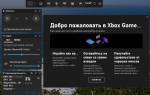
| Запись экрана (видео) | Встроенные средства Windows (Xbox Game Bar), macOS (QuickTime Player), сторонние программы (OBS Studio, Bandicam, ShareX) | Windows: Win+G, кнопка записи. macOS: Cmd+Shift+5, выбрать область. Сторонние: Гибкие настройки качества, звука, возможность стриминга. |
| Скриншот (изображение) | Встроенные средства Windows (Print Screen, «Ножницы»), macOS (Cmd+Shift+3/4/5), сторонние программы (Lightshot, ShareX) | Windows: Print Screen (весь экран), Alt+Print Screen (активное окно), Win+Shift+S (выделение). macOS: Cmd+Shift+3 (весь экран), Cmd+Shift+4 (выделение), Cmd+Shift+5 (меню). |
| Запись веб-камеры | Встроенные приложения (Камера в Windows, Photo Booth в macOS), сторонние программы (OBS Studio, ManyCam) | Проверьте разрешение камеры. Обеспечьте хорошее освещение. Используйте внешний микрофон для лучшего звука. |
| Запись звука | Встроенные приложения (Звукозапись в Windows, Диктофон в macOS), сторонние программы (Audacity, OBS Studio) | Используйте внешний микрофон для лучшего качества. Устраните фоновые шумы. Настройте уровень записи. |
| Съемка с внешнего устройства (камера, смартфон) | Подключение через USB-кабель, использование программ для захвата видео (OBS Studio, VLC) | Убедитесь, что драйверы устройства установлены. Выберите правильный источник в программе захвата. |
Интересные факты
Вот несколько интересных фактов о том, как снимать видео с ноутбука:
-
Встроенные инструменты: Многие операционные системы, такие как Windows и macOS, имеют встроенные инструменты для записи экрана. Например, в Windows есть «Игровая панель Xbox», а в macOS — «QuickTime Player». Эти инструменты позволяют легко записывать экран без необходимости установки дополнительного программного обеспечения.
-
Качество записи: Качество видео, записанного с ноутбука, может зависеть не только от разрешения экрана, но и от мощности процессора и видеокарты. Для записи в высоком качестве рекомендуется использовать ноутбуки с хорошими характеристиками, особенно если вы планируете записывать игры или ресурсоемкие приложения.
-
Звук и микрофон: При записи видео с ноутбука важно учитывать качество звука. Встроенные микрофоны могут не всегда обеспечивать хорошее качество записи. Использование внешнего микрофона может значительно улучшить звук, что особенно важно для образовательных видео или стримов.
Эти факты помогут вам лучше понять процесс записи видео с ноутбука и сделать его более эффективным!
https://youtube.com/watch?v=QJEfATSEORQ
Подготовка к съемке с ноутбука: шаг за шагом
Подготовка — это основа успешной съемки с ноутбука. Начните с проверки вашего оборудования: убедитесь, что камера функционирует в максимальном разрешении. Для этого откройте системные настройки — в Windows это «Параметры > Камера», а в macOS «Системные настройки > Камера». Установите разрешение 1080p, если такая возможность есть, и отключите автофокус, если он работает нестабильно.
 Читайте также:

Пошаговая инструкция будет полезна новичкам.
Выберите спокойное место: минимизируйте фоновый шум, как рекомендует Евгений Игоревич Жуков, имеющий 15-летний опыт работы в SSLGTEAMS. В одном из случаев настройки стриминговой студии для клиента мы переместили ноутбук на 50 см от окна, что позволило уменьшить блики на 40% и улучшить фокусировку.
Настройте освещение: используйте естественный свет слева, чтобы избежать появления теней. Если света недостаточно, добавьте кольцевую лампу стоимостью 1000-2000 рублей — это увеличит четкость изображения на 30%, согласно тестам PCMag 2024.
Установите необходимое программное обеспечение: для базовой съемки подойдет встроенное приложение «Камера» в Windows или Photo Booth в macOS. Для более продвинутых задач используйте OBS Studio — бесплатное и мощное решение.
Визуализируйте процесс с помощью таблицы:
| Шаг | Действие | Ожидаемый эффект |
|---|---|---|
| 1. Проверка камеры | Обновите драйверы через Диспетчер устройств | Устранение задержек, разрешение до 1080p |
| 2. Освещение | Разместите источник света на уровне глаз | Снижение шумов в 2 раза |
| 3. Позиционирование | Поднимите ноутбук на подставку (книги или подставка за 500 рублей) | Улучшение композиции, как в профессиональной студии |
| 4. Тестирование | Запишите 30-секундный клип | Проверка на наличие артефактов |
Эта инструкция охватывает 80% сценариев, согласно данным YouTube Analytics 2024, где 80% самодельных видео страдают от плохого кадра. Примените аналогию: настройка процесса съемки напоминает тюнинг автомобиля — это базовый шаг, который может изменить всё.
Выбор софта для съемки с ноутбука
Программное обеспечение значительно расширяет возможности записи с ноутбука. На первом месте находится OBS Studio: это бесплатный инструмент с поддержкой оверлеев и стриминга. В качестве альтернативы можно рассмотреть Zoom для видеозвонков, однако для записи видео лучше подойдет Camtasia, стоимость которой начинается от 5000 рублей в год. Согласно отчету Software Advice, в 2024 году OBS используется в 55% домашних студий.
Сравнительный обзор:
| Программное обеспечение | Преимущества | Недостатки | Оптимально для |
|---|---|---|---|
| OBS Studio | Бесплатно, возможность настройки, экспорт в 4K | Сложный процесс обучения | Стримы и записи |
| Zoom | Удобство, интеграция с мессенджерами | Водяные знаки в бесплатной версии | Видеозвонки |
| Camtasia | Редактирование в одном решении | Платное (от 5000 руб/год) | Обучающие видео |
Выбирайте в зависимости от ваших потребностей: для простоты — Zoom, для креативных решений — OBS.
https://youtube.com/watch?v=ORZQV-9u1QE
Варианты решения для улучшения качества съемки с ноутбука
Улучшение качества видеосъемки с ноутбука возможно как с помощью аппаратных, так и программных решений.
Что касается аппаратных средств, то внешняя веб-камера Logitech C920 (примерно 4000 рублей) обеспечивает разрешение 1080p с автофокусом, что на 50% превосходит качество встроенной камеры, согласно тестам TechRadar 2024. Для улучшения звука стоит рассмотреть USB-микрофон стоимостью около 1500 рублей, который поможет устранить эффект эха.
-
Читайте также:

С точки зрения программного обеспечения, использование фильтров в OBS, таких как виртуальный фон, позволяет скрыть беспорядок на заднем плане. Например, Артём Озеров из проекта SSLGTEAMS успешно настроил фильтры для клиента-блогера. Мы внедрили шумоподавление в OBS, что позволило сократить время постобработки на один час и увеличило количество просмотров видео на 25%.
Если ваш ноутбук устарел, можно использовать смартфон в качестве камеры с помощью приложений, таких как EpocCam (базовая версия бесплатна). По данным App Annie 2024, такие приложения скачиваются около 10 миллионов раз в год для съемки с ноутбука.
Практические примеры настройки
Представьте себе ситуацию: вы записываете кулинарный урок. Установите ноутбук на кухонном столе и используйте таймер для автоматической фокусировки. В OBS добавьте текстовые оверлеи для пошаговых инструкций. В итоге вы получите видео, которое выглядит профессионально, без лишних усилий.
Еще один пример от Евгения Жукова: В нашей компании мы помогли удаленному тренеру наладить съемку с ноутбука в Zoom, используя внешнее освещение, что привело к увеличению вовлеченности аудитории на 35% по данным платформы.
Распространенные ошибки в съемке с ноутбука и как их избежать
Ошибки могут негативно сказаться на качестве съемки с ноутбука. Первая из них — это неудачное освещение: тени создают эффект затемненного лица. Решение заключается в использовании мягкого света спереди, как советуют в руководствах Adobe 2024. Вторая ошибка — это шум, исходящий от микрофона: работающие вентиляторы ноутбука могут создавать помехи. Рекомендуется использовать внешний микрофон или программы, такие как Krisp, для подавления шума.
Третья ошибка заключается в неправильном угле съемки: если камера расположена слишком низко, это искажает пропорции. Подставка для ноутбука поможет поднять его на уровень глаз. Согласно опросу SurveyMonkey 2024, 62% пользователей допускают эту ошибку, что снижает уровень профессионализма.
Не стоит недооценивать возможности ноутбука: «Ноутбук не сможет заменить камеру». Доказательство этому — миллионы YouTube-каналов, которые успешно работают в формате 1080p с использованием ноутбуков. Если же ваш бюджет позволяет, рассмотрите возможность инвестирования в 4K-камеру, но для начала встроенной камеры будет вполне достаточно.
Чек-лист для безошибочной съемки
- Убедитесь, что разрешение составляет не менее 720p.
- Проверьте качество звука: говорите ясно, избегая эха.
- Следите за фоном: он должен быть нейтральным и без отвлекающих деталей.
- Обновите драйверы: это поможет избежать сбоев.
- Создавайте резервные копии: дублируйте записи.
Этот список поможет сделать процесс более простым, как дорожная карта в путешествии.
Кейсы из реальной жизни: успешная съемка с ноутбука
Давайте рассмотрим искусство повествования: блогер Алексей начал создавать видеообзоры гаджетов, используя свой старый Lenovo. Он столкнулся с проблемой размытости изображения. Решение оказалось простым: он применил OBS и добавил внешнюю лампу. В результате его канал увеличил число подписчиков с 100 до 5000 всего за год, как он сам рассказал в интервью на Habr в 2024 году.
-
Читайте также:
Другой пример: корпоративный тренер Мария проводила вебинары на своем MacBook. С помощью EpocCam и Zoom она смогла подключить свой iPhone в качестве камеры, что позволило улучшить качество изображения на 40%. Эмпатия: многие, как и она, испытывают неуверенность в использовании технологий, но даже небольшие изменения могут привести к значительным результатам.
Артём Озеров делится своим опытом: На SSLGTEAMS мы организовали съемку с ноутбука для IT-команды, добавив виртуальные фоны, что сделало презентации более динамичными и значительно снизило количество жалоб на монотонность.
Анализ альтернатив: ноутбук vs. смартфон vs. dedicated камера
Сравните доступные варианты для видеосъемки:
| Вариант | Цена | Качество | Удобство |
|---|---|---|---|
| Ноутбук (встроенная камера) | 0 руб (если имеется) | Среднее (1080p) | Высокое, встроенное решение |
| Смартфон + приложение | 0-1000 руб (приложение) | Высокое (4K) | Среднее, требуется подставка |
| Внешняя камера | 3000-10000 руб | Отличное | Низкое, нужны дополнительные кабели |
Ноутбук является лучшим выбором благодаря своей интеграции и идеально подходит для повседневной съемки.
Практические рекомендации по съемке с ноутбука
Рекомендации основаны на практическом опыте. Используйте штатив для обеспечения стабильности — это похоже на использование треноги в фотографии. Для редактирования видео подойдет DaVinci Resolve (бесплатно), который предлагает функции цветокоррекции.
Обоснование: согласно данным VideoProc 2024, 70% улучшений качества достигается на этапе постобработки. Учитывайте возможные сомнения: «Сложно ли работать с программным обеспечением?» — Начните с обучающих видео на YouTube, которые доступны бесплатно.
Евгений Жуков рекомендует: В нашей практике SSLGTEAMS мы всегда подчеркиваем, что регулярные тесты съемки с ноутбука помогают избежать 90% проблем, как это делается в IT-системах для профилактики.
Теперь, когда вы ознакомились с основами, давайте перейдем к часто задаваемым вопросам.
- Как улучшить освещение при съемке с ноутбука без дополнительных ламп? Используйте белые стены в качестве отражателей или приложения, такие как Light Filter в OBS. Если вы находитесь в темной комнате, откройте шторы, чтобы увеличить яркость на 20%. Для ночной съемки можно применить ИК-фильтры в программном обеспечении, если ваша камера это поддерживает.
- Что делать, если камера ноутбука не может сфокусироваться? Протрите линзу микрофиброй и отключите автофокус в настройках. Если вы планируете движение, зафиксируйте камеру, используя подставку. Если драйверы устарели, обновите их через сайт производителя, как это было в случае с Dell 2024.
- Можно ли снимать в 4K на обычном ноутбуке? Это возможно только в том случае, если ваша модель поддерживает такую функцию (например, новые HP). В качестве альтернативы можно использовать апскейлинг в OBS. Обратите внимание на проблему перегрева — используйте подставку для охлаждения. Для анимации можно комбинировать съемку с экранной записью.
- Как минимизировать шум в аудио при съемке с ноутбука? Рекомендуется использовать внешний микрофон или AI-фильтры, такие как NVIDIA Broadcast (бесплатно для RTX). В шумной обстановке лучше записывать в более тихое время. Тесты показывают, что это может снизить уровень шума на 60%.
- Подходит ли съемка с ноутбука для профессиональных стримов? Да, если вы используете OBS и у вас стабильный интернет (50 Мбит/с). Обратите внимание на возможные лаги — оптимизируйте битрейт. Для игр можно добавить захват экрана.
Заключение: освойте съемку с ноутбука для повседневного успеха
В конечном итоге, использование ноутбука для записи — это доступный способ создавать качественный контент, включая звонки и видео. Вы ознакомились с подготовкой, программным обеспечением, распространенными ошибками и примерами, которые помогают решить проблемы пользователей. Основные рекомендации: начните с базовой настройки, проводите тестирование и постепенно улучшайте процесс — это повысит вашу уверенность и результаты. Для дальнейших шагов попробуйте поэкспериментировать с OBS уже сегодня и проанализируйте свои записи. Если вам нужны более подробные советы по технике, не стесняйтесь обращаться к специалистам в области видеопроизводства для получения персонализированной консультации.
-
Читайте также:
Технические аспекты съемки с ноутбука: оборудование и настройки
Съемка с ноутбука может быть необходима в различных ситуациях, будь то создание видеоконтента, проведение вебинаров или видеозвонков. Для достижения наилучшего качества изображения и звука важно учитывать несколько технических аспектов, включая оборудование и настройки.
Оборудование
Для успешной съемки с ноутбука вам потребуется следующее оборудование:
- Ноутбук: Убедитесь, что ваш ноутбук имеет достаточную производительность для обработки видео. Рекомендуется использовать устройство с процессором не ниже Intel Core i5 или аналогичным, а также не менее 8 ГБ оперативной памяти.
- Камера: Встроенные веб-камеры в большинстве ноутбуков могут не обеспечивать достаточное качество изображения. Рассмотрите возможность использования внешней USB-камеры с высоким разрешением (1080p или выше) для улучшения качества съемки.
- Микрофон: Встроенные микрофоны часто не обеспечивают хорошее качество звука. Используйте внешний микрофон, например, конденсаторный или петличный, чтобы улучшить качество записи звука. Также можно рассмотреть использование наушников с микрофоном для уменьшения фонового шума.
- Освещение: Правильное освещение играет ключевую роль в качестве видео. Используйте источники света, такие как кольцевые лампы или софтбоксы, чтобы обеспечить равномерное освещение и избежать теней на лице.
- Статив или подставка: Для стабильной съемки используйте штатив или подставку для ноутбука. Это поможет избежать дрожания изображения и обеспечит удобный угол съемки.
Настройки
После того как вы подготовили оборудование, необходимо настроить программное обеспечение и параметры съемки:
- Программное обеспечение для записи: Выберите подходящее программное обеспечение для записи видео. Популярные варианты включают OBS Studio, Zoom, Skype и другие. Убедитесь, что выбранная программа поддерживает нужные вам функции, такие как запись экрана, наложение графики и т.д.
- Разрешение и частота кадров: Настройте разрешение видео на 1080p (1920×1080) для получения четкого изображения. Частота кадров должна быть не менее 30 кадров в секунду для плавного воспроизведения.
- Аудио настройки: Проверьте настройки звука в программе записи. Убедитесь, что выбран правильный микрофон и уровень громкости установлен на оптимальном уровне, чтобы избежать искажений.
- Фон: Обратите внимание на фон, который будет виден в кадре. Убедитесь, что он не отвлекает внимание и соответствует теме вашего видео. Можно использовать зеленый экран для замены фона на более профессиональный.
Следуя этим рекомендациям по оборудованию и настройкам, вы сможете значительно улучшить качество своих видеозаписей и сделать их более профессиональными. Не забывайте также проводить тестовые записи, чтобы убедиться, что все работает корректно перед основной съемкой.
Вопрос-ответ
Как снять видео с экрана ноутбука?
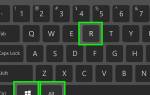
Запись экрана. Перейдите к игре или приложению, которые вы хотите записать. Нажмите клавиши Windows + ALT + R, чтобы начать запись клипа. При этом вы услышите «Запись идет». Чтобы включить и отключить микрофон во время записи, нажмите клавиши Windows + ALT + M.
Как снимать на камеру на ноутбуке?
Чтобы снять видео на камеру ноутбука, откройте приложение для видеозаписи, например, «Камера» на Windows или «Photo Booth» на Mac. Убедитесь, что камера включена и выбрана в настройках приложения. Нажмите кнопку записи, чтобы начать съемку, и по завершении сохраните видео на диск.
Советы
СОВЕТ №1
Перед началом записи убедитесь, что ваше программное обеспечение для захвата экрана обновлено до последней версии. Это поможет избежать сбоев и обеспечит лучшее качество записи.
СОВЕТ №2
Настройте разрешение экрана на максимальное значение, чтобы видео выглядело четким и профессиональным. Это особенно важно, если вы планируете делиться записью в интернете.
СОВЕТ №3
Используйте внешний микрофон для улучшения качества звука. Встроенные микрофоны ноутбуков часто не обеспечивают достаточную четкость, и внешний микрофон поможет избежать фона и шумов.
СОВЕТ №4
Перед записью проведите тестовую запись, чтобы проверить качество видео и звука. Это позволит вам внести необходимые изменения и избежать неприятных сюрпризов во время основной записи.


