Эффективное управление временем сотрудников — ключевой аспект успешного функционирования организации. График отпусков — важный инструмент для планирования рабочих процессов и предотвращения нехватки кадров в критические моменты. В этой статье мы рассмотрим, как создать график отпусков в Excel с интегрированным календарем. Это поможет визуализировать планируемые отпуска и автоматизировать процесс, что упростит работу HR-отдела и повысит эффективность управления персоналом.
Зачем нужен график отпусков в Excel с календарем
График отпусков, связанный с календарем в Excel, выполняет несколько ключевых функций в области учета кадров. Прежде всего, он предоставляет возможность наглядно увидеть, как распределяются отпускные периоды сотрудников на протяжении года, что позволяет избежать ситуаций, когда одновременно отсутствуют несколько важных специалистов. Кроме того, такой метод автоматизирует процесс расчета отпускных дней и минимизирует вероятность арифметических ошибок, которые часто возникают при ручном подсчете. По данным исследований HR-аналитиков, автоматизация планирования отпусков снижает количество кадровых ошибок на 67%.
Создание графика отпусков в Excel с интеграцией календаря является важной задачей для эффективного управления временем сотрудников. Эксперты отмечают, что использование шаблонов и встроенных функций Excel значительно упрощает этот процесс. В первую очередь, рекомендуется создать таблицу с указанием сотрудников, дат начала и окончания отпусков. Затем, с помощью условного форматирования, можно выделить дни, когда сотрудники отсутствуют, что позволяет визуально оценить загрузку команды.
Кроме того, интеграция с календарем позволяет синхронизировать данные и получать уведомления о предстоящих отпусках. Это помогает избежать конфликтов и обеспечивает более плавное распределение задач. Эксперты также советуют регулярно обновлять график и проводить встречи с командой для обсуждения планов, что способствует лучшему пониманию и сотрудничеству внутри коллектива.
https://youtube.com/watch?v=h3-89WLCsL0
Преимущества Excel для создания графика отпусков
- Настройка под уникальные требования компании
- Автоматизация расчетов с использованием формул
- Легкость интеграции с другими кадровыми документами
- Визуализация данных в формате диаграмм и таблиц
- Доступность без необходимости дополнительных расходов на специализированное программное обеспечение
| Шаг | Действие | Описание |
|---|---|---|
| 1 | Подготовка данных | Создайте список сотрудников, их отделов, дат начала и окончания отпуска. |
| 2 | Создание календаря | Используйте функции Excel (например, ДАТА, ДЕНЬНЕД, МЕСЯЦ, ГОД) для создания календаря на нужный период. |
| 3 | Форматирование календаря | Примените условное форматирование для выделения выходных дней, праздников и дней отпуска. |
| 4 | Отображение отпусков | Используйте функции ЕСЛИ, И, ИЛИ для отображения отпусков сотрудников в календаре. |
| 5 | Добавление интерактивности | Создайте выпадающие списки для выбора сотрудника или месяца, чтобы динамически изменять отображение графика. |
| 6 | Визуализация | Используйте диаграммы Ганта или другие графические элементы для наглядного представления графика отпусков. |
| 7 | Защита листа | Защитите лист от случайных изменений, оставив возможность редактирования только необходимых полей. |
| 8 | Автоматизация | При необходимости используйте макросы VBA для автоматизации повторяющихся задач, например, обновления данных. |
| 9 | Добавление легенды | Создайте легенду для обозначения различных типов отпусков (основной, дополнительный, за свой счет). |
| 10 | Печать и экспорт | Настройте параметры печати и экспорта для удобного использования графика. |
Интересные факты
Вот несколько интересных фактов о создании графиков отпусков в Excel с использованием календаря:
-
Удобство визуализации: Использование Excel для создания графиков отпусков позволяет легко визуализировать распределение отпусков среди сотрудников. С помощью условного форматирования можно выделить дни отпусков цветом, что делает график более наглядным и помогает избежать конфликтов при планировании.
-
Интерактивные элементы: В Excel можно использовать функции и элементы управления, такие как выпадающие списки и кнопки, чтобы сделать график отпусков более интерактивным. Например, можно создать выпадающий список с именами сотрудников, чтобы автоматически отображать только их отпуска на графике.
-
Автоматизация с помощью формул: Excel позволяет использовать формулы для автоматического расчета оставшихся дней отпуска, что значительно упрощает управление кадровыми ресурсами. Например, можно создать формулу, которая будет вычитать использованные дни отпуска из общего количества, что поможет HR-отделу отслеживать статус отпусков в реальном времени.
https://youtube.com/watch?v=lyBLUYVwn2s
Пошаговая инструкция по созданию графика отпусков
Разработка графика отпусков в Excel с использованием календаря включает в себя несколько шагов, каждый из которых требует тщательной проработки. Начните с подготовки базовых данных: составьте список сотрудников, укажите их должности, подразделения и количество дней, отведенных на отпуск. Далее создайте таблицу, в которой по вертикали будут перечислены сотрудники, а по горизонтали – месяцы. Примените условное форматирование для наглядного отображения отпускных периодов – это существенно облегчит восприятие информации.
Настройка календаря в Excel
Чтобы интегрировать календарь с графиком отпусков, используйте функцию «Условное форматирование». Выделите диапазон ячеек, который соответствует месяцам года, и установите правила форматирования для ячеек с данными об отпусках. Например, можно задать заливку ячеек зеленым цветом для обозначения отпускного периода. Также добавьте выпадающие списки для упрощения ввода данных – это поможет сократить время на заполнение таблицы и снизит вероятность ошибок при вводе.
https://youtube.com/watch?v=i0mx784VJcg
Автоматизация расчетов с помощью формул
Одним из важных элементов разработки эффективного графика отпусков является автоматизация расчетов. Для определения общего числа дней отпуска каждого сотрудника воспользуйтесь формулой СУММ. Чтобы контролировать пересечения отпусков различных сотрудников, используйте функцию СЧЁТЕСЛИ – она поможет обнаружить конфликтующие временные промежутки. Формула ВПР окажется особенно полезной для автоматического извлечения информации о сотрудниках из других таблиц.
| Функция | Назначение | Пример использования |
|---|---|---|
| СУММ | Подсчет дней отпуска | =СУММ(B2:M2) |
| СЧЁТЕСЛИ | Проверка пересечений | =СЧЁТЕСЛИ(B2:B10; «Отпуск») |
| ВПР | Поиск данных сотрудника | =ВПР(A2; Сотрудники!A:D; 4; ЛОЖЬ) |
Экспертное мнение: лучшие практики планирования отпусков
Александр Петров, HR-директор с двенадцатилетним стажем в крупных международных компаниях, делится своими мыслями: «Правильно составленный график отпусков в Excel с интегрированным календарем – это не просто отчетный документ, а важный инструмент для управления кадрами. В своей практике я всегда советую учитывать сезонные колебания бизнеса и равномерно распределять отпуска между различными подразделениями. Использование автоматизированных решений на базе Excel позволяет быстро вносить изменения и сразу оценивать их влияние на общую ситуацию».
 Читайте также:
Рекомендации от эксперта
- Назначайте ответственных за обновление информации в каждом подразделении
- Регулярно проводите квартальный аудит графика для оперативного внесения правок
- Применяйте защиту листов и ячеек, чтобы избежать случайных изменений данных
- Делайте резервные копии файла перед проведением массовых изменений
Частые вопросы и проблемы при составлении графика
- Как учитывать перенос отпуска по инициативе работника? Создайте отдельный раздел для комментариев и фиксируйте в нем все изменения. Применяйте условное форматирование, чтобы выделять перенесенные даты другим цветом.
- Что предпринять, если работник планирует отпуск в неудобный для компании период? Внедрите систему приоритетов – в таблицу можно добавить колонку с отметкой о важности данного периода для бизнеса.
- Как упростить расчет оставшихся дней отпуска? Используйте формулу =28-СУММ(B2:M2) (где 28 – это стандартное количество отпускных дней), чтобы отслеживать остаток по каждому сотруднику.
Заключение и дальнейшие действия
Разработка графика отпусков в Excel с использованием календаря – это задача, которая требует тщательного подхода, однако с правильной стратегией она может быть существенно облегчена благодаря автоматизации. Начните с простого шаблона, постепенно добавляя нужные функции и настройки. Не забывайте регулярно обновлять информацию и обучать сотрудников, ответственных за работу с таблицей. Если вам понадобятся более сложные решения, подумайте о создании макросов или переходе на специализированные HR-программы, но учтите, что Excel по-прежнему является универсальным и доступным инструментом для большинства организаций.
Визуализация данных: создание диаграмм и графиков для наглядности
Визуализация данных является важным аспектом анализа информации, особенно когда речь идет о планировании отпусков. Создание диаграмм и графиков в Excel позволяет не только упростить восприятие данных, но и сделать их более наглядными для всех участников процесса. В этом разделе мы рассмотрим, как создать график отпусков с использованием диаграмм в Excel, чтобы эффективно управлять временем сотрудников.
Первым шагом в создании графика отпусков является сбор необходимых данных. Вам понадобятся следующие сведения:
- Имена сотрудников
- Даты начала и окончания отпусков
- Типы отпусков (например, ежегодный, больничный и т.д.)
После того как данные собраны, их следует организовать в таблице Excel. Рекомендуется использовать следующие столбцы:
- Сотрудник – имя или фамилия работника;
- Дата начала – дата, когда начинается отпуск;
- Дата окончания – дата, когда заканчивается отпуск;
- Тип отпуска – категория отпуска;
Теперь, когда данные структурированы, можно переходить к созданию диаграммы. Для этого выполните следующие шаги:
- Выделите диапазон данных, который вы хотите визуализировать.
- Перейдите на вкладку Вставка в верхнем меню Excel.
- Выберите тип диаграммы, который лучше всего подходит для ваших данных. Для графика отпусков часто используют Гистограмму или Линейную диаграмму.
- После выбора типа диаграммы, Excel автоматически создаст график на основе выделенных данных.
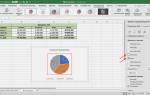
Для улучшения визуализации можно настроить диаграмму, добавив заголовки, метки данных и изменив цвета. Чтобы сделать график более информативным, добавьте легенду, которая поможет различать типы отпусков. Это можно сделать, щелкнув правой кнопкой мыши на графике и выбрав соответствующие параметры форматирования.
Кроме того, Excel предлагает возможность добавления временной шкалы, что особенно полезно для графиков отпусков. Для этого можно использовать Гантт диаграмму, которая позволяет визуально отобразить продолжительность отпусков сотрудников. Чтобы создать такую диаграмму, вам нужно будет преобразовать данные о датах в формат, который Excel сможет интерпретировать как временные интервалы.
В заключение, создание графиков и диаграмм в Excel для визуализации отпусков сотрудников не только упрощает процесс планирования, но и делает его более прозрачным для всех участников. Правильная визуализация данных помогает избежать путаницы и конфликтов, связанных с отпускными днями, и способствует более эффективному управлению ресурсами компании.
Вопрос-ответ
Как в Excel посчитать количество дней отпуска?
Количество отгулянных дней необходимо посчитать по следующей формуле: =[@[Календарные дни]] — [@[Праздничные дни]]. Складываем все отгулянные дни. В ячейке C6 используем для этого такую формулу: =СУММ(Журнал[Отгулянные дни]).
Как создать календарное расписание в Excel?
В меню «Файл» выберите «Создать из шаблона». Справа, в поле поиска «Поиск по всем шаблонам» введите «Календарь». Выберите нужный шаблон календаря и нажмите «Создать». Вы можете легко применить свой собственный дизайн к календарю.
Как в Excel сделать График на месяц?
На диаграмме щелкните правой кнопкой мыши по оси категорий и нажмите кнопку «Формат оси». В диалоговом окне «Формат оси» выберите «Параметры оси» в левой части экрана. В разделе «Тип оси» убедитесь, что выделена ось даты. Рядом с полем «Базовая единица» выберите фиксированный и выберите в списке дней, месяцев или лет.
Советы
СОВЕТ №1
Используйте шаблоны Excel для создания графика отпусков. Это сэкономит время и упростит процесс. Вы можете найти готовые шаблоны в интернете или создать свой собственный, основываясь на потребностях вашей команды.
СОВЕТ №2
Обязательно добавьте цветовую кодировку для разных типов отпусков (например, ежегодный, больничный, учебный). Это поможет быстро ориентироваться в графике и визуально выделять важные даты.
СОВЕТ №3
Регулярно обновляйте график отпусков, чтобы избежать путаницы. Убедитесь, что все сотрудники знают, как и когда вносить изменения, чтобы информация оставалась актуальной и доступной для всех.
СОВЕТ №4
Используйте функции Excel, такие как условное форматирование и фильтры, чтобы улучшить визуализацию данных. Это поможет вам быстро находить необходимую информацию и анализировать загруженность сотрудников.