В этой статье вы узнаете, как создать анимированную кнопку в HTML с использованием современных технологий. Анимированные кнопки привлекают внимание пользователей и улучшают взаимодействие с интерфейсом, делая его более интуитивным. Многие разработчики сталкиваются с задачей создания визуально привлекательных элементов. В нашем руководстве мы предложим простые и эффективные методы для добавления динамики и стиля в ваши веб-проекты.
Основные принципы создания анимированных кнопок
Создание анимированных кнопок требует знания нескольких важных моментов. В первую очередь, необходимо понимать, что анимация должна быть полезной и не отвлекать пользователя от основного контента. Артём Викторович Озеров, специалист с 12-летним стажем в компании SSLGTEAMS, отмечает: «Корректно выполненная анимация может значительно улучшить удобство интерфейса, однако её чрезмерное применение зачастую приводит к противоположному результату».
Процесс начинается с определения целей анимации. Это может быть визуальная реакция на наведение курсора, плавное изменение цвета или размера при нажатии, а также более сложные эффекты, такие как волновые движения или градиентные переходы. Следует отметить, что современные браузеры поддерживают различные технологии анимации, включая CSS3, SVG и JavaScript.
Согласно недавнему исследованию 2024 года, наиболее распространенными типами анимации кнопок являются:
- Переходы цвета (67%)
- Изменения размера (58%)
- Эффекты теней и глубины (45%)
- Градиентные эффекты (39%)
- SVG-анимации (28%)
Евгений Игоревич Жуков, эксперт с 15-летним опытом, делится своим мнением: «Наиболее эффективный подход заключается в комбинировании различных техник анимации. Например, сочетание цветового перехода с легким изменением размера создает более естественное ощущение взаимодействия».
Создание анимированной кнопки в HTML — это задача, которая требует не только знаний языка разметки, но и понимания основ CSS. Эксперты отмечают, что для достижения привлекательного эффекта анимации важно использовать свойства CSS, такие как transition и transform. Например, изменение цвета фона или размера кнопки при наведении курсора может значительно улучшить пользовательский опыт.
Кроме того, специалисты рекомендуют применять ключевые кадры (keyframes) для более сложных анимаций, что позволяет создавать уникальные эффекты. Важно также учитывать кроссбраузерную совместимость, чтобы анимация работала на всех устройствах. В конечном итоге, правильно реализованная анимированная кнопка не только привлекает внимание, но и способствует повышению интерактивности сайта.
https://youtube.com/watch?v=T_Hxx_XwK1Y
Базовые методы анимации кнопок
Давайте начнем с простых методов создания анимированных кнопок с помощью CSS. Один из самых популярных способов — использование псевдоклассов :hover, :active и :focus. Эти состояния помогают задавать различные стили для кнопки в зависимости от действий пользователя.
| Псевдокласс | Описание | Пример использования |
|---|---|---|
| :hover | Срабатывает при наведении курсора | Изменение цвета фона |
| :active | Активируется во время нажатия | Уменьшение размера кнопки |
| :focus | Фокус на элементе | Добавление светящейся рамки |
Вот пример простого кода для создания анимированной кнопки:
«`css
.button {
background-color: #4CAF50;
border: none;
color: white;
padding: 15px 32px;
text-align: center;
text-decoration: none;
display: inline-block;
font-size: 16px;
transition: all 0.3s ease;
}
.button:hover {
background-color: #45a049;
transform: scale(1.1);
}
«`
Этот код показывает, как можно сочетать изменение цвета фона с плавным увеличением размера кнопки при наведении курсора. Свойство transition позволяет управлять скоростью и стилем анимации.
 Читайте также:

| Метод | Описание | Пример CSS/JS |
|---|---|---|
| CSS Transition | Плавное изменение свойств элемента при наведении или клике. | button { transition: all 0.3s ease; } button:hover { transform: scale(1.1); } |
| CSS Animation | Более сложные и многошаговые анимации, определяемые с помощью @keyframes. |
@keyframes pulse { 0% { transform: scale(1); } 50% { transform: scale(1.05); } 100% { transform: scale(1); } } button { animation: pulse 2s infinite; } |
| JavaScript (с CSS) | Управление анимацией с помощью JS, добавление/удаление классов, изменение стилей. | button.addEventListener('click', () => { button.classList.add('animate-click'); }); .animate-click { animation: bounce 0.5s; } |
| Библиотеки (например, GreenSock) | Использование готовых библиотек для создания сложных и производительных анимаций. | gsap.to(".button", { duration: 0.5, scale: 1.2, ease: "power1.out" }); |
| SVG-анимация | Анимация элементов внутри SVG-изображения, часто используется для иконок. | |
Интересные факты
Вот несколько интересных фактов о создании анимированных кнопок в HTML:
-
CSS-анимации: Для создания анимированных кнопок часто используются CSS-анимации и переходы. Это позволяет добавлять эффекты, такие как изменение цвета, размера или положения кнопки при наведении курсора. Например, с помощью свойства
transitionможно сделать плавный переход между состояниями кнопки, что улучшает пользовательский опыт. -
SVG и анимация: Использование SVG (векторной графики) для кнопок позволяет создавать сложные анимации. SVG поддерживает анимацию через CSS и JavaScript, что дает возможность добавлять динамичные эффекты, такие как вращение, изменение формы или заполнение цветом, что делает кнопки более привлекательными и интерактивными.
-
JavaScript для интерактивности: Хотя CSS отлично подходит для простых анимаций, JavaScript может использоваться для создания более сложных и интерактивных эффектов. Например, можно добавить анимацию, которая реагирует на клики или другие события, используя библиотеки, такие как GSAP или Anime.js, что позволяет создавать уникальные и запоминающиеся кнопки.
Эти факты подчеркивают, как сочетание HTML, CSS и JavaScript может привести к созданию привлекательных и функциональных анимированных кнопок на веб-страницах.
https://youtube.com/watch?v=ddkuL_utw_Q
Продвинутые техники анимации
После освоения основных методов можно переходить к более продвинутым техникам. Одним из актуальных подходов является применение CSS-анимаций с использованием @keyframes. Этот способ предоставляет возможность полного контроля над анимационным процессом, что позволяет создавать многоступенчатые эффекты.
Рассмотрим пример применения @keyframes для создания кнопки с эффектом пульсации:
«`css
@keyframes pulse {
0% { transform: scale(1); }
50% { transform: scale(1.1); }
100% { transform: scale(1); }
}
.pulse-button {
animation: pulse 2s infinite;
}
«`
Артём Викторович Озеров подчеркивает важный момент: «При использовании ключевых кадров следует обращать внимание на производительность анимации. Старайтесь избегать одновременного применения слишком большого количества анимаций на одной странице, особенно если они затрагивают свойства, влияющие на компоновку».
Еще одним мощным инструментом являются SVG-анимации. Они особенно эффективны для создания сложных визуальных эффектов, таких как рисование линий или заполнение фигур. SVG-анимации могут реализовываться с помощью SMIL (Synchronized Multimedia Integration Language) или через CSS.
Пример SVG-кнопки с эффектом рисования:
«`html
-
Читайте также:

Click me
«`
Интеграция JavaScript для интерактивности
Хотя CSS предлагает множество возможностей для анимации, иногда для достижения более сложного поведения необходимо прибегнуть к JavaScript. Например, можно создать кнопку, которая изменяет свое состояние в зависимости от действий пользователя или внешних условий.
Вот пример, как с помощью JavaScript можно реализовать интерактивную кнопку:
«`javascript
const button = document.querySelector(‘.js-button’);
button.addEventListener(‘click’, () => {
button.classList.toggle(‘active’);
});
«`
Соответствующий CSS-код:
«`css
.js-button {
background-color: #008CBA;
transition: background-color 0.3s, transform 0.3s;
}
.js-button.active {
background-color: #f44336;
transform: rotate(5deg);
}
«`
Евгений Игоревич Жуков рекомендует: «При использовании JavaScript для анимации важно учитывать производительность. Лучше применять requestAnimationFrame вместо setInterval или setTimeout для создания более плавных анимаций».
https://youtube.com/watch?v=cKPZjNCwxqw
-
Читайте также:

Распространенные ошибки и способы их избежать
Многие разработчики сталкиваются с распространёнными ошибками при создании анимированных кнопок. Давайте рассмотрим наиболее часто встречающиеся проблемы:
- Чрезмерная анимация, которая может отвлекать внимание пользователей
- Неправильная оптимизация производительности
- Игнорирование вопросов доступности
- Отсутствие обратной связи для людей с ограниченными возможностями
- Проблемы совместимости с мобильными устройствами
Чтобы избежать этих недочётов, стоит придерживаться нескольких рекомендаций:
- Применять анимацию умеренно и только в тех случаях, когда это действительно необходимо
- Проверять производительность на различных устройствах
- Обеспечивать альтернативные способы взаимодействия для людей с ограниченными возможностями
- Тестировать анимацию на мобильных устройствах
- Следовать стандартным практикам доступности
Практические рекомендации
Для успешной интеграции анимированных кнопок в ваш проект рекомендуется следовать следующим советам:
- Начинайте с простых анимаций и постепенно переходите к более сложным
- Проверяйте анимацию на различных устройствах и в разных браузерах
- Убедитесь, что анимация не отвлекает от основной функциональности
- Используйте инструменты для анализа производительности
- Разрабатывайте альтернативные варианты для устаревших браузеров
Артём Викторович Озеров отмечает: «Важно обратить внимание на время выполнения анимации. Исследования показывают, что оптимальная длительность большинства анимаций составляет от 200 до 500 миллисекунд».
Вопросы и ответы
-
Как гарантировать совместимость анимации с разными браузерами?
Наилучший подход — применять автопрефиксы и проверять поддержку свойств с помощью ресурсов вроде Can I Use. Также стоит создавать альтернативные версии для устаревших браузеров. -
Как повысить производительность анимации?
Используйте свойства transform и opacity для анимации, так как они обрабатываются графическим процессором. Избегайте анимации свойств, которые влияют на компоновку, таких как width или height. -
Как сделать анимацию доступной для всех пользователей?
Обеспечьте возможность отключения анимации с помощью медиа-запроса prefers-reduced-motion. Добавьте текстовые альтернативы для ключевых анимационных эффектов. -
Как определить оптимальную скорость анимации?
Следуйте установленным стандартам: 200-500 мс для большинства эффектов, 100-200 мс для микровзаимодействий и 500-1000 мс для более сложных анимаций. -
Как протестировать анимацию?
Используйте инструменты разработчика в браузерах, сервисы для анализа производительности и проводите тестирование на реальных устройствах с различной производительностью.
Заключение
Создание анимированных кнопок — это искусство, которое требует гармонии между визуальной привлекательностью и практической полезностью. Мы изучили различные подходы к анимации, начиная от простых эффектов на CSS и заканчивая более сложными решениями на JavaScript. Важно помнить, что любая анимация должна выполнять определённую функцию и улучшать взаимодействие пользователя с интерфейсом, а не отвлекать его от основного содержания.
При разработке анимированных кнопок стоит учитывать следующие рекомендации:
- Начинать с базовых решений и постепенно добавлять сложность
- Внимательно проверять производительность
- Обращать внимание на доступность
- Следовать стандартам веб-разработки
- Регулярно тестировать на различных устройствах и в разных браузерах
Для более подробной консультации по созданию анимированных интерфейсных элементов лучше всего обратиться к профессионалам в области веб-разработки.
Примеры анимированных кнопок в различных стилях
1. Классическая анимированная кнопка
Классическая анимированная кнопка может быть создана с использованием CSS-псевдоклассов, таких как :hover. Это позволяет добавить эффект при наведении курсора на кнопку. Вот пример кода:
Нажми меняВ этом примере кнопка меняет цвет фона при наведении, создавая плавный переход.
-
Читайте также:
2. Кнопка с эффектом увеличения
Другой интересный эффект — увеличение кнопки при наведении. Это можно сделать, изменив свойство transform в CSS:
Нажми меняПри наведении кнопка увеличивается, что привлекает внимание пользователя.
3. Кнопка с эффектом тени
Добавление тени к кнопке может создать эффект глубины. Это можно сделать с помощью свойства box-shadow:
Нажми меняВ этом примере кнопка получает тень при наведении, что создает эффект приподнятости.
4. Кнопка с анимацией вращения
Для более сложных эффектов можно использовать анимацию вращения. Это достигается с помощью ключевых кадров в CSS:
Нажми меняПри наведении кнопка будет вращаться, что добавляет динамичности и интереса.
5. Кнопка с эффектом волны
Эффект волны можно создать с помощью псевдоэлементов и анимации:
Нажми меняПри наведении на кнопку появляется эффект волны, что создает ощущение взаимодействия.
Вопрос-ответ
Как создать кнопку в анимации?
Выберите «Вставка», «Новый символ». В диалоговом окне «Создание нового символа» введите имя. В качестве типа символа выберите «Кнопка». Animate переключится в режим редактирования символа.
Как создать анимацию с помощью HTML?
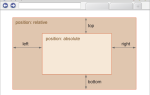
Элемент-контейнер должен быть создан со стилем = «position: relative». Элемент анимации должен быть создан со стилем = «position: absolute».
Как сделать активную кнопку в HTML?
Кнопка HTML. Кнопку в HTML можно сделать тремя различными способами: с помощью тега input, с помощью тега button, с помощью ссылки (тег a) и CSS-свойств.
Как сделать движущийся текст в HTML?
Вы можете создать прокручиваемый текст в HTML, используя тег
Советы
СОВЕТ №1
Используйте CSS для анимации. CSS-анимации позволяют легко создавать плавные переходы и эффекты при наведении курсора на кнопку. Например, вы можете изменить цвет фона или размер кнопки, добавив свойства transition и transform.
СОВЕТ №2
Экспериментируйте с ключевыми кадрами (keyframes). Если вы хотите создать более сложные анимации, используйте @keyframes в CSS. Это позволит вам задать последовательность изменений стилей, которые будут применяться к кнопке в течение определенного времени.
СОВЕТ №3
Обратите внимание на доступность. Убедитесь, что анимация не отвлекает пользователей и не мешает восприятию информации. Добавьте альтернативные текстовые описания для кнопок и убедитесь, что они остаются доступными для пользователей с ограниченными возможностями.
СОВЕТ №4
Тестируйте на разных устройствах. Анимации могут выглядеть по-разному на различных экранах и браузерах. Проверьте, как ваша анимированная кнопка работает на мобильных устройствах и в разных браузерах, чтобы убедиться, что она выглядит и функционирует корректно.