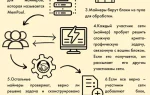
Криптовалюты становятся все более популярными, и проблема скрытого майнинга на личных компьютерах актуальна. Многие пользователи не подозревают, что их устройства могут использоваться для добычи криптовалюты без их ведома, что снижает производительность и увеличивает расходы на электроэнергию. В этой статье вы узнаете, как проверить наличие майнера на вашем компьютере, чтобы защитить устройство и сохранить его работоспособность.
Что такое майнеры и как они попадают на компьютер
Майнер — это специализированное программное обеспечение, которое используется для добычи криптовалют путем выполнения сложных математических задач. Существует два основных типа майнеров: легальные и нелегальные. Легальные майнеры устанавливаются пользователями сознательно для личной добычи криптовалюты, в то время как нелегальные внедряются без ведома владельца системы, используя уязвимости в безопасности или методы социальной инженерии. По данным 2024 года, около 65% случаев заражения происходят через компрометированные сайты и фишинговые письма.
Артём Викторович Озеров делится своим опытом: «В последние полгода мы наблюдаем заметный рост случаев заражения через JavaScript-майнеры, внедренные в популярные CMS. Особенно это касается устаревших версий WordPress и Joomla».
Основные способы проникновения майнеров включают:
- Посещение вредоносных сайтов с активным контентом
- Открытие зараженных файлов из электронной почты
- Установка пиратского программного обеспечения
- Использование взломанных игр и приложений
- Скачивание файлов из ненадежных источников
Когда майнер успешно проникает в систему, он начинает использовать ресурсы компьютера для выполнения вычислений, необходимых для добычи криптовалюты. Это приводит к увеличению нагрузки на процессор и видеокарту, повышенному энергопотреблению и перегреву компонентов. Евгений Игоревич Жуков отмечает: «Многие пользователи долгое время не замечают присутствия майнера, списывая проблемы с производительностью на устаревание оборудования или другие причины».
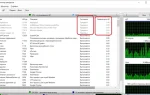
Эксперты рекомендуют несколько простых шагов для проверки наличия майнера на компьютере. В первую очередь, стоит обратить внимание на производительность системы. Если компьютер стал значительно медленнее, это может быть признаком скрытого майнинга. Также следует проверить загрузку процессора и видеокарты в диспетчере задач. Высокие показатели при отсутствии активных приложений могут указывать на работу майнера.
Кроме того, специалисты советуют просмотреть список установленных программ и расширений браузера. Непонятные или подозрительные элементы могут быть связаны с вредоносным ПО. Использование антивирусного программного обеспечения для сканирования системы также является важным шагом. Наконец, эксперты подчеркивают, что регулярные обновления операционной системы и программ помогут защитить компьютер от угроз.
https://youtube.com/watch?v=ET0FoFpcQeg
Первичные признаки наличия майнера в системе
Существует ряд характерных признаков, которые могут указывать на наличие майнера на вашем компьютере. Наиболее заметным из них является чрезмерная загрузка процессора и видеокарты, даже когда устройство находится в режиме простоя или выполняет незначительные задачи. При мониторинге системных ресурсов можно увидеть, что один или несколько процессов используют до 80-90% мощности CPU или GPU.
Еще одним важным признаком является увеличение потребления электроэнергии и перегрев устройства. Если вы заметили, что ваш компьютер стал значительно горячее, а вентиляторы работают почти постоянно, это может быть тревожным знаком. Исследования показывают, что среднее повышение температуры корпуса при работе скрытого майнера составляет 15-20°C по сравнению с обычным режимом.
Таблица типичных изменений при наличии майнера:
| Параметр | Нормальное значение | При наличии майнера |
|---|---|---|
| Загрузка CPU | 5-15% | 70-95% |
| Температура корпуса | 30-40°C | 50-70°C |
| Энергопотребление | Соответствует TDP | +30-50% от нормы |
Также стоит обратить внимание на следующие признаки:
 Читайте также:
- Замедление работы системы и приложений
- Появление новых процессов в диспетчере задач без вашего ведома
- Увеличение времени загрузки операционной системы
- Частые зависания и сбои в работе программ
- Повышенный уровень шума от системы охлаждения
Артём Викторович подчеркивает: «Особенно важно обращать внимание на сочетание нескольких симптомов одновременно. Например, если высокая загрузка процессора сопровождается повышенной температурой и шумом вентиляторов — это практически стопроцентный признак наличия майнера».
| Признак наличия майнера | Как проверить | Что делать |
|---|---|---|
| Высокая загрузка ЦП/ГП без видимых причин | Откройте «Диспетчер задач» (Ctrl+Shift+Esc) и посмотрите на вкладку «Процессы». Отсортируйте по загрузке ЦП/ГП. Ищите неизвестные процессы с высокой активностью. | Завершите подозрительные процессы. Просканируйте систему антивирусом. |
| Замедление работы компьютера | Обратите внимание на общую производительность системы. Медленно открываются программы, зависает система. | Проверьте загрузку ресурсов, как описано выше. Запустите полное сканирование антивирусом. |
| Перегрев компьютера и шум вентиляторов | Потрогайте корпус компьютера. Если он горячий, а вентиляторы работают на максимальных оборотах, это может быть признаком майнинга. | Проверьте температуру компонентов с помощью специальных утилит (например, HWMonitor). |
| Необычная активность сети | Откройте «Диспетчер задач» -> «Производительность» -> «Ethernet/Wi-Fi». Если наблюдается постоянная высокая активность сети без активного использования интернета, это подозрительно. | Используйте сетевой монитор (например, Wireshark) для анализа трафика. Блокируйте подозрительные соединения через брандмауэр. |
| Появление неизвестных процессов в автозагрузке | Откройте «Диспетчер задач» -> «Автозагрузка». Ищите незнакомые программы, которые запускаются вместе с Windows. | Отключите подозрительные элементы автозагрузки. |
| Изменение настроек браузера или появление рекламы | Если изменилась домашняя страница, поисковая система, или постоянно появляется навязчивая реклама, это может быть связано с майнером, который распространяется через рекламное ПО. | Проверьте расширения браузера, удалите подозрительные. Сбросьте настройки браузера. |
| Антивирус обнаружил угрозу | Если ваш антивирус выдал предупреждение о майнере или другом вредоносном ПО. | Следуйте инструкциям антивируса. Запустите полное сканирование. |
| Невозможность удалить подозрительные файлы/процессы | Если вы пытаетесь удалить файл или завершить процесс, но он снова появляется или блокируется. | Загрузитесь в безопасном режиме и попробуйте удалить. Используйте специализированные утилиты для удаления вредоносного ПО. |
Интересные факты
Вот несколько интересных фактов о том, как проверить, есть ли на компьютере майнер:
-
Необычное использование ресурсов: Один из первых признаков наличия майнера на вашем компьютере — это резкое увеличение загрузки процессора и видеокарты. Если вы заметили, что ваш компьютер работает медленнее, чем обычно, и вентиляторы начинают шуметь, это может быть сигналом о том, что запущен майнер.
-
Мониторинг сетевой активности: Майнеры часто используют интернет для отправки добытых криптовалют. Вы можете проверить сетевую активность с помощью встроенных инструментов Windows, таких как «Диспетчер задач» или «Монитор ресурсов», чтобы увидеть, какие приложения используют интернет. Если вы заметили подозрительные процессы, это может быть признаком наличия майнера.
-
Проверка автозагрузки и процессов: Многие майнеры запускаются автоматически при загрузке системы. Вы можете проверить список автозагрузки через «msconfig» или «Task Manager» в Windows. Также стоит обратить внимание на незнакомые процессы в «Диспетчере задач». Если вы видите что-то подозрительное, стоит провести дополнительное исследование или использовать антивирусные программы для проверки системы.
https://youtube.com/watch?v=mfBF4uLrrjo
Пошаговая диагностика системы на наличие майнера
Для эффективного обнаружения майнера необходимо провести всестороннюю проверку системы. Первым шагом станет использование встроенного диспетчера задач Windows (Ctrl+Shift+Esc). На вкладке «Производительность» можно увидеть общую загрузку системы, а в разделе «Подробности» будет представлена информация о каждом активном процессе. Обратите внимание на процессы с незнакомыми названиями или теми, которые потребляют слишком много ресурсов.
Следующий шаг — анализ автозагрузки. С помощью команды msconfig можно просмотреть список программ, которые запускаются вместе с операционной системой. Подозрительными считаются записи с непонятными названиями или те, что находятся в нестандартных каталогах. Для более детального анализа стоит воспользоваться специализированными утилитами, такими как Autoruns от Microsoft Sysinternals.
Евгений Игоревич Жуков рекомендует: «Не ограничивайтесь только стандартными инструментами Windows. Современные майнеры часто маскируются под легитимные процессы, поэтому лучше применять сочетание различных методов диагностики».
Дополнительные шаги для диагностики включают:
- Проверку сетевой активности с помощью Resource Monitor
- Анализ установленных расширений браузера
- Просмотр списка запланированных задач
- Проверку системных служб на наличие подозрительных записей
- Мониторинг изменений в реестре Windows
Важно учитывать, что некоторые майнеры могут временно снижать свою активность при обнаружении средств диагностики. Поэтому рекомендуется проводить проверки в различных режимах работы системы и с разными временными интервалами.
Специализированные инструменты для обнаружения майнеров
Существует множество специализированных программ для профессионального выявления майнеров. Одним из самых действенных решений является Malwarebytes Anti-Malware, который постоянно обновляет свою базу сигнатур для выявления новых версий майнеров. Эта утилита осуществляет полное сканирование системы, включая оперативную память, загрузочные сектора и скрытые папки.
-
Читайте также:

В качестве альтернативы можно использовать комбинацию AdwCleaner и HitmanPro.Alert. Первая программа эффективно справляется с рекламным ПО и потенциально нежелательными приложениями, которые часто служат средством для распространения майнеров. Вторая программа обеспечивает мониторинг в реальном времени и может блокировать попытки внедрения майнера.
Таблица сравнения популярных антивирусных решений:
| Программа | Обнаружение майнеров (%) | Ресурсоемкость (%) | Время сканирования (мин) |
|---|---|---|---|
| Malwarebytes | 98% | 15% | 20-30 |
| AdwCleaner | 85% | 10% | 10-15 |
| HitmanPro | 95% | 20% | 25-35 |
Артём Викторович Озеров советует: «Для достижения максимальной защиты применяйте комбинированный подход. Начните с быстрого сканирования AdwCleaner, затем выполните полное сканирование с помощью Malwarebytes и настройте постоянный мониторинг через HitmanPro.Alert».
Следует отметить, что современные майнеры часто используют полиморфный код, изменяя свое представление при каждом запуске. Поэтому регулярное обновление антивирусных баз является критически важным для эффективного выявления угроз.
https://youtube.com/watch?v=UfDwuqc7o6w
Практические рекомендации по удалению обнаруженных майнеров
После успешного выявления майнера крайне важно правильно осуществить его удаление. Первым шагом следует перевести компьютер в безопасный режим, чтобы избежать автоматического запуска вредоносного программного обеспечения. Это можно сделать через меню «Параметры восстановления» или нажав клавишу F8 во время загрузки системы.
Далее необходимо выполнить следующие действия:
- Завершить все подозрительные процессы через Диспетчер задач
- Удалить соответствующие записи из автозагрузки
- Устранить запланированные задачи и службы, связанные с майнером
- Очистить реестр Windows от вредоносных ключей
- Удалить исполняемые файлы майнера с жесткого диска
Евгений Игоревич Жуков предупреждает: «Простое удаление файлов майнера зачастую оказывается недостаточным. Вредоносное ПО может оставлять бэкдоры для повторного заражения, поэтому важно провести полную очистку системы».
Для надежного удаления рекомендуется использовать специализированные утилиты, такие как CCleaner, для очистки реестра и временных файлов, а также специальные загрузочные USB-накопители с антивирусным программным обеспечением для глубокого сканирования вне рабочей системы. После завершения процесса удаления обязательно установите последние обновления операционной системы и обновите драйверы устройств.
-
Читайте также:

Профилактические меры против майнеров
Для того чтобы избежать повторного заражения майнерами, необходимо разработать всестороннюю стратегию защиты. Первым шагом в этой стратегии является установка надежного антивирусного программного обеспечения с актуальными базами данных. Рекомендуется комбинировать традиционные антивирусные решения с специализированными анти-майнер программами, которые функционируют в режиме реального времени.
Ключевым элементом профилактических мер является регулярное обновление всего программного обеспечения, особенно браузеров и их расширений. Исследования показывают, что свыше 40% успешных атак происходит из-за уязвимостей в устаревших версиях программ. Артём Викторович Озеров отмечает: «Автоматическое обновление должно быть активировано для всех критически важных приложений, включая операционную систему, офисные программы и браузеры».
Дополнительные советы по обеспечению безопасности:
- Применение специализированных DNS-серверов для фильтрации вредоносного контента
- Настройка файрвола для контроля исходящих соединений
- Ограничение прав администратора для повседневного использования
- Регулярное создание резервных копий важных данных
- Обучение пользователей основам кибербезопасности
Таблица эффективности профилактических мер:
| Мера защиты | Снижение риска (%) | Сложность реализации |
|---|---|---|
| Антивирусная защита | 60% | Средняя |
| Обновление ПО | 40% | Легкая |
| DNS-фильтрация | 30% | Средняя |
| Обучение пользователей | 25% | Высокая |
Вопросы и ответы по проверке майнеров
- Как часто следует проверять систему на наличие майнингового ПО? Рекомендуется проводить полную проверку не реже одного раза в месяц, а также после каждого подозрительного инцидента в работе системы.
- Может ли майнер остаться незамеченным во время проверки? Современные майнеры действительно могут применять технологии скрытия, поэтому лучше использовать сочетание различных методов диагностики и регулярно обновлять базы антивирусов.
- Что делать, если в сети компании обнаружен майнер? Важно сразу же изолировать зараженный компьютер от сети, выполнить полное сканирование всей системы и усилить меры безопасности для предотвращения дальнейшего распространения угрозы.
- Как выяснить источник заражения майнером? Изучите историю посещенных сайтов, загруженные файлы и установленные программы до появления симптомов. Часто источниками являются торрент-трекеры или непроверенные ресурсы с программным обеспечением.
- Можно ли полностью защититься от майнеров? Хотя достичь полной защиты невозможно, комплексный подход к безопасности значительно снижает риски. Основными элементами защиты являются актуальное программное обеспечение, антивирусная защита и информированность пользователей.
Заключение и дальнейшие действия
Проверка компьютера на наличие майнинговых программ требует системного подхода и постоянного контроля за состоянием системы. Мы рассмотрели ключевые методы диагностики, специализированные инструменты и меры профилактики. Важно обращать внимание на начальные признаки заражения и быстро реагировать на них.
Для обеспечения максимальной защиты рекомендуется:
- Регулярно обновлять программное обеспечение
- Применять комбинированные антивирусные решения
- Проводить периодические проверки системы
- Следить за показателями производительности и температуры
- Обучать пользователей основам кибербезопасности
Если у вас возникли трудности с проверкой или удалением майнинговых программ, стоит обратиться за более подробной консультацией к специалистам в области информационной безопасности. Только профессиональный подход и комплексное решение вопросов безопасности помогут надежно защитить вашу систему от угроз, связанных с майнингом.
Обзор популярных типов майнеров и их характеристик
В последние годы майнинг криптовалюты стал популярным способом получения дохода, что привело к появлению множества программных решений для этой задачи. Существует несколько типов майнеров, каждый из которых имеет свои особенности и характеристики. Важно понимать, какие именно майнеры могут быть установлены на вашем компьютере, чтобы избежать нежелательных последствий, таких как снижение производительности системы или увеличение потребления электроэнергии.
Первый тип — это пуловые майнеры. Они позволяют пользователям объединять свои вычислительные мощности для совместного майнинга криптовалюты. Программы такого типа, как правило, требуют подключения к интернету и регистрации на специализированных платформах. Пуловые майнеры могут быть как легальными, так и нелегальными, поэтому важно проверять репутацию пула перед его использованием.
-
Читайте также:
Второй тип — одиночные майнеры. Эти программы предназначены для индивидуального майнинга и могут быть более сложными в настройке. Они требуют значительных вычислительных ресурсов и могут быть настроены для работы с конкретными алгоритмами. Одиночные майнеры часто используются опытными пользователями, которые знают, как оптимизировать свои настройки для достижения максимальной производительности.
Третий тип — облачные майнеры. Это сервисы, которые предоставляют пользователям возможность арендовать вычислительные мощности для майнинга. Пользователи платят за аренду, а все технические аспекты, такие как настройка оборудования и программного обеспечения, берет на себя провайдер. Облачные майнеры могут быть удобными, но важно тщательно выбирать провайдеров, чтобы избежать мошенничества.
Четвертый тип — вредоносные майнеры. Эти программы устанавливаются на компьютеры пользователей без их ведома и используют ресурсы системы для майнинга криптовалюты в интересах злоумышленников. Вредоносные майнеры могут значительно замедлить работу компьютера и увеличить счета за электроэнергию. Они часто распространяются через зараженные файлы или вредоносные веб-сайты.
Каждый из этих типов майнеров имеет свои преимущества и недостатки. Понимание их характеристик поможет пользователям лучше ориентироваться в мире криптовалют и защитить свои устройства от нежелательных программ. Важно регулярно проверять свой компьютер на наличие подозрительных программ и следить за производительностью системы, чтобы избежать негативных последствий от использования майнингового ПО.
Вопрос-ответ
Как проверить, занимается ли ваш ПК майнингом?
Чрезмерная загрузка ЦП/ГП: если вы заметили, что загрузка ЦП или ГП необычно высока, даже когда вы не запускаете ресурсоёмкие приложения, это может быть признаком несанкционированного майнинга. Повышенная скорость вращения вентилятора: поскольку процесс майнинга требует значительных вычислительных ресурсов, он генерирует значительное количество тепла.
Как выявить майнеров?
Для выявления майнеров можно использовать несколько методов: мониторинг сетевого трафика на наличие аномалий, таких как высокая загрузка процессора и видеокарт, анализ использования электроэнергии, проверка установленных программ на наличие майнингового ПО, а также использование специализированных антивирусных решений для обнаружения вредоносных майнеров.
Советы
СОВЕТ №1
Проверьте диспетчер задач. Откройте диспетчер задач (Ctrl + Shift + Esc) и посмотрите на вкладку «Процессы». Обратите внимание на процессы с высокой загрузкой процессора или памяти, которые вы не можете идентифицировать. Это может быть признаком работы майнера.
СОВЕТ №2
Используйте антивирусное программное обеспечение. Запустите полное сканирование системы с помощью надежного антивируса. Многие современные антивирусы могут обнаруживать и удалять программы-майнеры, которые могут быть установлены на вашем компьютере.
СОВЕТ №3
Проверьте автозагрузку. Откройте настройки автозагрузки (например, через msconfig или Task Manager) и посмотрите, какие программы запускаются при старте системы. Если вы заметите подозрительные приложения, отключите их и проверьте на наличие вредоносного ПО.
СОВЕТ №4
Используйте специализированные инструменты. Существуют программы, такие как Malwarebytes или AdwCleaner, которые могут помочь в обнаружении и удалении вредоносных программ, включая майнеры. Регулярно используйте такие инструменты для поддержания безопасности вашей системы.