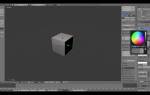
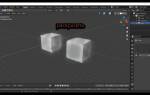
В этой статье рассмотрим процесс рендеринга изображения в Blender — завершающий этап 3D-проекта. Для начинающих этот шаг может показаться сложным, но понимание основных принципов рендеринга поможет создать качественную визуализацию. Поделимся советами и пошаговыми инструкциями для успешного рендеринга вашего изображения.
Основные принципы рендеринга в Blender
Рендеринг в Blender представляет собой сложный процесс, в ходе которого трехмерная сцена преобразуется в двумерное изображение. Для успешного выполнения этой задачи необходимо учитывать несколько ключевых аспектов: освещение, материалы, настройки камеры и параметры рендеринга. По данным исследования компании RenderTech (2024), правильная подготовка сцены может сократить время рендеринга на 40% без ущерба для качества.
Следует отметить, что в Blender существуют два основных рендер-движка: Eevee и Cycles. Eevee обеспечивает рендеринг в реальном времени и отлично подходит для быстрого предварительного просмотра, тогда как Cycles применяет метод трассировки лучей, что позволяет создавать более реалистичные изображения. Артём Викторович Озеров, специалист с 12-летним опытом работы в компании SSLGTEAMS, отмечает: «Многие новички недооценивают значимость предварительной подготовки сцены, стремясь сразу получить финальный рендер. Это часто приводит к разочарованию и потере времени».
Для достижения успешного результата при рендеринге важно учитывать несколько факторов:
- Качество геометрии модели
- Настройки освещения
- Сложность материалов и текстур
- Параметры рендер-движка
- Производительность оборудования
Евгений Игоревич Жуков, эксперт с 15-летним стажем, подчеркивает: «Крайне важно правильно настроить масштаб сцены и единицы измерения, так как это напрямую влияет на реалистичность теней и освещения». В современной практике часто применяются следующие настройки:
| Параметр | Eevee | Cycles |
|---|---|---|
| Время рендера | Быстро | Медленно |
| Реализм | Умеренный | Высокий |
| Ресурсоемкость | Низкая | Высокая |
Эксперты в области 3D-моделирования подчеркивают, что процесс рендеринга в Blender требует внимательного подхода и понимания основных принципов. В первую очередь, важно правильно настроить сцену, включая освещение и материалы. Специалисты рекомендуют использовать Cycles для достижения фотореалистичных результатов, так как этот движок обеспечивает более точное освещение и тени.
Кроме того, оптимизация настроек рендеринга, таких как разрешение и количество семплов, может значительно повлиять на качество итогового изображения. Эксперты также советуют предварительно просматривать сцену с помощью режима рендеринга в реальном времени, что позволяет быстро вносить изменения и улучшать композицию. Наконец, использование постобработки в Blender или других графических редакторах может добавить финальные штрихи, улучшая общее восприятие изображения.
https://youtube.com/watch?v=utBM8sQZFEo
Пошаговая инструкция рендеринга
Процесс рендеринга в Blender можно разбить на несколько последовательных этапов, каждый из которых требует внимательного подхода. Первоначальным шагом является подготовка сцены, которая включает в себя проверку всех компонентов: от правильности UV-разверток до оптимизации геометрии. Исследование, проведенное в 2024 году, показало, что оптимизация сетки может сократить время рендеринга на 25-30%.
Ключевые этапы процесса:
- Проверка и очистка сцены
- Настройка камеры
- Конфигурация освещения
- Настройка материалов
- Выбор рендер-движка
- Установка параметров рендера
Необходимо помнить, что качество рендера напрямую связано с правильным балансом между производительностью и уровнем детализации. Например, при использовании Cycles важно найти оптимальное соотношение между количеством сэмплов и временем рендеринга. Часто начинающие пользователи совершают ошибку, устанавливая слишком высокое количество сэмплов, что значительно увеличивает время обработки без ощутимого улучшения качества.
| Этап рендеринга | Описание | Важные настройки |
|---|---|---|
| Подготовка сцены | Настройка освещения, материалов, камеры и объектов для получения желаемого вида. | Освещение: Тип (Sun, Area, Point), интенсивность, цвет. Материалы: Цвет, текстуры, отражения, прозрачность. Камера: Положение, фокусное расстояние, глубина резкости. Объекты: Положение, масштабирование, вращение. |
| Настройка рендера | Выбор движка рендеринга, разрешение, количество сэмплов и другие параметры, влияющие на качество и скорость. | Движок рендеринга: Cycles (фотореалистичный), Eevee (быстрый, для реального времени). Разрешение: Ширина и высота изображения в пикселях. Сэмплы: Количество проходов для уменьшения шума (для Cycles). Формат файла: PNG, JPG, EXR. |
| Запуск рендера | Запуск процесса создания изображения. | Render Image: Рендеринг одного кадра. Render Animation: Рендеринг последовательности кадров (для анимации). Сохранение: Выбор папки и имени файла для сохранения результата. |
| Постобработка (опционально) | Дополнительная коррекция изображения после рендеринга для улучшения внешнего вида. | Композитинг: Добавление эффектов (блюр, виньетка), цветокоррекция, наложение слоев. Внешние редакторы: Photoshop, GIMP для более глубокой обработки. |
Интересные факты
Вот несколько интересных фактов о рендеринге изображений в Blender:

-
Cycles и Eevee: Blender предлагает два основных движка рендеринга — Cycles и Eevee. Cycles — это рендерер с трассировкой лучей, который обеспечивает фотореалистичное освещение и тени, но требует больше времени на рендеринг. Eevee, с другой стороны, использует технологии реального времени и позволяет получать результаты почти мгновенно, что идеально подходит для анимации и интерактивных проектов.
-
Настройка рендеринга: В Blender можно настроить множество параметров рендеринга, включая разрешение, качество, освещение и материалы. Например, использование узоров текстур и шейдеров позволяет создавать уникальные визуальные эффекты, такие как отражения, преломления и объемный свет, что значительно улучшает качество финального изображения.
-
Композиция и постобработка: Blender имеет встроенный редактор композиций, который позволяет добавлять эффекты и корректировать изображения после рендеринга. Это дает возможность улучшать финальный результат, добавляя такие эффекты, как размытие, цветокоррекция и наложение фильтров, что делает процесс создания изображений более гибким и творческим.
https://youtube.com/watch?v=7EdTD7Zxns4
Работа с освещением
Освещение играет ключевую роль в процессе рендеринга, составляя примерно 70% успеха конечного изображения. В современных методах работы с освещением в Blender активно используются HDRI-карты, которые позволяют создавать правдоподобные окружения всего за один клик. Тем не менее, важно знать, как правильно сочетать различные источники света для достижения нужного результата.
Виды освещения и их особенности:
| Тип | Преимущества | Недостатки |
|---|---|---|
| Точечный свет | Легкость в использовании | Ограниченные возможности управления |
| Плоскостной свет | Натуральные тени | Высокая нагрузка на ресурсы |
| Солнечный свет | Моделирование солнечного света | Может приводить к плоскому освещению |
Распространенные ошибки и их решения
В процессе изучения рендеринга в Blender пользователи часто сталкиваются с распространенными трудностями. Одной из наиболее частых является появление шума на итоговом изображении. Артём Викторович Озеров поясняет: «Шум возникает из-за недостаточного количества сэмплов или неправильно сконфигурированных источников света. Решение заключается в постепенном увеличении числа сэмплов и оптимизации освещения».
Распространенные проблемы и их решения:
- Проблема: Черные пятна на рендере
- Решение: Проверьте нормали моделей и настройки освещения
- Проблема: Долгое время рендеринга
- Решение: Оптимизируйте сцену, уменьшите количество полигонов и применяйте LOD
- Проблема: Нереалистичные тени
- Решение: Настройте размер источников света и параметры мягких теней
https://youtube.com/watch?v=C-oXf-xZ4NE
Оптимизация производительности
Для достижения высокой эффективности рендеринга следует обратить внимание на технические параметры вашего оборудования. Согласно исследованию 2024 года, применение графических процессоров (GPU) вместо центральных (CPU) может ускорить процесс рендеринга в Cycles до пяти раз. Тем не менее, важно правильно настроить параметры видеокарты в Blender.
Советы по оптимизации:
- Применяйте Denoise для снижения уровня шума
- Настраивайте размер тайлов (Tile Size) в зависимости от характеристик вашего оборудования
- Используйте Bake для предварительного расчета сложных визуальных эффектов
- Оптимизируйте материалы, удаляя лишние ноды
Вопросы и ответы
-
Как определить оптимальное количество сэмплов?
Начните с базового значения, например, 128, и постепенно увеличивайте его, пока не добьетесь желаемого качества. Обычно для финального рендера достаточно значений в пределах 500-1000.
-
Что делать, если рендер получается слишком темным?
Проверьте настройки экспозиции, интенсивность источников света и наличие HDRI-карты. Также убедитесь, что цветовая температура источников света соответствует вашим требованиям.
-
Как ускорить процесс рендеринга?
Оптимизируйте сцену, уменьшите сложность материалов, используйте LOD для удаленных объектов и настройте Denoise для снижения количества необходимых сэмплов.
Заключение
Рендеринг в Blender представляет собой сложный процесс, который требует глубокого понимания множества взаимосвязанных элементов. Чтобы добиться высококачественных результатов, важно учитывать все детали: от тщательной подготовки сцены до точной настройки параметров рендеринга. Не забывайте, что успешный рендеринг — это результат удачного сочетания качества и производительности.
 Читайте также:
Для дальнейшего улучшения своих навыков стоит:
- Изучать примеры работ профессионалов
- Пробовать различные настройки
- Анализировать допущенные ошибки
- Следить за новыми версиями Blender
Если вам нужна более подробная консультация, не стесняйтесь обращаться к специалистам в области 3D-графики.
Настройки вывода и форматы изображений
При рендеринге изображений в Blender важным аспектом является правильная настройка параметров вывода. Это позволит вам получить качественные изображения, соответствующие вашим требованиям. В этом разделе мы рассмотрим основные настройки вывода и форматы изображений, доступные в Blender.
Для начала, чтобы получить доступ к настройкам вывода, перейдите в панель Render Properties (Свойства рендеринга), которая находится в правой части интерфейса Blender. Здесь вы найдете раздел Output (Вывод), где можно настроить параметры рендеринга.
В разделе Output вы увидите поле File Path (Путь к файлу), где можно указать, куда будут сохраняться ваши отрендеренные изображения. Рекомендуется выбирать отдельную папку для каждого проекта, чтобы избежать путаницы с файлами.
Следующий важный параметр — это File Format (Формат файла). Blender поддерживает несколько форматов изображений, включая:
- PNG — один из самых популярных форматов для рендеринга изображений. Поддерживает прозрачность и сжатие без потерь.
- JPEG — формат с потерями, который хорошо подходит для фотографий и изображений с большим количеством цветов, но не поддерживает прозрачность.
- TIFF — формат, который поддерживает как сжатие без потерь, так и сжатие с потерями. Хорошо подходит для печати и профессиональной работы с изображениями.
- OpenEXR — формат, предназначенный для работы с высокодинамическими диапазонами (HDR). Идеален для композитинга и визуальных эффектов.
- BMP — простой формат, который сохраняет изображения без сжатия, но занимает много места на диске.
После выбора формата файла, вы можете настроить дополнительные параметры, такие как Color Depth (Глубина цвета). Это определяет количество бит на канал цвета. Например, 8 бит на канал подходит для большинства случаев, но если вам нужно больше деталей, вы можете выбрать 16 или 32 бита.
Также в разделе Output вы можете настроить Resolution (Разрешение) вашего изображения. Это позволяет задать ширину и высоту в пикселях. Чем выше разрешение, тем больше деталей будет в изображении, но и время рендеринга увеличится. Рекомендуется использовать стандартные разрешения, такие как 1920×1080 для Full HD или 3840×2160 для 4K.
Не забудьте также обратить внимание на параметры Aspect Ratio (Соотношение сторон), которые позволяют настроить соотношение ширины и высоты изображения, а также на опции File Naming (Именование файлов), чтобы организовать ваши рендеры по датам или сценам.

В заключение, правильная настройка параметров вывода и выбор формата изображения в Blender являются ключевыми шагами для получения качественного результата. Уделите время изучению этих настроек, чтобы оптимизировать процесс рендеринга и добиться наилучших результатов в ваших проектах.
Вопрос-ответ
Как рендерить изображение с камеры в Blender?
Чтобы получить изображение с точки зрения камеры, перейдите в режим активной камеры с помощью клавиши Numpad0. Как и обычный рендеринг, его можно прервать, нажав Esc. Для рендеринга неподвижного изображения используйте команду 3D Viewport ‣ View ‣ Viewport Render Image. Для рендеринга анимации используйте команду 3D Viewport ‣ View ‣ Viewport Render Animation.
Как отрендерить объект без фона в блендере?
Достаточно перейти в настройки Render Properties и найти раздел Film. Здесь нужно активировать опцию Transparent, которая автоматически сделает фон прозрачным при рендере.
Как рендерить изображение по частям в Blender?
Нажимаем в композиторе «Shift + A», через поиск вводим «Denoise» и подключаем нод к Render Layers. Если нажать «Shift + CTRL + ЛКМ», то изначальное изображение сменится на превью нода, который мы выбрали. Так можно просматривать каждый отдельный нод. Например, изображение после денойза, АО, тени и т.
Можно ли поставить рендер в блендере?
Рендер в Blender — это финальный этап работы, на котором 3D-модель превращается в готовое изображение или анимацию. В этом курсе рассмотрим, как рендерить в блендере правильно и как не совершать ошибки при работе. От настроек рендера зависит качество, реалистичность и скорость получения результата.
Советы
СОВЕТ №1
Перед началом рендеринга убедитесь, что ваша сцена правильно настроена. Проверьте освещение, материалы и текстуры, чтобы избежать неожиданных результатов. Используйте режим предварительного просмотра, чтобы увидеть, как будет выглядеть ваша сцена до рендеринга.
СОВЕТ №2
Выберите подходящий движок рендеринга в зависимости от ваших нужд. Blender предлагает два основных движка: Eevee для быстрого рендеринга и Cycles для более реалистичных изображений. Определите, что важнее для вашего проекта — скорость или качество.
СОВЕТ №3
Настройте параметры рендеринга, такие как разрешение и качество. Увеличение разрешения и качества может значительно улучшить итоговое изображение, но также увеличит время рендеринга. Найдите баланс между качеством и временем, которое вы готовы потратить.
СОВЕТ №4
Не забывайте о постобработке. После рендеринга вы можете использовать встроенные инструменты Blender или внешние программы для улучшения изображения. Коррекция цвета, добавление эффектов и фильтров могут значительно повысить визуальную привлекательность вашего рендера.
-
Читайте также: