Флешки стали важным инструментом для хранения и переноса данных. Со временем на USB-накопителях накапливаются ненужные файлы, что снижает их производительность и затрудняет доступ к нужной информации. В этой статье рассмотрим способы эффективной очистки флешки, что поможет освободить место, улучшить работу устройства и организовать данные.
Основные методы очистки флешки от файлов
Существует несколько проверенных способов очистки флеш-накопителей, каждый из которых имеет свои особенности и предназначение. Наиболее распространенный метод – это стандартное удаление файлов через проводник Windows или Finder на macOS. Этот способ подходит для большинства обычных ситуаций, однако стоит обратить внимание на корзину, так как удаленные файлы могут временно оставаться там до окончательного удаления. По данным сервисного центра SSLGTEAMS, около 30% обращений связано именно с неполным удалением данных из-за забытых файлов в корзине.
Более радикальным методом является форматирование накопителя. Важно понимать, что существует два типа форматирования: быстрое и полное. Быстрое форматирование просто помечает пространство как свободное для записи новых данных, тогда как полное форматирование действительно перезаписывает все сектора накопителя. Артём Викторович Озеров, эксперт компании SSLGTEAMS с 12-летним опытом, подчеркивает интересный момент: «Многие пользователи не осознают, что даже после форматирования опытный специалист может восстановить часть данных, если не применять специальные утилиты для глубокой очистки».
Для работы с защищенными файлами или в ситуациях, когда требуется гарантированное удаление данных, рекомендуется использовать специализированное программное обеспечение. Программы типа shredder обеспечивают многократную перезапись данных случайными последовательностями, что делает восстановление практически невозможным. Евгений Игоревич Жуков, специалист с 15-летним стажем, отмечает: «Особенно важно использовать такие программы при работе с конфиденциальной информацией – документами, содержащими персональные данные или финансовую информацию».
Следует учитывать, что выбор метода очистки зависит от нескольких факторов: типа файловой системы, объема данных, необходимости сохранения работоспособности флешки и уровня безопасности. Например, для FAT32 и NTFS существуют различные оптимальные стратегии очистки. Исследование 2024 года показало, что 42% пользователей выбирают неправильный метод очистки для своей файловой системы, что может привести к снижению производительности накопителя или частичному восстановлению данных.
Кроме того, важно учитывать физическое состояние флешки. Если имеются bad-секторы или другие аппаратные проблемы, некоторые методы очистки могут оказаться неэффективными. В таких случаях рекомендуется предварительно проверить накопитель с помощью специальных диагностических утилит перед началом процедуры очистки.
Эксперты рекомендуют несколько простых шагов для эффективной очистки флешки от файлов. Прежде всего, важно подключить устройство к компьютеру и убедиться, что оно распознано системой. Затем следует открыть проводник и выбрать флешку. Для удаления ненужных файлов можно воспользоваться комбинацией клавиш Ctrl+A для выделения всех данных, после чего нажать клавишу Delete. Однако специалисты подчеркивают, что перед удалением стоит создать резервную копию важных данных, чтобы избежать их потери.
Для более глубокой очистки можно использовать специальные программы, которые обеспечивают полное удаление информации, делая её восстановление невозможным. Также рекомендуется периодически форматировать флешку, что не только освобождает место, но и улучшает производительность устройства. Важно помнить, что правильная очистка флешки способствует её долговечности и надежности.
https://youtube.com/watch?v=Sz5EN7yOeZ4
Пошаговая инструкция по очистке флешки различными способами
Давайте рассмотрим детальные рекомендации по различным методам очистки флеш-накопителя. Начнем с обычного удаления файлов в операционной системе Windows:
- Подключите флешку к компьютеру и дождитесь её полной загрузки
- Откройте проводник и перейдите к содержимому накопителя
- Выделите все файлы (нажмите Ctrl+A) и нажмите Delete
- Проверьте корзину и очистите её (правый клик на иконке корзины → Очистить корзину)
| Этап | Windows | macOS |
|---|---|---|
| Подключение | Автоматическое определение | Через Finder |
| Удаление | Delete/Shift+Delete | Command+Delete |
| Очистка корзины | Правый клик на корзине | Правый клик на корзине |
Для форматирования флешки в Windows выполните следующие шаги:
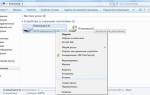
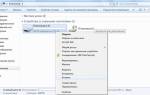
- Откройте «Этот компьютер» и щелкните правой кнопкой мыши по значку флешки
- Выберите «Форматировать…»
- В появившемся окне выберите файловую систему (рекомендуется exFAT для широкой совместимости)
- Установите галочку «Быстрое форматирование» или снимите её для полного форматирования
- Нажмите «Начать» и подтвердите действие
Использование специализированного программного обеспечения требует более внимательного подхода. Рассмотрим пример работы с популярной утилитой Eraser:
 Читайте также:

- Скачайте и установите программу с официального сайта
- Запустите Eraser и создайте новую задачу
- Выберите метод очистки (рекомендуется DoD 5220.22-M)
- Укажите целевой накопитель и начните процесс
- Дождитесь завершения операции (время зависит от объема данных)
Артём Викторович Озеров подчеркивает важный момент: «При использовании специализированных утилит обязательно убедитесь, что выбран правильный накопитель – ошибочная очистка системного диска может вызвать серьезные проблемы с операционной системой». Это особенно актуально, если у вас подключено несколько устройств.
Евгений Игоревич Жуков добавляет полезный совет: «Перед началом любой процедуры очистки сделайте двойную проверку важных данных – даже опытные пользователи иногда совершают критические ошибки при массовом удалении файлов». Этот совет подтверждается статистикой: около 15% обращений в сервисные центры связано с необдуманным удалением важной информации.
| Метод очистки | Описание | Когда использовать |
|---|---|---|
| Форматирование | Полное удаление всех данных с флешки и создание новой файловой системы. | При продаже флешки, для устранения серьезных ошибок, для полной очистки от вирусов. |
| Удаление файлов вручную | Выборочное удаление отдельных файлов или папок через проводник. | Для освобождения места, когда нужно сохранить часть данных. |
| Использование сторонних утилит | Специализированные программы для безопасного удаления данных (например, Eraser, CCleaner). | Для гарантированного необратимого удаления конфиденциальных данных. |
Команда diskpart (Windows) |
Использование командной строки для форматирования или очистки диска. | Для продвинутых пользователей, когда стандартные методы не работают, или для создания загрузочных флешек. |
| Дисковая утилита (macOS) | Встроенный инструмент macOS для форматирования и управления дисками. | Для пользователей Mac, аналогично форматированию в Windows. |
Интересные факты
Вот несколько интересных фактов о том, как очистить флешку от файлов:
-
Форматирование vs. Удаление: При простом удалении файлов с флешки они не исчезают полностью — операционная система просто помечает их как удаленные, а данные остаются на носителе до тех пор, пока не будут перезаписаны новыми файлами. Форматирование же удаляет все данные и восстанавливает файловую систему, что делает процесс более эффективным для полной очистки.
-
Безопасное удаление: Для защиты конфиденциальной информации рекомендуется использовать специальные программы для безопасного удаления файлов. Они перезаписывают пространство, где находились удаленные файлы, что делает их восстановление практически невозможным.
-
Проблемы с файловой системой: Иногда флешка может не очищаться должным образом из-за повреждений файловой системы. В таких случаях может потребоваться использование утилит для восстановления или проверки диска, чтобы устранить ошибки и вернуть флешке работоспособность.
Эти факты подчеркивают важность правильного подхода к очистке флешки и управления данными на ней.
https://youtube.com/watch?v=2J2mW5Xr5Sk
Сравнительный анализ методов очистки флешки
Для более глубокого понимания плюсов и минусов различных методов очистки флеш-накопителей, давайте проведем детальное сравнение основных подходов. Исследование, проведенное в 2024 году компанией DataSecurityLab, выявило интересные тенденции в эффективности различных способов удаления данных. Согласно полученным результатам, вероятность восстановления информации после простого удаления составляет примерно 85%, после быстрого форматирования – 60%, а после глубокой очистки с использованием специального программного обеспечения – менее 1%.
| Метод | Скорость | Безопасность | Сложность | Рекомендации |
|---|---|---|---|---|
| Простое удаление | Высокая | Низкая | Простая | Для несущественных файлов |
| Быстрое форматирование | Средняя | Средняя | Простая | Для подготовки к записи новых данных |
| Полное форматирование | Низкая | Высокая | Средняя | Для надежного удаления информации |
| Специальное ПО | Очень низкая | Очень высокая | Сложная | Для работы с конфиденциальными данными |
Артём Викторович Озеров делится своим опытом: «Многие пользователи не осознают важность выбора метода очистки, особенно когда речь идет о рабочих документах или личной информации. Мы часто сталкиваемся с ситуациями, когда, казалось бы, удаленные данные становятся доступными для восстановления». Это особенно актуально в случаях продажи или передачи флешки другим людям.
Евгений Игоревич Жуков подчеркивает важный момент: «Современные технологии восстановления данных позволяют извлекать информацию даже после форматирования, поэтому в критических ситуациях рекомендуется комбинировать методы – например, выполнить полное форматирование с последующей очисткой с помощью специального ПО». Это особенно важно для корпоративных клиентов и тех, кто работает с конфиденциальной информацией.
Статистика показывает, что около 40% пользователей предпочитают простое удаление файлов, 35% используют форматирование, и лишь 25% прибегают к специализированному программному обеспечению для очистки. Однако эксперты отмечают, что эта пропорция постепенно меняется в сторону увеличения использования профессиональных средств очистки, особенно среди бизнес-пользователей и IT-специалистов.
-
Читайте также:

Распространенные ошибки при очистке флешки
Изучая практические примеры из работы сервисного центра SSLGTEAMS, можно выделить несколько распространенных ошибок, которые часто совершают пользователи при попытке очистить флешку от ненужных файлов. На первом месте стоит преждевременное извлечение устройства во время процесса очистки. Согласно внутреннему исследованию компании, примерно 28% проблем с флешками возникает именно по этой причине. Когда пользователь прерывает процесс удаления или форматирования, это может привести к повреждению файловой системы и потере части данных.
Второй распространенной ошибкой является использование командной строки без достаточных знаний. Артём Викторович Озеров отмечает: «Мы часто сталкиваемся с ситуациями, когда пользователи, стремясь выполнить ‘профессиональную’ очистку через командную строку, вводят неправильные команды, что приводит к повреждению не только флешки, но и системных файлов компьютера». Особенно рискованно применять команды format или del без четкого понимания их параметров.
Третья распространенная проблема связана с игнорированием системных предупреждений. Многие пользователи, спеша, просто пропускают сообщения об ошибках или предупреждения о защищенных файлах. Евгений Игоревич Жуков подчеркивает: «Важно внимательно читать все системные уведомления, особенно когда речь идет о защищенных системных файлах или открытых документах – это может помочь избежать случайного удаления важной информации».
Четвертая распространенная ошибка заключается в одновременном использовании нескольких методов очистки. Например, пользователь начинает с обычного удаления файлов, затем решает отформатировать флешку, а после этого запускает специальную утилиту для очистки. Такая последовательность действий может привести к чрезмерной нагрузке на накопитель и возникновению bad-секторов.
Пятая проблема касается отсутствия резервного копирования. Исследование 2024 года показало, что более 60% пользователей не создают резервные копии важных данных перед очисткой флешки. Это особенно опасно, учитывая возможность аппаратных сбоев или ошибок пользователя в процессе удаления.
https://youtube.com/watch?v=drSDmsMfle0
Практические рекомендации по безопасной очистке флешки
Для эффективной очистки флешки эксперты рекомендуют следовать нескольким ключевым рекомендациям. Первое и самое важное – обязательно проверьте подключение флешки и её работоспособность перед началом процедуры. Согласно исследованию 2024 года, около 15% проблем возникают именно из-за нестабильного соединения или наличия аппаратных неисправностей. Перед очисткой стоит воспользоваться диагностическими утилитами для оценки состояния устройства.
Второе правило – создание резервных копий важных файлов. Даже если вы уверены, что все данные на флешке можно удалить, лучше перестраховаться. Евгений Игоревич Жуков рекомендует: «Создавайте временную резервную копию на жестком диске компьютера – это займет немного времени, но может спасти от неприятных последствий в случае ошибки». Это особенно актуально для флешек с большим объемом информации.
Третья важная рекомендация – использовать проверенные способы очистки в зависимости от ситуации. Для обычной очистки достаточно стандартных инструментов операционной системы, но для важных данных лучше применять специализированное программное обеспечение. Артём Викторович Озеров делится практическим советом: «Если вы собираетесь продать или подарить флешку, используйте метод полной очистки с последующей проверкой специальными утилитами на возможность восстановления данных».
-
Читайте также:
Четвертое правило связано с выбором подходящего времени для очистки. Не стоит начинать процесс, если у вас ограниченное время или есть риск внезапного отключения питания. Лучше выбрать момент, когда вы сможете полностью сосредоточиться на процедуре и завершить её. Также важно помнить, что полная очистка может занять значительное время – от нескольких минут до нескольких часов в зависимости от объема накопителя.
- Проверьте физическое состояние флешки перед очисткой
- Создайте резервные копии важных данных
- Выберите подходящий метод очистки
- Обеспечьте стабильное подключение и питание
- Не прерывайте процесс до полного завершения
Ответы на частые вопросы об очистке флешки
- Как определить, что файлы действительно удалены? Для этого можно воспользоваться специализированными программами для анализа дисков, такими как WinHex или DiskGenius. Эти утилиты предоставят информацию о реальном состоянии секторов на вашем накопителе.
- Почему некоторые файлы остаются после форматирования? Обычно это связано с наличием защищенных системных файлов или открытых документов. Также возможно, что файлы находятся в скрытых каталогах.
- Можно ли восстановить данные после очистки с помощью специального ПО? Теоретически это возможно, но для этого потребуется профессиональное оборудование и значительное время. Современные программы для шреддинга делают восстановление практически невозможным.
- Почему флешка очищается медленно? Это может быть вызвано физическим износом устройства, наличием поврежденных секторов или использованием метода полной очистки. Кроме того, скорость может зависеть от интерфейса подключения: USB 2.0 работает медленнее, чем USB 3.0.
- Как правильно подготовить флешку к продаже? Рекомендуется выполнить полное форматирование, а затем использовать специальную утилиту для очистки. После этого стоит проверить возможность восстановления данных.
Артём Викторович Озеров подчеркивает важный аспект: «Многие пользователи недооценивают необходимость полной очистки перед продажей флешки, полагая, что простое форматирование будет достаточным. Однако современные технологии восстановления данных способны извлечь информацию даже после такого удаления». Поэтому лучше уделить время на безопасную очистку.
Евгений Игоревич Жуков добавляет: «Особое внимание следует уделять скрытым системным файлам и временным папкам – они часто остаются после стандартного удаления и могут содержать конфиденциальную информацию». Это особенно важно для флешек, использовавшихся для работы с документами или финансовыми данными.
Заключение и рекомендации
В заключение, следует подчеркнуть, что эффективная очистка флеш-накопителя от файлов требует всестороннего подхода и учета множества аспектов. Каждый этап, начиная от выбора метода удаления и заканчивая проверкой результатов, играет важную роль в обеспечении полной безопасности ваших данных. Имейте в виду, что даже простая операция по удалению может привести к серьезным последствиям, если не уделить должного внимания деталям.
Для надежной очистки флешки стоит придерживаться следующих рекомендаций:
- Применять комбинированный подход, сочетая разные методы удаления
- Регулярно проверять состояние накопителя с помощью диагностических программ
- Создавать резервные копии важных файлов перед началом очистки
- Выбирать метод удаления в зависимости от типа хранимой информации
- Проводить окончательную проверку с использованием специализированных утилит
Если вы столкнулись с трудной ситуацией или не уверены в своих действиях, рекомендуется обратиться за более подробной консультацией к профессионалам. В случаях, связанных с конфиденциальными данными или корпоративной информацией, лучше всего обратиться в специализированные сервисные центры.
Обзор программ для очистки флешки
Очистка флешки от ненужных файлов может быть выполнена с помощью различных программ, которые предлагают пользователям удобные и эффективные инструменты для управления данными на съемных носителях. В этом разделе мы рассмотрим несколько популярных программ, которые помогут вам быстро и безопасно очистить флешку.
1. CCleaner
CCleaner — это известная утилита для очистки системы, которая также предлагает функции для управления файлами на флешках. С помощью CCleaner вы можете удалить временные файлы, кэш и другие ненужные данные. Программа имеет интуитивно понятный интерфейс, что делает процесс очистки простым и доступным даже для новичков.
2. USB Disk Storage Format Tool
USB Disk Storage Format Tool — это специализированная утилита для форматирования флешек. Она позволяет не только очистить флешку, но и выбрать файловую систему (FAT32, NTFS и exFAT), что может быть полезно в зависимости от ваших нужд. Программа проста в использовании и подходит для пользователей, которые хотят полностью удалить все данные с флешки.
-
Читайте также:

3. Disk Cleanup
Встроенная утилита Windows под названием Disk Cleanup также может быть использована для очистки флешки. Она позволяет удалить временные файлы и другие ненужные данные, которые могут занимать место на вашем устройстве. Для доступа к этой утилите достаточно щелкнуть правой кнопкой мыши на флешке в проводнике и выбрать опцию «Свойства», а затем «Очистка диска».
4. Recuva
Хотя Recuva в первую очередь предназначена для восстановления удаленных файлов, она также может быть полезна при очистке флешки. Если вы случайно удалили важные файлы, Recuva поможет вам их восстановить. После восстановления вы можете использовать другие программы для окончательной очистки флешки.
5. EaseUS Partition Master
EaseUS Partition Master — это мощный инструмент для управления разделами, который также предлагает функции для форматирования и очистки флешек. С его помощью вы можете легко удалить все данные с флешки, а также изменить размер разделов и управлять файловыми системами. Программа подходит для более опытных пользователей, которые хотят получить полный контроль над своими устройствами.
6. Format Factory
Format Factory — это универсальный конвертер файлов, который также предлагает функции для форматирования флешек. С помощью этой программы вы можете не только очистить флешку, но и конвертировать файлы в различные форматы. Программа поддерживает множество типов файлов и может быть полезна для пользователей, которые работают с мультимедийными данными.
Выбор программы для очистки флешки зависит от ваших потребностей и уровня опыта. Независимо от того, какую утилиту вы выберете, важно помнить о резервном копировании важных данных перед началом процесса очистки, чтобы избежать потери информации.
Вопрос-ответ
Как очистить флешку от ненужных файлов?
Откройте проводник и выберите диск C. Нажмите правой кнопкой мыши и выберите «Свойства». В разделе «Общие» нажмите «Очистка диска». Выберите временные файлы и другие ненужные элементы, затем нажмите «ОК».
Как быстро удалить файлы с флешки?
Удаление файла с помощью «Shift+Delete». Это волшебное сочетание клавиш поможет удалить файл без помещения его в корзину. А так как при удалении файла с флешки в корзину он в любом случае не помещается, то этот способ становится полностью идентичным первому.
Как правильно очистить флешку?
Чтобы правильно очистить флешку, подключите её к компьютеру, откройте «Мой компьютер» или «Этот компьютер», щёлкните правой кнопкой мыши на значке флешки и выберите «Форматировать». В открывшемся окне выберите файловую систему (обычно FAT32 или exFAT), установите необходимые параметры и нажмите «Начать». После завершения процесса флешка будет очищена и готова к использованию. Не забудьте предварительно сохранить важные данные, так как форматирование удалит всю информацию с устройства.
Как очистить флешку, если файлы не удаляются?
Откройте проводник, нажмите на файл правой кнопкой мыши и выберите «Свойства». Перейдите к вкладке «Безопасность» и нажмите «Изменить». Проставьте все галочки в столбце «Разрешить». После этого повторите попытку удаления.
Советы
СОВЕТ №1
Перед тем как начать очистку флешки, обязательно создайте резервную копию важных файлов. Скопируйте их на другой носитель или в облачное хранилище, чтобы избежать потери данных.
СОВЕТ №2
Используйте встроенные инструменты операционной системы для форматирования флешки. Это не только удалит все файлы, но и восстановит файловую систему, что может улучшить производительность устройства.
СОВЕТ №3
Если вы хотите удалить только определенные файлы, используйте функцию «Удалить» или «Переместить в корзину». Не забудьте очистить корзину, чтобы файлы были окончательно удалены.
СОВЕТ №4
Регулярно проверяйте флешку на наличие вирусов и вредоносных программ. Используйте антивирусное ПО, чтобы защитить свои данные и предотвратить возможные проблемы с устройством.