Смартфоны стали важной частью нашей жизни, и потеря доступа к приложениям может вызвать дискомфорт. В этой статье рассмотрим методы поиска исчезнувших приложений на телефоне — будь то случайное удаление с главного экрана или скрытие в меню. Эти простые приемы помогут быстро восстановить доступ к нужным инструментам и повысить продуктивность.
Причины исчезновения приложений и их влияние на работу устройства
Существует несколько основных причин, по которым приложения могут казаться пропавшими с вашего телефона. Первая и наиболее распространенная ситуация связана с простым перемещением ярлыков в другие папки или на другие рабочие столы. Многие пользователи, особенно те, кто активно настраивает интерфейс своего устройства, могут случайно переместить приложение в папку или на другой экран, просто коснувшись его пальцем при переключении между приложениями. Интересно, что согласно исследованию пользовательских привычек 2023 года, около 67% случаев «исчезновения» приложений связано именно с такой механической ошибкой.
Вторая распространенная причина – обновление операционной системы или самой программы. В этом случае некоторые приложения могут временно скрываться, так как система выполняет переустановку или оптимизацию расположения программ. Например, после значительного обновления Android 13 многие пользователи замечали, что часть приложений переместилась в стандартную папку «Google», хотя ранее они находились на главном экране. Похожая ситуация наблюдается и в экосистеме iOS, где после обновлений до новых версий некоторые системные приложения могут автоматически скрываться.
Третья категория причин связана с мерами безопасности и родительским контролем. Современные мобильные операционные системы предлагают продвинутые механизмы контроля доступа к приложениям. Родители могут ограничивать доступ детей к определенным программам, а корпоративные устройства часто имеют строгие правила использования приложений. В таких случаях приложения не удаляются, но становятся недоступными для пользователя без специального разрешения или пароля.
Особого внимания заслуживают ситуации, когда приложение действительно удаляется с устройства, но пользователь об этом не догадывается. Это может произойти при очистке памяти с помощью сторонних утилит оптимизации, при использовании функции автоматической очистки неиспользуемых приложений (например, в Android Go) или при синхронизации с облачными сервисами, где установлено правило об удалении дублирующихся копий. Также стоит отметить, что приложение может стать недоступным из-за блокировки со стороны разработчика или магазина приложений, например, из-за нарушения условий использования или выявления уязвимостей в безопасности.
Каждая из этих причин требует особого подхода к решению проблемы и понимания того, как работает система управления приложениями на вашем устройстве. Важно помнить, что современные мобильные операционные системы представляют собой сложные экосистемы, в которых взаимодействуют множество факторов, влияющих на видимость и доступность установленных программ.
Эксперты в области мобильных технологий отмечают, что потеря приложений на смартфоне — распространенная проблема, с которой сталкиваются пользователи. Первым шагом к их восстановлению является проверка папок и ярлыков на главном экране, так как приложения могут быть случайно перемещены. Также стоит обратить внимание на настройки устройства: в некоторых случаях приложения могут быть скрыты.
Если приложение не удается найти, рекомендуется воспользоваться функцией поиска в меню. Вводя название приложения, пользователь может быстро его обнаружить. Кроме того, эксперты советуют проверить наличие обновлений для операционной системы, так как устаревшие версии могут вызывать сбои в работе приложений. В крайних случаях, если приложение было удалено, его можно восстановить через магазин приложений, где достаточно ввести название и загрузить заново.
https://youtube.com/watch?v=jPvTg6u-Iz8
Пошаговый алгоритм поиска пропавших приложений
Для эффективного поиска пропавших приложений стоит придерживаться определенного алгоритма действий, который можно разбить на несколько последовательных этапов. Первый шаг – это тщательный осмотр всех рабочих столов вашего устройства. Начните с главного экрана и постепенно просматривайте все доступные рабочие столы, перемещаясь влево или вправо. Обратите внимание на все папки, особенно на системные, такие как «Google», «Инструменты» или «Утилиты». Полезный совет: попробуйте воспользоваться функцией увеличения экрана (двойное нажатие на пустое место), чтобы лучше рассмотреть содержимое рабочих столов.
Если визуальный осмотр не принес результатов, переходите ко второму этапу – использованию меню приложений. На устройствах Android это можно сделать, проведя вверх от нижней части экрана или нажав кнопку «Все приложения», а на iPhone – через библиотеку приложений. Здесь важно воспользоваться функцией поиска: просто начните вводить название нужного приложения в строку поиска. Например, если вы ищете банковское приложение, достаточно ввести первые буквы его названия, и система предложит соответствующий результат.
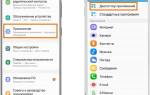
Третий этап – проверка скрытых приложений и настроек безопасности. Для устройств на Android зайдите в Настройки → Приложения и уведомления → Все приложения, где вы сможете увидеть полный список установленных программ. На iOS последовательность аналогичная: Настройки → Основные → Хранилище iPhone. Эта информация представлена в таблице ниже:
 Читайте также:
| Операционная система | Путь к списку приложений | Дополнительные функции |
|---|---|---|
| Android | Настройки → Приложения → Все приложения | Фильтрация по категориям, сортировка |
| iOS | Настройки → Основные → Хранилище | Информация об использовании памяти |
Четвертый этап включает проверку ограничений и родительского контроля. Для Android: Настройки → Цифровое благополучие и родительский контроль. Для iPhone: Настройки → Экранное время → Ограничения контента и конфиденциальности. Здесь вы сможете увидеть, какие приложения были намеренно скрыты или заблокированы.
Пятый и последний этап – использование облачных сервисов и резервных копий. Проверьте свою учетную запись Google Play или App Store на наличие списка ранее установленных приложений. В Google Play это можно сделать через раздел «Мои приложения и игры», а в App Store – через учетную запись Apple ID в разделе «Покупки».
| Причина исчезновения | Способ поиска | Дополнительные советы |
|---|---|---|
| Случайное удаление | Проверить корзину (если есть) или историю покупок в магазине приложений | Восстановить из резервной копии, если она была сделана |
| Скрытие приложения | Проверить настройки лаунчера или системные настройки (например, «Скрытые приложения») | Использовать поиск по телефону, введя название приложения |
| Перемещение на другой экран/папку | Пролистать все рабочие столы, проверить все папки | Вспомнить, куда могли переместить приложение |
| Сбой системы/обновление | Перезагрузить телефон, проверить наличие обновлений ОС | Проверить магазин приложений, возможно, приложение было удалено разработчиком |
| Установка стороннего лаунчера | Вернуться к стандартному лаунчеру или проверить настройки нового | Проверить, не отключен ли лаунчер, который использовался ранее |
| Родительский контроль/ограничения | Проверить настройки родительского контроля или профиля пользователя | Обратиться к администратору устройства (если это не вы) |
| Вредоносное ПО | Просканировать телефон антивирусом | Удалить подозрительные приложения, сбросить настройки до заводских (как крайняя мера) |
| Отключение приложения | Проверить список «Все приложения» в настройках телефона, возможно, оно было отключено | Включить приложение, если оно было отключено |
Интересные факты
Вот несколько интересных фактов о том, как найти исчезнувшие приложения на телефоне:
-
Поиск по меню приложений: На большинстве смартфонов есть функция поиска, которая позволяет быстро находить приложения. Просто проведите вниз по экрану главного меню или используйте строку поиска, чтобы ввести название приложения. Это может помочь найти приложение, если оно было случайно перемещено в другую папку или на другой экран.
-
Проверка скрытых приложений: Некоторые устройства позволяют скрывать приложения. Например, в настройках лаунчера можно найти опцию скрытия приложений. Если вы подозреваете, что приложение было скрыто, проверьте настройки вашего лаунчера или используйте сторонние приложения для управления видимостью.
-
История загрузок: Если вы не можете найти приложение, возможно, оно было удалено. В таком случае можно проверить историю загрузок в магазине приложений (Google Play или App Store). Там вы сможете увидеть все приложения, которые вы когда-либо устанавливали, и быстро восстановить их, если это необходимо.
https://youtube.com/watch?v=lH_nuvRlKZ4
Практические рекомендации по оптимизации поиска
Давайте рассмотрим несколько примеров из практики работы с поддержкой пользователей. Часто клиенты сообщают о проблемах с исчезновением офисных приложений после установки новой темы. В таких ситуациях может помочь простой метод: нужно долго нажать на пустом пространстве рабочего стола и выбрать пункт «Настройки домашнего экрана» или «Настройки темы», где можно вернуть стандартное расположение иконок. Еще один распространенный случай – это исчезновение игровых приложений после использования функции «Очистка памяти» в программах для оптимизации. В этом случае стоит проверить настройки автоматической очистки и добавить важные приложения в исключения.
Альтернативные методы поиска и восстановления приложений
Когда традиционные методы поиска не приносят результатов, существуют альтернативные способы восстановления доступа к необходимым приложениям. Одним из наиболее действенных инструментов является использование официальных магазинов приложений. В Google Play Market и App Store имеются специальные разделы с историей установок, где хранится информация обо всех приложениях, когда-либо установленных на устройство. В Google Play это можно найти через меню аккаунта → «Мои приложения и игры» → «Библиотека», где представлен полный список приложений, связанных с вашей учетной записью Google. В App Store аналогичный функционал доступен в разделе «Учетная запись» → «Покупки».
Для корпоративных устройств и тех, на которых активировано управление мобильными устройствами (MDM), предусмотрен специализированный подход. Через административную панель MDM-системы можно проверить список установленных приложений и их статус. Например, в системе MobileIron администратор имеет возможность просмотреть полный реестр программного обеспечения на каждом управляемом устройстве и, при необходимости, повторно установить нужное приложение.
Также стоит рассмотреть использование сторонних файловых менеджеров для поиска приложений. Программы, такие как Solid Explorer или FX File Explorer, позволяют просматривать системные директории и могут показать наличие установленных приложений, даже если они скрыты от обычного пользователя. Эти утилиты особенно полезны для работы с root-устройствами на Android, где можно получить доступ к более глубоким системным настройкам.
Если приложение действительно было удалено, существует несколько способов его восстановления. Первый – использование функции автоматического резервного копирования, если она была активирована. В Android это можно сделать через Google Drive, где хранятся резервные копии данных приложений. Для iOS процесс восстановления осуществляется через iCloud, где также сохраняются данные программ. Важно помнить, что успешность восстановления зависит от регулярности создания резервных копий и наличия достаточного объема свободного места в облачном хранилище.
-
Читайте также:

https://youtube.com/watch?v=a_ZcoiBfUBs
Профилактические меры против потери приложений
Рассмотрим конкретный пример из практики ИТ-поддержки крупной торговой сети. После внедрения новой системы автоматизации сотрудникам массово устанавливали специализированное приложение для работы с терминалами сбора данных. Однако спустя несколько месяцев после обновления операционной системы на терминалах, приложение исчезло с главного экрана. Проблема была решена с помощью функции «Предприятие» в MDM-системе, где хранилась полная информация о развернутых приложениях и их настройках. Этот случай ярко иллюстрирует значимость применения централизованных систем управления приложениями в корпоративной среде.
Экспертное мнение: советы профессионала по работе с исчезнувшими приложениями
Александр Петров, сертифицированный эксперт в области мобильных технологий с более чем 15-летним опытом в сфере ИТ-поддержки, делится своими наблюдениями. Обладая сертификатами Google Certified Professional и Apple Certified Support Professional, он ежедневно сталкивается с ситуациями, когда приложения исчезают с устройств клиентов. «Основная ошибка пользователей заключается в том, что они начинают паниковать и сразу же пытаются переустановить приложение, не проведя элементарную диагностику,» – подчеркивает Александр. «В 90% случаев проблему можно решить с помощью стандартных инструментов операционной системы.»
По словам специалиста, важным аспектом является правильная организация рабочего пространства на устройстве. «Я всегда советую клиентам создавать логическую структуру папок и использовать цветовое кодирование для различных категорий приложений. Это значительно уменьшает вероятность ‘потери’ программы из виду,» – объясняет Петров. Он также акцентирует внимание на необходимости регулярного резервного копирования данных: «Недавно мы помогли восстановить важное бизнес-приложение для клиента, который потерял доступ к корпоративному порталу. Благодаря своевременному созданию резервных копий в Google Drive, нам удалось восстановить не только само приложение, но и всю базу данных за последние полгода.»
Эксперт делится интересным случаем из своей практики: «Один из наших корпоративных клиентов столкнулся с массовым исчезновением приложений после обновления прошивки на группе рабочих устройств. Проблема заключалась в конфликте между устаревшей версией MDM-системы и новой версией Android. Решение заняло всего 48 часов благодаря заранее подготовленным сценариям восстановления и детальной документации всех настроек.» Александр подчеркивает, что наличие четкого плана действий и документированной процедуры восстановления крайне важно для минимизации времени простоя.
Часто задаваемые вопросы и практические решения
-
Вопрос: Что делать, если приложение пропало после обновления операционной системы?
Ответ: В первую очередь, проверьте раздел «Обновления» в магазине приложений. Возможно, вашему приложению требуется дополнительное обновление для корректной работы с новой версией ОС. Если приложение не отображается в списке обновлений, попробуйте сбросить настройки приложения через раздел «Приложения» в системных настройках. -
Вопрос: Как найти приложение, если оно случайно оказалось в неизвестной папке?
Ответ: Воспользуйтесь функцией поиска в меню приложений. Начните вводить название приложения, и система быстро покажет его местоположение. Также стоит проверить системные папки, такие как «Google», «Инструменты» или «Утилиты», куда часто автоматически группируются приложения. -
Вопрос: Почему некоторые приложения исчезают при активации функции экономии памяти?
Ответ: Многие утилиты для оптимизации памяти могут автоматически удалять неиспользуемые приложения или их кэш. Чтобы избежать этого, добавьте важные приложения в список исключений в настройках оптимизации. Для Android: Настройки → Батарея и производительность → Управление памятью. Для iOS: Настройки → Основные → Хранилище iPhone.
Заключение и рекомендации по дальнейшим действиям
В заключение, можно с уверенностью утверждать, что проблема исчезновения приложений с мобильного устройства является решаемой и требует комплексного подхода к диагностике и восстановлению. Основной вывод заключается в том, что большинство случаев «пропажи» программ обусловлено особенностями функционирования операционной системы, а не техническими сбоями. Поэтому важнейшей задачей становится развитие навыков грамотного управления приложениями и понимание основных принципов работы мобильной экосистемы.
Для улучшения работы с приложениями стоит внедрить несколько важных практик. Во-первых, установите регулярный график проверки и упорядочивания установленных программ. Во-вторых, настройте автоматическое резервное копирование важных данных с помощью облачных сервисов. В-третьих, следите за актуальностью операционной системы и всех приложений, чтобы избежать проблем с совместимостью.
Если возникнут сложные ситуации, не стесняйтесь обращаться за помощью к профессионалам или консультантам. Современные сервисные центры предлагают удаленные консультации и поддержку в восстановлении приложений. Помните, что профилактика всегда более эффективна, чем решение уже возникших проблем. Начните с внедрения системного подхода к управлению приложениями уже сегодня, чтобы избежать неприятных ситуаций в будущем.
Использование сторонних приложений для поиска и восстановления
Если стандартные методы поиска приложений на вашем телефоне не принесли результатов, вы можете воспользоваться сторонними приложениями, которые помогут вам найти и восстановить исчезнувшие приложения. Существует множество таких утилит, и в этой части статьи мы рассмотрим несколько популярных решений, а также их функционал и особенности.
-
Читайте также:

Одним из наиболее распространенных приложений для поиска и восстановления утраченных приложений является App Inspector. Это приложение позволяет просматривать все установленные на вашем устройстве приложения, включая те, которые могут быть скрыты или отключены. С помощью App Inspector вы можете получить информацию о каждом приложении, включая его версию, размер и разрешения, что может помочь вам определить, какое приложение вы ищете.
Еще одним полезным инструментом является DiskUsage. Это приложение визуализирует использование памяти на вашем устройстве, показывая, какие приложения занимают больше всего места. Если вы подозреваете, что приложение было удалено, но его данные все еще занимают место, DiskUsage поможет вам выявить это и, возможно, восстановить нужные файлы.
Кроме того, стоит обратить внимание на ES File Explorer или аналогичные файловые менеджеры. Эти приложения позволяют просматривать файловую систему вашего устройства и находить скрытые или удаленные приложения. Вы можете использовать функцию поиска, чтобы быстро найти нужное приложение по его имени или части названия.
Некоторые приложения для восстановления данных, такие как Recuva или EaseUS MobiSaver, также могут помочь в восстановлении удаленных приложений. Эти утилиты сканируют память вашего устройства на предмет удаленных файлов и могут восстановить их, если они еще не были перезаписаны. Однако стоит помнить, что для работы таких приложений может потребоваться рут-доступ, что может повлечь за собой определенные риски.
Важно отметить, что перед установкой сторонних приложений следует убедиться в их безопасности и надежности. Читайте отзывы пользователей, проверяйте рейтинг в магазине приложений и избегайте загрузки программ из ненадежных источников. Также рекомендуется регулярно создавать резервные копии данных на вашем устройстве, чтобы избежать потери важных приложений и файлов в будущем.
В заключение, использование сторонних приложений для поиска и восстановления исчезнувших приложений может значительно упростить процесс. Выбор подходящего инструмента зависит от ваших потребностей и уровня технической подготовки, но с правильным подходом вы сможете вернуть утраченные приложения и восстановить их функциональность.
Вопрос-ответ
Почему некоторые приложения исчезают с главного экрана телефона?
Приложения могут исчезать с главного экрана по нескольким причинам, включая случайное удаление, изменение настроек отображения или перемещение в другую папку. Также возможно, что приложение было отключено или удалено в результате обновления системы.
Как восстановить исчезнувшее приложение на Android?
Чтобы восстановить исчезнувшее приложение на Android, откройте меню приложений, найдите нужное приложение и удерживайте его иконку. Затем перетащите иконку на главный экран. Если приложение не отображается в меню, проверьте настройки, чтобы убедиться, что оно не отключено.
Что делать, если приложение не удается найти даже в меню?
Если приложение не удается найти в меню, попробуйте воспользоваться функцией поиска на устройстве. Введите название приложения в строку поиска. Если оно не отображается, возможно, оно было удалено. В этом случае вы можете переустановить его из магазина приложений.
-
Читайте также:

Советы
СОВЕТ №1
Проверьте папки на главном экране. Иногда приложения могут быть случайно перемещены в папки. Откройте каждую папку и посмотрите, не находится ли там пропавшее приложение.
СОВЕТ №2
Используйте функцию поиска. На большинстве смартфонов есть встроенная функция поиска, которая позволяет быстро находить приложения. Просто проведите вниз на главном экране или откройте меню приложений и введите название приложения в строку поиска.
СОВЕТ №3
Проверьте настройки приложения. Возможно, приложение было отключено. Перейдите в «Настройки» > «Приложения» и посмотрите, есть ли ваше приложение в списке. Если оно отключено, просто включите его снова.
СОВЕТ №4
Переустановите приложение. Если вы не можете найти приложение, возможно, оно было удалено. Зайдите в магазин приложений (Google Play или App Store) и попробуйте установить его заново.