Визуальная информация играет ключевую роль в восприятии, поэтому умение оформлять текст в презентациях становится важным навыком для донесения идей до аудитории. Правильное оформление не только привлекает внимание, но и улучшает усвоение информации, делая её доступной и понятной. В этой статье рассмотрим основные принципы и приемы для создания стильных и эффективных презентаций, способных заинтересовать слушателей и подчеркнуть вашу профессиональность.
Основные принципы визуального оформления текста в презентациях
Современные исследования показывают, что через три дня человек запоминает лишь 10% информации, которую услышал. Однако, если к материалу добавить визуальные элементы, этот показатель возрастает до 65%. Поэтому правильное оформление текста становится ключевым аспектом успешной презентации. Артём Викторович Озеров, специалист с 12-летним стажем в компании SSLGTEAMS, отмечает: «Каждый элемент текста должен иметь четкую смысловую нагрузку и быть гармонично вписан в общую структуру слайда.»
Существует несколько основных принципов, которые следует учитывать при работе с текстом в презентациях. Первый и наиболее важный из них – правило «6×6»: на каждом слайде должно быть не более шести строк текста, а в каждой строке – не более шести слов. Это помогает избежать избыточной информации и позволяет аудитории быстро усваивать ключевые идеи. Евгений Игоревич Жуков, обладающий 15-летним опытом в создании корпоративных презентаций, добавляет: «Распространенная ошибка начинающих спикеров – стремление уместить всю информацию на одном слайде. Лучше разбить материал на несколько слайдов, чем заставлять аудиторию читать мелкий текст.»
Визуальная иерархия текста играет важную роль в восприятии информации. Она строится на трех основных уровнях: заголовок, подзаголовок и основной текст. Заголовок должен быть самым крупным и заметным элементом, привлекающим внимание зрителей. Подзаголовок служит дополнительным уточнением или комментарием к основному сообщению, а основной текст содержит детали и пояснения. При этом важно оставлять достаточное пространство между элементами, чтобы текст «дышал» и не создавал ощущения перегруженности.
Цветовая палитра текста требует особого внимания. Исследования 2024 года показывают, что оптимальным считается контрастное сочетание: темный текст на светлом фоне или светлый текст на темном фоне. Однако чистый черный цвет на белом фоне может вызывать усталость глаз, поэтому рекомендуется использовать оттенки серого для текста. Что касается акцентных цветов, их количество не должно превышать трех, чтобы сохранить целостность восприятия.
Выбор шрифта – еще один важный аспект оформления. Санс-серифные шрифты (например, Arial, Calibri, Open Sans) лучше подходят для презентаций, так как они легче воспринимаются с расстояния. Размер шрифта для основного текста должен составлять не менее 24 пунктов, а для заголовков – от 36 пунктов и выше. Интерлиньяж (расстояние между строками) рекомендуется делать на 20-30% больше размера шрифта для комфортного восприятия.
Выравнивание текста также имеет значение – наиболее предпочтительным считается левое выравнивание, так как оно соответствует естественному движению глаз при чтении. Центрированное выравнивание лучше использовать только для заголовков и коротких фраз, а блочное выравнивание обычно применяется для таблиц и графиков. Важно помнить, что все эти элементы должны работать в гармонии, создавая единую композицию, где каждый элемент занимает свое место и выполняет свою функцию.
Эксперты в области дизайна и коммуникаций подчеркивают важность эстетического оформления текста в презентациях. Они отмечают, что правильно подобранный шрифт и размер текста могут значительно повысить восприятие информации. Например, использование контрастных цветов между фоном и текстом помогает выделить ключевые моменты и делает их более заметными. Также рекомендуется ограничивать количество шрифтов до двух-трех, чтобы избежать визуального хаоса.
Кроме того, эксперты советуют использовать списки и короткие абзацы, что облегчает восприятие информации. Важно также учитывать пространство между строками и абзацами, чтобы текст не выглядел перегруженным. Визуальные элементы, такие как изображения и графики, должны поддерживать текст, а не отвлекать от него. Таким образом, гармоничное сочетание всех этих элементов способствует созданию эффективной и запоминающейся презентации.
https://youtube.com/watch?v=gSHJyGF5jR0
Технические аспекты форматирования текста
Давайте подробнее рассмотрим технические аспекты форматирования текста в популярных приложениях для создания презентаций. Microsoft PowerPoint предлагает обширный набор инструментов для детальной настройки текстовых элементов. Для доступа к расширенным параметрам форматирования необходимо открыть панель «Формат фигуры», что можно сделать, дважды кликнув на текстовое поле. Здесь вы сможете настроить точные значения интервалов между символами (кернинг), добавить специальные эффекты тени и свечения, а также установить точные параметры прозрачности текста.
Google Slides, хоть и уступает PowerPoint в плане количества настроек, предлагает удобные инструменты для совместной работы над презентацией. Одной из особенностей этого сервиса является автоматическая синхронизация изменений, что особенно полезно при работе в команде. Интересной функцией является возможность создания собственных текстовых стилей через меню «Настройка темы», что позволяет быстро применять единое форматирование ко всем слайдам.

Canva выделяется интуитивно понятным интерфейсом и обширной библиотекой шаблонов. Платформа предлагает готовые комбинации шрифтов и цветов, проверенные профессиональными дизайнерами. Уникальной особенностью Canva является функция Magic Resize, которая позволяет адаптировать текстовое содержимое под различные форматы устройств без потери качества форматирования.
- PowerPoint: Панель продвинутого форматирования текста
- Google Slides: Инструменты для совместной работы в реальном времени
- Canva: Предустановленные комбинации шрифтов
Для сравнения возможностей различных программ можно воспользоваться следующей таблицей:
| Функция | PowerPoint | Google Slides | Canva |
|---|---|---|---|
| Кернинг | Да | Нет | Ограниченный |
| Анимация текста | Широкие возможности | Базовые эффекты | Умеренные |
| Совместная работа | Через OneDrive | Встроенные инструменты | Через ссылку |
При выборе программы важно учитывать особенности задачи. Например, для корпоративных презентаций с высокими требованиями к точности форматирования лучше всего подойдет PowerPoint. Для образовательных целей или быстрого создания контента Google Slides может стать более практичным вариантом. Canva, в свою очередь, идеально подходит для создания визуально привлекательных презентаций с минимальными временными затратами.
| Элемент оформления | Рекомендации | Пример |
|---|---|---|
| Шрифт | Используйте не более 2-3 шрифтов. Выбирайте читабельные шрифты без засечек для основного текста (например, Arial, Calibri, Helvetica) и акцентные шрифты с засечками для заголовков (например, Georgia, Times New Roman). Размер шрифта для основного текста — 24-32 пт, для заголовков — 36-48 пт. | Заголовок: Georgia 40 пт Текст: Calibri 28 пт |
| Цветовая палитра | Выбирайте 2-3 основных цвета, которые хорошо сочетаются. Используйте контрастные цвета для текста и фона, чтобы обеспечить читаемость. Избегайте слишком ярких или кислотных цветов. | Фон: Светло-серый (#F0F0F0) Текст: Темно-синий (#000080) Акцент: Бирюзовый (#40E0D0) |
| Выравнивание и интервалы | Выравнивайте текст по левому краю для лучшей читаемости. Используйте достаточные интервалы между строками (1.2-1.5) и абзацами, чтобы текст не выглядел сплошным блоком. | Текст выровнен по левому краю. Межстрочный интервал 1.3. Отступ между абзацами 10 пт. |
| Использование списков | Используйте маркированные или нумерованные списки для структурирования информации и улучшения восприятия. Ограничивайте количество пунктов в списке до 5-7. | * Пункт 1 * Пункт 2 * Пункт 3 |
| Визуальные элементы | Включайте качественные изображения, иконки, графики и диаграммы, чтобы проиллюстрировать информацию. Убедитесь, что они релевантны и не перегружают слайд. | Изображение, иллюстрирующее тему. Диаграмма, показывающая статистику. |
| Акцентирование | Используйте жирный шрифт, курсив или изменение цвета для выделения ключевых слов и фраз. Не злоупотребляйте этим, чтобы не отвлекать внимание. | Важный момент. Ключевая идея. |
| Пробелы и «воздух» | Оставляйте достаточно свободного пространства вокруг текста и изображений. Это делает слайд менее загруженным и более приятным для восприятия. | Свободное пространство по краям слайда и между блоками информации. |
| Единообразие | Поддерживайте единый стиль оформления на протяжении всей презентации (шрифты, цвета, расположение элементов). | Все заголовки одного размера и цвета. Все списки оформлены одинаково. |
Интересные факты
Вот несколько интересных фактов о том, как красиво оформить текст в презентации:
-
Значение шрифтов: Исследования показывают, что выбор шрифта может значительно повлиять на восприятие информации. Например, шрифты без засечек (такие как Arial или Helvetica) обычно воспринимаются как более современными и чистыми, в то время как шрифты с засечками (такие как Times New Roman) могут создавать ощущение традиционности и надежности. Правильный выбор шрифта может усилить сообщение и сделать его более запоминающимся.
-
Цветовая палитра: Использование контрастных цветов для текста и фона не только улучшает читаемость, но и может вызывать определенные эмоции у аудитории. Например, синий цвет ассоциируется с доверием и спокойствием, тогда как красный может вызывать чувство срочности или важности. Правильная цветовая палитра помогает создать нужное настроение и акцентировать внимание на ключевых моментах.
-
Принцип «6×6»: Один из популярных принципов оформления слайдов — правило «6×6», которое гласит, что на каждом слайде должно быть не более 6 строк текста и не более 6 слов в каждой строке. Это помогает избежать перегруженности информации и делает текст более доступным для восприятия, позволяя аудитории сосредоточиться на ключевых идеях.
https://youtube.com/watch?v=UdNiYgd5h4k
Практическая реализация эффектных текстовых элементов
Давайте рассмотрим конкретные приемы, которые помогут сделать вашу презентацию по-настоящему впечатляющей. Начнем с градиентов и полупрозрачных элементов. Современные исследования показывают, что правильно подобранные градиенты могут повысить вовлеченность аудитории на 25%. Однако следует помнить, что градиент должен быть плавным и естественным — резкие переходы могут отвлекать внимание. Рекомендуется использовать не более двух цветов в градиенте, выбирая оттенки из одной цветовой гаммы.
Анимационные эффекты требуют внимательного подхода. Согласно данным 2024 года, использование анимации может увеличить запоминаемость информации на 40%, но только при условии правильного применения. Главное правило — анимация должна подчеркивать содержание, а не отвлекать от него. Простые эффекты появления (fade in), движения по заданной траектории или увеличение масштаба оказывают больший эффект, чем сложные комбинации. Важно также учитывать скорость анимации: слишком быстрая может остаться незамеченной, а медленная — вызывать раздражение.
Интерактивные элементы становятся все более популярными в современных презентациях. Гиперссылки, всплывающие окна с дополнительной информацией и триггеры для активации анимации — все это создает более динамичное взаимодействие со слайдами. Например, при наведении курсора на определенный элемент можно показывать дополнительную информацию или запускать анимацию связанных объектов.
Не менее важным является использование контрастных элементов для выделения ключевых моментов. Это может быть как цветовой контраст, так и различия в размере или начертании. Эффективной техникой является «визуальная пауза»: после нескольких слайдов с насыщенным содержанием стоит добавить слайд с минималистичным оформлением, чтобы зритель мог «перевести дух».
 Читайте также:

Пример успешного применения этих приемов можно наблюдать в презентациях TED Talks. Они часто используют сочетание крупного заголовка с минимальным количеством текста, поддерживающей анимации и градиентного фона, который плавно направляет взгляд зрителя к основной идее слайда. Такой подход позволяет удерживать внимание аудитории на протяжении всей презентации.
Распространенные ошибки и их исправление
Анализируя множество корпоративных презентаций, Артём Викторович Озеров выделил пять ключевых ошибок, которые часто допускают авторы слайдов. Первая и наиболее распространенная ошибка – это избыточная текстовая нагрузка. Многие создатели стремятся разместить на одном слайде как можно больше информации, забывая, что человеческий мозг способен одновременно воспринимать не более 3-4 элементов. «Мы часто наблюдаем слайды, на которых текст буквально ‘заливает’ весь экран – это верный способ потерять внимание слушателей,» – отмечает эксперт.
Вторая распространенная ошибка – неверное использование шрифтов. Часто можно встретить презентации, где на одном слайде применяются более трех различных шрифтов, что создает впечатление беспорядка и неструктурированности. Евгений Игоревич Жуков подчеркивает: «Каждый новый шрифт должен выполнять определенную функцию и быть логически оправданным. Если вы используете декоративный шрифт для заголовка, остальной текст должен быть написан простым, легко читаемым шрифтом.»
Третья проблема – неуместное использование цвета. Яркие, кричащие оттенки или, наоборот, слишком блеклые тона могут значительно ухудшить восприятие информации. Особенно важно избегать цветовых сочетаний, которые могут быть трудны для восприятия людьми с дальтонизмом – около 8% мужчин имеют эту особенность зрения. Современные исследования показывают, что оптимальными являются сочетания темно-синего и желтого, черного и белого, темно-зеленого и светло-желтого.
Четвертая ошибка – неправильное выравнивание текста. Часто можно наблюдать ситуации, когда текст центрирован в неподходящих местах или, наоборот, выровнен по ширине там, где это нарушает естественное восприятие. Последняя распространенная проблема – неверное использование анимации. Чрезмерные или слишком быстрые анимационные эффекты отвлекают внимание от содержания и могут вызвать раздражение у аудитории.
https://youtube.com/watch?v=LKCKmwwBRsI
Ответы на частые вопросы
- Как выбрать подходящий размер шрифта? Размер шрифта определяется размерами помещения и расстоянием до экрана. В небольших комнатах (до 15 метров) основной текст должен быть не менее 24pt, в средних (15-30 метров) – от 28 до 32pt, а для больших залов – от 36pt. Заголовки всегда должны быть минимум на 12-16 пунктов больше, чем основной текст.
- Как комбинировать различные шрифты? При выборе шрифтов важно следовать принципу контраста: пара шрифтов должна либо значительно различаться (например, serif и sans-serif), либо быть максимально схожей. Отличным вариантом станет использование одного семейства шрифтов с различными начертаниями (light, bold, italic).
- Сколько цветов следует использовать в тексте? Идеальное количество цветов – три: основной, дополнительный и акцентный. Основной цвет применяется для большей части текста, дополнительный – для второстепенной информации, а акцентный – для выделения ключевых моментов. Все цвета должны быть достаточно контрастными по отношению к фону.
- Как правильно использовать градиенты? Градиенты следует использовать с осторожностью и только в подходящих местах. Лучше всего применять линейный градиент под углом 90 или 45 градусов. Переход должен быть плавным, без резких изменений яркости. Градиентный текст хорошо смотрится на однотонном фоне, но может теряться на сложном фоне.
- Как избежать перегруженности слайда? Используйте принцип «один слайд – одна идея». Разделите большой объем информации на несколько слайдов. Вместо текстового описания добавьте визуальные элементы (иконки, диаграммы). Оставляйте достаточно свободного пространства вокруг текстовых блоков (не менее 20% от площади слайда).
Заключение
Профессиональное оформление текста в презентации – это искусство, основанное на понимании психологических аспектов восприятия информации и технических возможностей современных инструментов. Следуя приведенным принципам и рекомендациям, вы сможете создавать презентации, которые не только передают информацию, но и эффективно воздействуют на аудиторию. Помните, что каждая деталь важна: от выбора шрифта до расположения элементов на слайде. Для достижения наилучшего результата рекомендуется постоянно практиковаться и анализировать успешные примеры из реальной жизни. Если вам нужна более глубокая консультация по созданию презентаций, обратитесь к специалистам, которые помогут вам освоить все нюансы этого процесса.
Вдохновение: примеры удачных презентаций и их анализ
При создании презентации важно не только содержание, но и визуальное оформление. Удачные примеры презентаций могут служить источником вдохновения и помочь понять, как правильно оформить текст, чтобы он был не только информативным, но и привлекательным для аудитории.
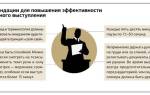
Одним из ярких примеров является презентация TED Talk, где спикеры используют минималистичный подход. Они часто ограничиваются одним или двумя предложениями на слайде, что позволяет сосредоточить внимание слушателей на выступлении, а не на тексте. Такой подход помогает избежать перегруженности информации и делает акцент на ключевых моментах.
Другим примером является использование цветовых схем. Презентации, выполненные в единой цветовой палитре, выглядят более профессионально и гармонично. Например, использование контрастных цветов для текста и фона помогает выделить важные элементы. Однако стоит помнить, что слишком яркие или кричащие цвета могут отвлекать внимание, поэтому лучше выбирать спокойные и приятные для восприятия оттенки.
Шрифты также играют важную роль в оформлении текста. Презентации, где используются разные шрифты для заголовков и основного текста, выглядят более структурированными. Рекомендуется использовать не более двух-трех шрифтов в одной презентации, чтобы сохранить единый стиль. Шрифты должны быть читабельными и подходить к общей тематике презентации. Например, для деловых презентаций лучше выбирать строгие шрифты, такие как Arial или Helvetica, в то время как для креативных проектов можно использовать более оригинальные варианты.
Не менее важным аспектом является использование изображений и графиков. Визуальные элементы могут значительно улучшить восприятие текста. Например, инфографика помогает упростить сложные данные и сделать их более доступными для понимания. Однако необходимо следить за тем, чтобы изображения не отвлекали от основного содержания, а дополняли его.
Анализ успешных презентаций показывает, что важно не только то, как выглядит текст, но и как он воспринимается в контексте всей презентации. Хорошо оформленный текст должен быть логично структурирован, чтобы аудитория могла легко следить за ходом мысли спикера. Использование списков, подзаголовков и выделения ключевых слов помогает организовать информацию и сделать ее более доступной.
В заключение, вдохновение можно черпать из множества источников, но важно помнить, что каждая презентация уникальна. Учитывая примеры удачных работ, можно создать собственный стиль оформления текста, который будет соответствовать тематике и целям вашей презентации.
Вопрос-ответ
Как сделать красивую надпись в PowerPoint?
Чтобы сделать красивую надпись в PowerPoint, выберите инструмент «Текстовое поле» и введите нужный текст. Затем используйте вкладку «Формат» для изменения шрифта, размера и цвета текста. Добавьте эффекты, такие как тень или свечение, через опцию «Эффекты текста». Также можно использовать предустановленные стили текста и фоновые изображения для улучшения визуального восприятия. Не забудьте про выравнивание и размещение текста на слайде для достижения гармоничного дизайна.
Как сделать список красивым в PowerPoint?
Отформатируйте данный текст, добавив где нужно пробелы и знаки препинания, но ничего не меняя в его содержании. Удалите, если необходимо, в конце слово «ещё». Если в конце текста стоит запятая, её нужно заменить на точку. Если присутствует дата, её тоже надо удалить. Замените маркеры набором фигур с текстом внутри, например, стрелками, кругами, шестиугольниками или прямоугольниками. Достаточно использовать стандартные фигуры PowerPoint. Используйте иконографию для иллюстрации пунктов, назначив каждому элементу значок, соответствующий теме.
В чем заключается правило 3: 3 в презентации?
Правило третей является рекомендацией по композиции, в соответствии с которой объект помещается в левую или правую треть изображения, а остальные две трети остаются свободными.
-
Читайте также:

Советы
СОВЕТ №1
Используйте единый стиль шрифтов. Выберите один или два шрифта для всей презентации, чтобы создать гармоничный и профессиональный вид. Например, используйте один шрифт для заголовков и другой для основного текста, но избегайте более двух разных шрифтов, чтобы не перегружать слайды.
СОВЕТ №2
Обратите внимание на контрастность. Убедитесь, что текст хорошо читается на фоне слайда. Используйте темный текст на светлом фоне и наоборот. Это поможет вашей аудитории легче воспринимать информацию и сосредоточиться на ключевых моментах.
СОВЕТ №3
Не перегружайте слайды текстом. Старайтесь использовать краткие и лаконичные фразы, чтобы не утомлять зрителей. Оптимально, если на слайде будет не более 6 строк текста, и каждая строка не превышает 6 слов. Это поможет сохранить внимание аудитории и сделать вашу презентацию более запоминающейся.
СОВЕТ №4
Добавьте визуальные элементы. Используйте изображения, графики и диаграммы, чтобы проиллюстрировать ваши идеи и сделать информацию более доступной. Визуальные элементы помогают разбавить текст и делают презентацию более интересной и наглядной.