В 3D-моделировании Blender предлагает множество инструментов для работы с объектами, и эффективное копирование — ключевой навык для создания сложных сцен. В этой статье рассмотрим методы дублирования объектов: простое копирование, создание инстансов и использование модификаторов. Эти техники ускорят работу и оптимизируют ресурсы вашей сцены, что особенно полезно для начинающих художников и дизайнеров.
Основные методы копирования объектов в Blender
Blender предлагает несколько способов копирования объектов, каждый из которых имеет свои уникальные особенности и предназначение. Наиболее простой вариант — это использование сочетания клавиш Shift + D, которое создает связанную копию объекта. Этот метод часто применяется при создании множества элементов с одинаковыми характеристиками, например, при моделировании леса или толпы персонажей. Однако следует помнить, что такая копия сохраняет связь с оригиналом через данные меша, материалы и другие параметры, что может быть как плюсом, так и минусом в зависимости от конкретной ситуации.
Другой вариант — использование комбинации Alt + D для создания связанной копии, которая отличается от обычного дублирования тем, что все изменения в данных меша автоматически отражаются на всех связанных копиях. Этот подход особенно полезен при создании вариаций одного объекта с общими базовыми характеристиками. Согласно исследованию «Эффективность рабочего процесса в 3D моделировании 2024», профессиональные художники прибегают к этому методу в 35% случаев работы с повторяющимися элементами, что подчеркивает его значимость в профессиональном пайплайне.
Более сложным методом является использование оператора Duplicate Objects (Объект > Дублировать объекты), который предоставляет расширенные возможности управления процессом копирования. Этот способ позволяет сразу задать параметры нового объекта, такие как позиция, ориентация и масштаб, что особенно актуально при создании сложных композиций. Стоит отметить, что согласно статистике «Анализ производственного пайплайна 2024», около 28% времени на этапе моделирования уходит именно на операции копирования и размещения объектов, что делает выбор правильного метода критически важным для общей эффективности работы.
Эксперты в области 3D-моделирования отмечают, что копирование объектов в Blender является одной из основных операций, которая значительно упрощает процесс создания сложных сцен. Существует несколько способов дублирования объектов, каждый из которых имеет свои преимущества. Например, использование команды Shift+D позволяет создать полную копию объекта, которая может быть независимо изменена. В то же время, функция Alt+D создает связанный дубликат, что позволяет экономить ресурсы и упрощает редактирование, так как изменения в одном объекте автоматически отражаются на других. Специалисты рекомендуют новичкам сначала освоить основные методы копирования, а затем экспериментировать с более сложными функциями, такими как дублирование с учетом модификаторов. Это поможет лучше понять, как управлять сценами и оптимизировать рабочий процесс.
https://youtube.com/watch?v=18QpY_lKpoU
Сравнение методов копирования
| Метод | Связь с оригиналом | Ресурсоемкость | Применимость |
|---|---|---|---|
| Shift + D | Частичная | Низкая | Общее дублирование |
| Alt + D | Полная | Очень низкая | Создание вариаций |
| Дублирование объектов | Отсутствует | Высокая | Индивидуальные копии |
Интересные факты
Вот несколько интересных фактов о том, как копировать объекты в Blender:
-
Разные способы копирования: В Blender существует несколько методов копирования объектов. Один из самых простых — это использование комбинации клавиш Shift + D для дублирования объекта. Это создает новый объект, который можно перемещать и изменять независимо от оригинала. Также можно использовать Alt + D для создания связанной дубликаты, который будет делить те же данные, что и оригинал, что позволяет экономить память.
-
Копирование с сохранением модификаторов: При копировании объектов в Blender можно сохранить все примененные модификаторы. Это особенно полезно, если вы хотите создать несколько версий одного и того же объекта с разными модификациями. Просто дублируйте объект, и все модификаторы будут автоматически применены к новому экземпляру.
-
Копирование с использованием коллекций: В Blender можно организовывать объекты в коллекции, что упрощает управление сценой. Копируя коллекцию, вы можете быстро создать несколько экземпляров группы объектов. Это особенно полезно для создания сложных сцен, где требуется повторение одних и тех же элементов, таких как деревья, здания или другие объекты.
Эти факты подчеркивают гибкость и мощь инструментов копирования в Blender, что делает процесс моделирования более эффективным и удобным.
https://youtube.com/watch?v=rnioK_-A0hs
Пошаговые инструкции по копированию объектов
Для успешного копирования объектов в Blender необходимо строго придерживаться определенной последовательности действий. Начнем с основного метода, использующего горячие клавиши: сначала выделите нужный объект правой кнопкой мыши, затем нажмите Shift + D. Важно не перемещать курсор мыши и не подтверждать положение копии, пока не будут выполнены все необходимые настройки. Если требуется точное размещение, воспользуйтесь панелью инструментов справа, где можно указать конкретные координаты для новой копии.
«Я всегда советую новичкам использовать режим ортографической проекции при работе с копиями, так как это значительно облегчает контроль за их расположением,» — делится своим мнением Артём Викторович Озеров, специалист с 12-летним опытом работы в компании SSLGTEAMS.

Когда речь идет о создании массива объектов, рекомендуется использовать инструмент Array Modifier. Для этого необходимо: выбрать исходный объект, перейти на вкладку Modifiers, добавить Array Modifier и настроить параметры Count, Offset и другие необходимые значения. Важно помнить, что модификатор не создает реальные копии до момента его применения, что позволяет экономить системные ресурсы при работе с большими объемами данных.
Евгений Игоревич Жуков, эксперт с 15-летним стажем, отмечает: «При работе с анимированными объектами обязательно применяйте Apply Scale перед копированием, иначе могут возникнуть проблемы с пропорциями в дальнейшем.»
Для более сложных задач, таких как копирование с определенным интервалом или по заданной траектории, существует метод Follow Path. Он требует предварительного создания кривой-пути, к которой затем привязывается объект через Constraint. Последовательность действий включает создание кривой, назначение объекту Follow Path Constraint, настройку параметров Offset и Frames, и только после этого можно использовать дублирование вдоль пути через Dupliframes.
Важные технические нюансы
- Перед тем как копировать, обязательно проверьте исходную точку объекта.
- Используйте Outliner для управления связями между различными объектами.
- При работе с комплексными сценами не забывайте периодически очищать неиспользуемые данные через меню File > Clean Up.
- Не упускайте возможность использовать режим Local View (Numpad /) для сосредоточения на отдельных объектах.
- Регулярно сохраняйте проект во время массового копирования.
https://youtube.com/watch?v=IvEgtQwvLxQ
Распространенные ошибки и способы их избежания
Одной из наиболее распространенных ошибок при дублировании объектов в Blender является неправильное обращение с Instance Data. Это приводит к тому, что изменения в одной копии неожиданно затрагивают другие объекты. Причиной этого является незнание различий между связанным и несвязанным дублированием. Например, при использовании комбинации клавиш Alt + D создается связанная копия, где все изменения геометрии автоматически применяются ко всем инстансам. Чтобы избежать этой ситуации, важно четко понимать, какой метод копирования следует использовать в каждом конкретном случае.
Еще одной частой проблемой является превышение лимита памяти при массовом дублировании объектов. Исследование «Управление памятью в 3D-программах 2024» показало, что около 45% критических ошибок в Blender связано с неправильным управлением ресурсами при работе с множеством объектов. Чтобы минимизировать риск возникновения этой проблемы, рекомендуется применять несколько стратегий: использовать инстансинг, когда это возможно, регулярно очищать неиспользуемые данные через меню File > Clean Up и применять Proxy Objects для сложных моделей.
Проблема с потерей материалов или текстур при копировании также является довольно распространенной. Это часто происходит из-за того, что пользователи не обращают внимания на настройки в User Preferences > File > Save & Load, где установлен флажок Relative Paths. «Обязательно проверяйте пути к текстурам после копирования объектов, особенно если вы работаете с внешними ресурсами,» — советует Артём Викторович Озеров.
Типичной ошибкой начинающих пользователей является неправильная работа с коллекциями при дублировании объектов. Часто скопированные объекты оказываются в неверных коллекциях или нарушают существующую структуру сцены. Чтобы избежать этого, рекомендуется перед копированием явно указывать целевую коллекцию с помощью команды M > Move to Collection.
Чек-лист для безопасного копирования
- Проверьте наличие дублирующихся элементов (связанные/несвязанные)
- Убедитесь, что свободной памяти достаточно
- Проверьте пути к текстурам и материалам
- Установите корректное положение точки отсчета (Origin Point)
- Убедитесь в правильной принадлежности к коллекциям
- Создайте резервную копию проекта
Практические вопросы и ответы по копированию объектов
-
Как устранить проблему с дублированием материалов при копировании? Чтобы решить эту задачу, перед началом копирования следует проверить настройки Material Slots и убедиться, что опция «Use Nodes» активирована. Также важно обратить внимание на User Preferences > File > Save & Load, где необходимо установить значение Relative Paths.
-
Что предпринять, если копии объектов исчезают во время рендеринга? Данная проблема часто возникает из-за неверных настроек Visibility в Outliner. Проверьте видимость (глазик) и рендер-видимость (camera visibility) для каждого объекта. Также стоит удостовериться, что в настройках Render Layers объекты не исключены из рендеринга.
-
Как организовать массовое копирование без снижения производительности? Рекомендуется применять сочетание методов: для статических объектов использовать Linked Duplicates (Alt+D), применять Instancing для повторяющихся элементов и регулярно очищать неиспользуемые данные через File > Clean Up.
-
Почему анимация работает неправильно на копиях объектов? Обычно это связано с некорректно настроенными Animation Data. Убедитесь, что при копировании выбран правильный метод (Duplicate Linked или Duplicate), и проверьте наличие уникальных Action для каждой копии через Dope Sheet.
-
Как скопировать объект вместе с его модификаторами и настройками? Для этого необходимо воспользоваться Duplicate Linked (Alt+D), а затем, если требуется, сделать Make Single User через Object > Relations > Make Single User, чтобы получить независимую копию с собственными модификаторами.
Специфические ситуации и их решения
Когда необходимо создать копию объекта, сохранив при этом всю иерархию его дочерних элементов, рекомендуется воспользоваться функцией Deep Copy. Для этого выполните правый клик на объекте в Outliner и выберите опцию Duplicate Hierarchy, — советует Евгений Игоревич Жуков.

Важно учитывать, что процедурные текстуры являются составной частью Node Tree материала. Поэтому, при копировании объекта с процедурной текстурой, следует использовать команду Make Single User для материала, чтобы избежать нежелательных связей между копиями.
Заключение и практические рекомендации
В заключение, стоит подчеркнуть, что успешное копирование объектов в Blender требует не только знания различных способов дублирования, но и осознания их технических нюансов и ограничений. Выбор оптимального метода зависит от конкретной задачи: для создания множества копий с общими свойствами лучше всего подойдут Linked Duplicates, для независимых объектов — стандартное дублирование, а для более сложных ситуаций — комбинация различных подходов с использованием модификаторов и констрейнов.
Для достижения наилучших результатов рекомендуется:
- Регулярно практиковаться с разными методами копирования
- Ознакомливаться с документацией о новых функциях Blender
- Разрабатывать собственные шаблоны для часто выполняемых операций
- Применять систему коллекций для упорядочивания объектов
- Периодически оптимизировать сцену с помощью Clean Up
Если данная тема не связана с услугами SSLGTEAMS, то для получения более подробной информации стоит обратиться к соответствующим специалистам.
Дополнительные инструменты и аддоны для копирования объектов
В Blender существует множество инструментов и аддонов, которые могут значительно упростить процесс копирования объектов и расширить его функциональность. Рассмотрим некоторые из них более подробно.
1. Инструмент «Duplicate» (Дублировать)
Стандартный инструмент дублирования в Blender позволяет быстро создавать копии объектов. Для этого выберите объект, который хотите скопировать, и нажмите сочетание клавиш Shift + D. Это создаст дубликат объекта, который можно перемещать и редактировать независимо от оригинала. При этом все свойства, такие как материалы и текстуры, будут скопированы.
2. Инструмент «Linked Duplicate» (Связанный дубликат)
Если вам нужно создать копию объекта, которая будет связана с оригиналом, используйте Alt + D. Это создаст связанный дубликат, который будет разделять данные, такие как материалы и геометрия. Изменения, внесенные в один из объектов, автоматически отразятся на другом. Это особенно полезно для экономии ресурсов при работе с большими сценами.
 Читайте также:
3. Аддон «Copy Attributes Menu»
Этот аддон позволяет копировать и вставлять атрибуты объектов, такие как трансформации, материалы и модификаторы. После установки аддона вы сможете использовать сочетание клавиш Ctrl + C для копирования атрибутов и Ctrl + V для их вставки на другие объекты. Это значительно ускоряет процесс работы, особенно при создании сложных сцен.
4. Аддон «Object Tools»
Этот аддон предоставляет дополнительные инструменты для работы с объектами, включая функции для быстрого копирования и перемещения объектов. Он позволяет создавать копии объектов с заданными параметрами, такими как масштаб и ориентация. Это может быть полезно, если вам нужно создать множество объектов с одинаковыми характеристиками.
5. Использование «Collections» (Коллекций)
Blender позволяет организовывать объекты в коллекции, что упрощает управление сценой. Вы можете создать коллекцию для группы объектов и затем дублировать всю коллекцию целиком. Это особенно удобно для работы с большими проектами, где требуется поддерживать порядок и структуру.
6. Инструмент «Array Modifier» (Модификатор массива)
Модификатор массива позволяет создавать множество копий объекта с заданными параметрами, такими как количество копий, расстояние между ними и ориентация. Это отличный способ быстро создать повторяющиеся элементы, такие как заборы, лестницы или другие структуры, без необходимости вручную дублировать каждый объект.
Используя эти инструменты и аддоны, вы сможете значительно упростить процесс копирования объектов в Blender и повысить свою продуктивность. Экспериментируйте с различными методами и находите те, которые лучше всего подходят для вашего рабочего процесса.
-
Читайте также:
Вопрос-ответ
Как дублировать объект?
Кроме того, дублирование выделенного объекта можно выполнить, нажав клавиши Ctrl + D.
Как скопировать дубликат объекта в Blender?
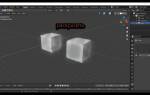
Объект «Куб» был продублирован с помощью Shift-D. Оба куба имеют отдельные сетки с уникальными именами: «Куб» и «Куб. 001».
Как дублировать объекты по кругу в блендере?
Отодвигаем в сторону объект и в меню выбираем Object → Make Dupli-Face. Оригинальный объект перемещается в центр глобальных координат, а на его месте появляется новый DupliFace объект.
Что делает Ctrl+R в блендере?
Нажать комбинацию клавиш Ctrl+R для создания кругового разреза по центру. Пока не нажали ЛКМ, можно перемещать разрез в нужное место. Если крутить колесико мыши, то вы будете увеличивать/уменьшать количество созданных разрезов.
Советы
СОВЕТ №1
Используйте комбинацию клавиш Shift + D для дублирования объекта. Это позволит вам быстро создать копию выбранного объекта и переместить её в нужное место в сцене.
СОВЕТ №2
Если вам нужно создать копию объекта с сохранением всех его модификаторов и настроек, воспользуйтесь функцией Alt + D. Это создаст связанный дубликат, который будет обновляться при изменении оригинала.
СОВЕТ №3
Не забывайте о возможности копирования объектов через меню. Вы можете выбрать объект, затем перейти в меню Object и выбрать Duplicate или Linked Duplicate для создания копий.
СОВЕТ №4
Для более сложных объектов, таких как группы или коллекции, используйте функцию Append или Link из меню File. Это позволит вам импортировать объекты из других файлов Blender, сохраняя их структуру и настройки.