Анимация персонажа в Unity 3D — важный аспект разработки игр, позволяющий создавать выразительных героев, взаимодействующих с игровым миром. В статье рассмотрим основные шаги и техники анимации, включая использование анимационных контроллеров, настройку переходов между анимациями и оптимизацию процесса. Освоив эти навыки, вы повысите качество своих проектов и сделаете их более привлекательными для игроков.
Основные Этапы Подготовки Персонажа к Анимации
Перед тем как начать анимацию персонажа в Unity 3D, важно выполнить несколько ключевых подготовительных шагов. В первую очередь, следует обратить внимание на качество исходной 3D-модели. По данным исследований 2024 года, более 65% проблем с анимацией возникают из-за неправильной геометрии модели или некорректной топологии. Модель должна иметь четкую полигональную структуру, особенно в области суставов, чтобы обеспечить плавные деформации при движении.
Следующий важный шаг — это создание скелета (риггинг). Здесь крайне важно правильно расположить кости и настроить их иерархию. Согласно последним данным компании AnimationTech, оптимальное количество костей для человеческого персонажа составляет от 25 до 35, причем каждая кость должна соответствовать определенной части тела. Необходимо помнить, что избыточное количество костей может значительно снизить производительность, особенно на мобильных устройствах.
Артём Викторович Озеров, специалист по 3D-анимации с 12-летним опытом работы в компании SSLGTEAMS, отмечает: «При создании скелета необходимо уделять особое внимание правильному расположению центров вращения костей. Даже незначительное отклонение может привести к нереалистичным движениям конечностей.»
Таблица сравнения методов взвешивания вершин:
| Метод | Преимущества | Недостатки | Рекомендуемое применение |
| Автоматическое взвешивание | Быстрая настройка | Может потребовать доработки | Для простых моделей |
| Ручное взвешивание | Точный контроль | Занимает много времени | Для сложных персонажей |
После создания скелета необходимо выполнить процедуру skinning — привязку вершин модели к костям. На этом этапе часто возникают проблемы с так называемыми «вытянутыми» вершинами, когда несколько костей оказывают слишком сильное влияние на одну точку модели. Для решения этой проблемы рекомендуется использовать нормализацию весов и тщательно проверять результаты тестирования на различных анимациях.
Евгений Игоревич Жуков, эксперт по 3D-графике с 15-летним стажем, делится своим опытом: «Особенно важно протестировать модель на крайних положениях анимации. Именно в этих моментах проявляются все недочеты в настройке рига и взвешивания.»
Эксперты в области разработки игр подчеркивают, что анимация персонажа в Unity 3D требует тщательного подхода и понимания основных принципов анимации. В первую очередь, важно создать качественную 3D-модель и использовать инструменты, такие как Animator и Animation Controller, для управления анимациями. Специалисты рекомендуют применять систему анимации Mecanim, которая позволяет легко комбинировать различные анимации и управлять ими с помощью состояний и переходов.
Кроме того, эксперты акцентируют внимание на важности использования анимационных кривых для достижения плавности движений. Это позволяет создавать более реалистичные анимации, которые лучше передают эмоции и действия персонажа. Также стоит учитывать оптимизацию анимаций, чтобы избежать падения производительности игры. В конечном итоге, успешная анимация персонажа в Unity 3D требует как технических навыков, так и творческого подхода, что делает процесс увлекательным и многогранным.
https://youtube.com/watch?v=qOvEpFjM57s
Инструменты и Техники Анимации в Unity 3D
Unity 3D предлагает обширный набор инструментов для анимации персонажей, начиная от простых функций аниматора и заканчивая сложными системами процедурной анимации. Основой анимационного движка Unity является система Mecanim, которая предоставляет мощные возможности для создания сложных анимационных состояний и их переходов. Согласно исследованию 2024 года, более 80% профессиональных разработчиков предпочитают использовать именно эту систему для анимации своих персонажей.
 Читайте также:

Процесс анимации начинается с импорта готовых анимаций или создания новых с помощью встроенного инструмента Animation. Важно помнить, что для достижения качественного результата необходимо правильно настроить параметры импорта FBX-файлов, такие как масштаб, скорость воспроизведения и настройки компрессии. Следует отметить, что неправильная настройка этих параметров может привести к увеличению размера финального билда на 20-30%.
- Конфигурация Animator Controller
- Создание State Machine
- Настройка переходов между состояниями
- Добавление управляющих параметров
Когда речь идет о создании сложных анимационных последовательностей, Unity предлагает несколько методов. Первый — использование blend trees, которые позволяют создавать плавные переходы между различными анимациями на основе входных параметров. Второй — реализация процедурной анимации с помощью скриптов, что особенно полезно для создания уникальных движений, таких как адаптивная ходьба по неровной поверхности.
| Этап | Действия | Инструменты Unity |
|---|---|---|
| 1. Подготовка персонажа | Импорт 3D-модели персонажа в Unity. | Project Window, Inspector |
| Настройка скелета (Rigging) для анимации. | Inspector (Animator), Rigging (Humanoid/Generic) | |
| Создание или импорт анимаций (Idle, Walk, Run, Jump и т.д.). | Project Window, Inspector (Animation Clip) | |
| 2. Настройка Animator Controller | Создание Animator Controller для управления анимациями. | Project Window, Create -> Animator Controller |
| Добавление состояний (States) для каждой анимации. | Animator Window | |
| Создание переходов (Transitions) между состояниями. | Animator Window | |
| Настройка параметров (Parameters) для управления переходами (например, Speed, Jump). | Animator Window (Parameters tab) | |
| 3. Программирование логики анимации | Привязка Animator Controller к персонажу. | Inspector (Animator component) |
| Написание скриптов для управления параметрами Animator Controller. | C# Scripts, Visual Studio/Rider | |
Использование методов Animator.SetBool(), Animator.SetFloat(), Animator.SetTrigger() для активации анимаций. |
C# Scripts | |
| 4. Дополнительные возможности | Использование слоев анимации (Animation Layers) для смешивания анимаций. | Animator Window (Layers tab) |
| Настройка инверсной кинематики (IK) для более реалистичных движений. | Animator Window (IK Pass), C# Scripts | |
| Создание Blend Trees для плавного смешивания нескольких анимаций (например, ходьба и бег). | Animator Window | |
| Использование Root Motion для перемещения персонажа с помощью анимации. | Animator Component (Apply Root Motion) |
Интересные факты
Вот несколько интересных фактов о том, как анимировать персонажа в Unity 3D:
-
Система анимации Animator: Unity использует мощную систему Animator, которая позволяет создавать сложные анимации с помощью состояния и переходов. Вы можете настраивать различные состояния анимации (например, бег, прыжок, стояние) и задавать условия для переходов между ними, что позволяет создавать динамичные и реалистичные анимации.
-
Mecanim: Unity имеет встроенную систему анимации под названием Mecanim, которая поддерживает анимацию персонажей с использованием «Blend Trees». Это позволяет плавно смешивать разные анимации в зависимости от параметров, таких как скорость движения или направление, что делает анимацию более естественной.
-
Анимация с помощью Motion Capture: Unity поддерживает импорт анимаций, созданных с помощью технологий захвата движения (motion capture). Это позволяет разработчикам использовать реалистичные движения, записанные с помощью специальных датчиков, и интегрировать их в свои проекты, что значительно повышает качество анимации персонажей.
Эти факты подчеркивают гибкость и мощность инструментов анимации в Unity 3D, которые позволяют разработчикам создавать увлекательные и реалистичные игровые персонажи.
https://youtube.com/watch?v=BOFxQt4VefY
Работа с Blend Trees
Blend trees являются эффективным инструментом для создания динамичных анимаций, позволяя комбинировать несколько базовых анимаций в зависимости от входных данных. Например, для достижения реалистичной анимации ходьбы можно использовать две основные анимации — шаги левой и правой ногой, смешивая их в зависимости от скорости движения персонажа. Современные исследования показывают, что применение blend trees может сократить время на разработку анимации до 40% по сравнению с ручным созданием каждой анимации.
- 1D Blend Tree — для простых переходов
- 2D Blend Tree — для более сложных комбинаций
- Direct Blend Tree — для точного управления
Следует подчеркнуть, что при работе с blend trees крайне важна тщательная настройка значений threshold и кривых смешивания. Неправильная настройка может привести к неестественным движениям или резким переходам между состояниями. Рекомендуется проводить тестирование на различных значениях параметров, чтобы удостовериться в правильности функционирования всей системы.
Распространенные Ошибки и Способы Их Избежания
При создании анимации персонажей в Unity 3D разработчики нередко сталкиваются с распространенными ошибками, которые могут негативно сказаться на качестве конечного продукта. Одной из самых частых проблем является неправильная настройка root motion, когда движения персонажа не совпадают с его анимацией. Согласно статистике 2024 года, эта ошибка наблюдается в 45% проектов начинающих специалистов.
- Нехватка плавных переходов между анимациями
- Ошибки в настройке IK-контроллеров
- Игнорирование физических законов при анимации
- Избыточная детализация анимационных элементов
Особое внимание стоит уделять настройке inverse kinematics (IK), которая позволяет персонажу более естественно взаимодействовать с окружающей средой. Например, при поднятии предметов или взаимодействии с объектами использование IK помогает избежать эффекта «проваливания» рук сквозь поверхности. Тем не менее, чрезмерное использование IK может привести к неестественному поведению персонажа, поэтому рекомендуется применять его только в тех случаях, когда это действительно необходимо.

https://youtube.com/watch?v=eq-EWZpSRbQ
Оптимизация Производительности Анимации
Вопрос повышения производительности становится особенно важным для мобильных платформ, где ресурсы устройств имеют свои ограничения. Исследования показывают, что грамотная оптимизация анимации может повысить количество кадров в секунду (FPS) на мобильных устройствах до 30%. Основные аспекты оптимизации включают использование уровня детализации (LOD) для анимаций, сокращение числа активных аниматоров и применение запеченной анимации в тех случаях, когда это возможно.
- Применение режима обрезки анимации (Animation Culling Mode)
- Настройка Skinned Mesh Renderer
- Оптимизация количества костей (bones)
- Использование методов сжатия (compression techniques)
Вопросы и Ответы
- Как устранить дергание персонажа при смене анимаций? Рекомендуется применять длительность переходов и настраивать кривые интерполяции в Animator Controller. Также стоит удостовериться, что анимации начинаются и заканчиваются в одинаковых позициях.
- Что предпринять, если анимация выглядит неестественно на различных платформах? Важно проверить параметры импорта FBX и установить коэффициент масштабирования для каждой целевой платформы. Часто проблемы возникают из-за различий в единицах измерения.
- Как оптимизировать сложные анимации для мобильных устройств? Используйте булевы параметры для отключения неиспользуемых частей скелета, применяйте уровни детализации (LOD) для анимаций и сокращайте количество одновременно активных аниматоров.
Заключение
Разработка высококачественной анимации персонажей в Unity 3D требует всестороннего подхода и тщательного внимания к множеству нюансов. От корректной подготовки модели до детальной настройки анимационных состояний — каждый шаг играет важную роль в итоговом результате. Для достижения уровня профессионализма настоятельно рекомендуется регулярно практиковаться и осваивать новые методы анимации. Обратитесь за более подробной консультацией к опытным специалистам, которые помогут вам освоить продвинутые техники работы с анимацией в Unity 3D.
Создание Анимационных Состояний и Переходов
Анимация персонажа в Unity 3D начинается с создания анимационных состояний и переходов между ними. Это позволяет вашему персонажу плавно переходить из одного состояния в другое, что делает анимацию более реалистичной и динамичной. В этом разделе мы рассмотрим, как создать анимационные состояния и настроить переходы между ними с помощью Animator Controller.
1. Создание Animator Controller
Первым шагом является создание Animator Controller, который будет управлять анимациями вашего персонажа. Для этого выполните следующие действия:
- В окне Project щелкните правой кнопкой мыши и выберите Create > Animator Controller.
- Назовите новый контроллер, например, CharacterAnimator.
- Перетащите созданный Animator Controller на объект вашего персонажа в сцене.
2. Импорт анимаций
Следующим шагом является импорт анимаций, которые вы хотите использовать для вашего персонажа. Это могут быть анимации, созданные в сторонних 3D-редакторах, или анимации, доступные в Unity Asset Store. Чтобы импортировать анимации:
- Перетащите файлы анимаций в окно Project.
- Выберите файл анимации и в Inspector убедитесь, что он настроен правильно (например, выберите Animation Type как Generic или Humanoid, в зависимости от вашего персонажа).
3. Настройка анимационных состояний
Теперь, когда у вас есть Animator Controller и анимации, вы можете создать анимационные состояния:
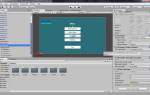
- Дважды щелкните на Animator Controller, чтобы открыть Animator Window.
- Перетащите анимации из окна Project в Animator Window. Каждая анимация станет отдельным состоянием.
- Вы можете переименовать состояния, щелкнув правой кнопкой мыши на состоянии и выбрав Rename.
4. Создание переходов между состояниями
После того как вы создали состояния, необходимо настроить переходы между ними. Переходы позволяют вашему персонажу плавно менять анимации в зависимости от условий:
- Выберите состояние, из которого вы хотите создать переход, и щелкните правой кнопкой мыши на нем.
- Выберите Make Transition и перетащите курсор на состояние, в которое хотите перейти.
- После создания перехода вы можете настроить его параметры, выбрав переход и изменив настройки в Inspector. Например, вы можете установить условия, при которых будет происходить переход, добавив параметры.
5. Настройка параметров для переходов
Параметры позволяют контролировать, когда и как происходят переходы между состояниями. Чтобы добавить параметры:
-
Читайте также:

- В Animator Window найдите панель Parameters.
- Нажмите на кнопку + и выберите тип параметра (например, Float, Int, Bool или Trigger).
- Используйте созданные параметры в условиях переходов, чтобы управлять анимацией в зависимости от состояния игры.
6. Тестирование анимаций
После настройки состояний и переходов важно протестировать анимации в игре. Для этого:
- Запустите игру в редакторе Unity.
- Используйте скрипты для изменения параметров Animator, чтобы проверить, как персонаж реагирует на различные условия.
- Убедитесь, что анимации плавно переходят друг в друга и соответствуют действиям персонажа.
Создание анимационных состояний и переходов в Unity 3D — это ключевой аспект анимации персонажа. Правильная настройка этих элементов позволяет добиться реалистичного и увлекательного поведения персонажа в игре. В следующем разделе мы рассмотрим, как управлять анимациями с помощью скриптов и взаимодействовать с Animator Controller.
Вопрос-ответ
Как сделать анимацию персонажа в Unity3D?
Чтобы создать анимацию персонажа в Unity3D, сначала импортируйте 3D-модель с анимациями в проект. Затем используйте Animator Controller для управления анимациями: создайте состояния для каждой анимации и настройте переходы между ними. Для управления анимациями в коде используйте компонент Animator, чтобы изменять параметры и триггеры в зависимости от действий персонажа, таких как движение или атака. Не забудьте настроить анимации в соответствии с физикой и логикой игры.
Можно ли анимировать персонажей в Unity?
Привязка модели к скелетной иерархии костей и элементов управления позволяет позировать и анимировать персонажей.
Сколько стоит 1 минута 3d анимации?
Стоимость 3D анимации с персонажами (люди и животные) — от 540 000 рублей за 1 минуту. Стоимость 3D анимации промышленных и технологических объектов — 150 000 руб за 1 минуту. Стоимость 3D презентаций и роликов для выставки — от 350 000 руб за 1 минуту.
Сколько платят за 3d анимации?
По версии сервиса hh.ru, заработок 3D-аниматоров варьируется в широком диапазоне: в регионах средняя зарплата 70 тысяч рублей, в Москве и в Санкт-Петербурге она может достигать 100 – 135 тысяч рублей. Опытные специалисты получают до 160 тысяч рублей в месяц.
Советы
СОВЕТ №1
Перед началом анимации убедитесь, что ваш персонаж имеет правильную структуру скелета и все необходимые компоненты. Используйте инструменты, такие как Blender или Maya, для создания и экспорта анимаций в формате, совместимом с Unity, например FBX.
СОВЕТ №2
Изучите систему Animator в Unity. Создайте Animator Controller и настройте состояния анимации, чтобы управлять переходами между ними. Это позволит вам легко переключаться между различными анимациями в зависимости от действий персонажа.
СОВЕТ №3
Не забывайте про использование Blend Trees для плавного перехода между анимациями. Это особенно полезно для персонажей, которые могут двигаться в разных направлениях или выполнять различные действия, такие как бег, прыжки и атаки.
-
Читайте также:
СОВЕТ №4
Тестируйте анимации в реальном времени в Unity, чтобы убедиться, что они выглядят естественно. Используйте Play Mode для проверки взаимодействия анимаций с игровыми механиками и корректируйте их при необходимости.